
Dragon Copilot fournit un modèle suggéré dans chacune des sections qui offrent une option de modèle personnalisable : Histoire de la maladie, Allergies, Examen clinique, Résultats, Procédureet Conclusion. Vous pouvez modifier le modèle suggéré ou le remplacer par un modèle que vous concevez.
Modifier ou remplacer un modèle par défaut
- Accédez au panneau de style : icône de paramètres Paramètres
 >Style de note et format >Style.
 - Faites défiler jusqu’à l’une des sections qui offrent une option de modèle personnalisable. Sélectionnez ensuite l’icône
 Ouvrir en regard du nom du titre. Ouvrez le menu déroulant et choisissez le modèle personnalisable pour cette section de notes spécifique.
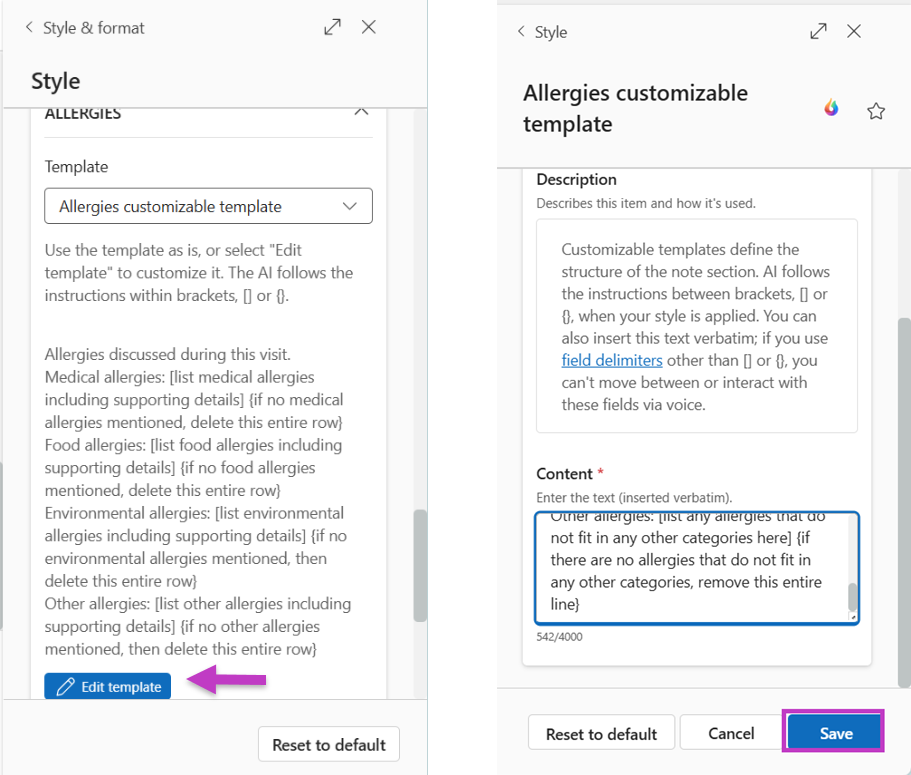
 - Pour modifier un modèle personnalisable, faites défiler l’écran vers le bas du modèle suggéré, puis sélectionnez Modifier le modèle. Apportez vos modifications, puis sélectionnez Enregistrer.
- Pour utiliser votre propre modèle à la place, supprimez le texte par défaut, collez votre contenu, puis sélectionnez Enregistrer.
Scénarios classiques pour les modèles personnalisables
Voici des scénarios courants dans lesquels un modèle personnalisable peut vous aider à obtenir la sortie dont vous avez besoin.
Comment faire apparaître des titres ou des sous-titres dans ma note ?
Pour ajouter des en-têtes ou des titres à une section de note spécifique, incluez-les dans votre modèle sous texte brut. Voici quelques exemples de sous-titres :
| Section Remarque | Exemple de sous-titre |
|---|---|
| Examen clinique | Apparence générale : |
| Histoire de la maladie actuelle | Symptômes : |
| Évaluation et planification | Prise de décision clinique : |
Note
Conservez les titres et les sous-titres sous forme de texte brut dans votre modèle, comme illustré dans les exemples ci-dessous. Ne les placez pas entre crochets ou guillemets.
General appearance: [List findings] {if not mentioned put "Normal."}
Vital signs: [List findings] {if not mentioned put "Within normal limits"}.
HEENT: [List findings] {if not mentioned put "Within normal limits"}.
Comment faire apparaître le « texte en boîte » dans ma note ?
Pour un contenu fixe qui n’est pas une sous-titre ou une étiquette, comme du texte standardisé ou réutilisable, utilisez des guillemets pour désigner ce texte. Par exemple :
"Risks and benefits have been discussed with the patient.""Further diagnostic therapeutic intervention will be based on patient response to treatment."
Dans chacun de ces cas, le texte entre guillemets est inclus dans cette section chaque fois que vous appliquez le modèle.
Comment concevoir le modèle afin que l’IA ajoute ou génère du contenu en fonction de la conversation enregistrée ?
Pour que l’IA renseigne des informations spécifiques à partir de la conversation enregistrée, ajoutez un espace réservé à votre modèle. Les espaces réservés marquent les emplacements des mises à jour de l’IA à l’aide des détails extraits de la note et de la transcription.
Note
Placez le texte de l’espace réservé entre [crochets], comme indiqué dans les exemples ci-dessous.
Follow-up: [next scheduled visit, other]
Le texte de l’espace réservé peut être détaillé si nécessaire. Utilisez des espaces réservés pour guider l’IA sur la façon de structurer le contenu, par exemple :
Treatment: [Briefly describe any related treatments like lifestyle counseling, medications, or referrals. Don't include the name and location of the pharmacy.]
Comment demander à l’IA de supprimer une sous-section si elle n’est pas mentionnée ?
Ajoutez des instructions à votre modèle pour fournir des instructions à Dragon Copilot afin de mettre à jour du contenu spécifique d’une certaine manière. Elles aident l’IA à comprendre les modifications à apporter au modèle après avoir renseigné les informations nécessaires et sont souvent structurées comme des instructions « if, then ».
- Les instructions couramment utilisées incluent la suppression d’une ligne en l’absence de contenu ou le remplacement d’un contenu spécifique par un mot ou une expression désigné.
- Instructions Word sous forme d’instructions « si, alors ». Placez-les aussi près que possible des éléments ou des lignes auxquels ils appartiennent.
Note
Placez les instructions dans {curly brackets}, comme indiqué dans l’exemple ci-dessous.
Food allergies: {If none specified, then delete this entire row and its heading.}
Puis-je structurer mon modèle pour inclure plusieurs demandes à l’IA ?
Oui. Votre modèle peut inclure plusieurs éléments, tels que des sous-titres, des espaces réservés et des instructions, et l’IA les utilisera tous lors de la génération de la note. Par exemple :
- Sous-titre : HEAD, VISAGE, YEUX :
- Espace réservé : [Répertorier les résultats.]
- Instruction avec texte en conserve : {Si HEAD, FACE, EYES ne présentent aucune anomalie, utilisez la mention « Normocéphale, non traumatique; PERRLA. », puis ajoutez toute exception constatée. Supprimez cette ligne entière si aucune découverte n’a été mentionnée.}
Tout cela ressemble à l'exemple suivant :
HEAD, FACE, EYES: [List findings] {If HEAD, FACE, EYES is unremarkable use the statement "Normocephalic, atraumatic; PERRLA.", then append any noted exceptions. Delete this entire row if no findings were mentioned.}
Comment faire pour que l’IA remplisse une section d’examen physique avec mon texte standard, même si ce système de corps n’a pas été abordé ?
Ajoutez une instruction {empty section} tout en haut de votre modèle personnalisable. Cette instruction indique à Dragon Copilot d’inclure votre texte standard même lorsque l’enregistrement ne mentionne pas ce système corporel. Dans le modèle, répertoriez le texte standard souhaité pour chaque système de corps et placez ces instructions entre guillemets. Par exemple :
{empty section}General Appearance: [List findings] {if not mentioned put "Normal"}.
Vital signs: [List findings] {if not mentioned put "Within normal limits"}.
HEENT: [List findings]...
Comment puis-je dire à l’IA de répéter une instruction, afin de ne pas avoir à l’entrer plusieurs fois ?
Utilisez une commande de bouclage, qui indique au système de répéter une partie spécifique du modèle. Les commandes de bouclage sont utiles lorsque vous avez plusieurs éléments répétitifs, tels que plusieurs diagnostics, et que vous souhaitez que l’IA formate chaque diagnostic de la même façon. Dans certains cas, vous pourriez également vouloir marquer l’endroit où se termine la section répétée pour vous assurer qu’elle fonctionne correctement.
Note
Placez les commandes de boucle à l’intérieur de {curly brackets} en haut de la section applicable, comme illustré dans l’exemple ci-dessous.
{Repeat for each diagnosis}[Diagnosis] {Do not number the diagnoses}-Monitoring: [Briefly describe symptoms, signs, or testing to be followed as evidence of disease progression or evidence of disease regression] {if none specified, then delete this entire row and its header}-Evaluation: [Briefly describe any analysis and interpretation regarding the patient's condition to determine how well the current treatment plan is working and to identify any necessary adjustments. This could include reviewing medical test results or describing the patient's response to treatment] {if none specified, then delete this entire row and its header}-Assessment: [Briefly describe any clinical judgments and decisions based on the evaluation to address the patient's needs by planning and implementing appropriate interventions. This could include ordering new tests or procedures, discussing the patient's treatment options, or reviewing previous treatments] {if none specified, then delete this entire row and its header}-Treatment: [Briefly describe any related treatments like lifestyle counseling, medications, or referrals. Do not include the name and location of the pharmacy] {if none specified, then delete this entire row and its header}
Définissez une source de modèle personnalisable
Par défaut, les modèles personnalisables utilisent à la fois la transcription et la note générée par l’IA pour générer le contenu clinique d’une section. Toutefois, vous pouvez choisir d’utiliser uniquement la note ou la transcription. Par exemple :
- Pour l’examen physique en particulier, vous ne pouvez utiliser la transcription que si vous souhaitez capturer plus de détails comme indiqué pendant la rencontre.
- Si vous avez trop de détails dans la transcription, vous pouvez choisir d’utiliser la note uniquement.
Pour utiliser la transcription uniquement, ajoutez l’instruction suivante en haut de votre modèle, suivie d’une nouvelle ligne :
{Transcript only}
Pour utiliser la note uniquement, ajoutez l’instruction suivante en haut de votre modèle, suivie d’une nouvelle ligne :
{Disable transcript}
Bonnes pratiques lors du développement de modèles personnalisables
- Commencez par la note par défaut. Passez en revue le résultat de votre note sans aucun modèle personnalisé pour comprendre les performances de votre modèle IA spécifique à une spécialité. Appliquez ensuite des modèles uniquement lorsque vous avez besoin d’une personnalisation supplémentaire.
- Écrivez des instructions claires et spécifiques. Gardez les conseils d’IA concis et directs lors de la création d’espaces réservés ou de règles de modèle.
- Passez en revue et modifiez les modèles en fonction des besoins. Étant donné que les modèles personnalisables utilisent une IA générée, les résultats peuvent varier. Passez toujours en revue la note générée et modifiez le contenu si nécessaire.
- Utilisez le style automatique pour la cohérence. Lorsque vous activez le style automatique, vos préférences de style, y compris les modèles personnalisables, sont automatiquement appliquées chaque fois que vous ajoutez un nouvel enregistrement.
- Appliquez manuellement si nécessaire. Si vous choisissez de ne pas exécuter votre style automatiquement, n’oubliez pas que l’ajout d’un autre enregistrement ambiant régénère la note. Réappliquez votre modèle après chaque nouvel enregistrement.
- Évitez de réappliquer des modèles inchangés. Si la sortie n’est pas ce que vous attendez, essayez l’une des actions suivantes : Ajouter un autre enregistrement ambiant, effectuer un enregistrement monologue, restaurer une version antérieure sans style ou ajuster votre modèle avant de l’appliquer à nouveau.
- Ignorez les requêtes inutiles. N’incluez pas d’instructions qui dirigent le modèle IA global, telles que ne pas générer d'informations erronées » ou « utiliser des informations pertinentes sur le plan médical », car elles sont déjà intégrées.
Note
Tout comme les autres fonctionnalités d'IA disponibles dans Dragon Copilot, l'IA sur laquelle s'appuient les modèles personnalisables respecte les principes d'IA responsable - pour une utilisation en toute confiance.
Étapes suivantes
Développez une personnalisation encore plus poussée pour vos notes en créant une bibliothèque de modèles personnalisable pour chaque section de note qui prend en charge les modèles personnalisables. Pour en savoir plus, consultez Créer une bibliothèque de modèles personnalisée.
Rubriques connexes
Personnaliser votre note générée par l’IA