
Suivez les étapes ci-dessous pour rechercher et utiliser des modèles personnalisables par défaut pour chacune des six sections qui les prennent en charge.
Accéder aux modèles personnalisables
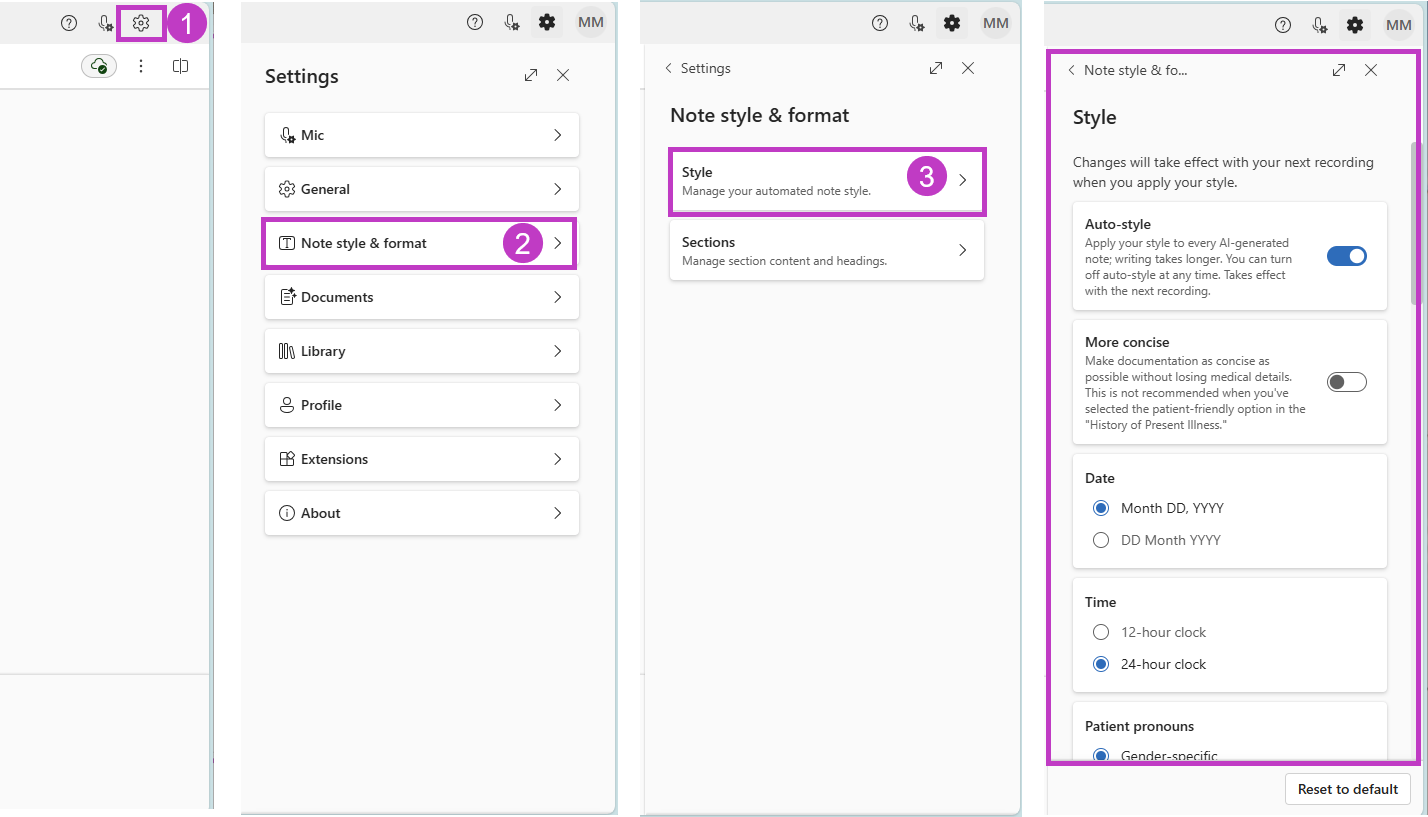
Procédez comme suit pour ouvrir des modèles personnalisables (à partir de n’importe quel onglet Dragon Copilot) :
- Sélectionnez l’icône
 .
. - Sélectionnez Style de note et format.
- Sélectionnez Style. Le panneau Style s’ouvre.
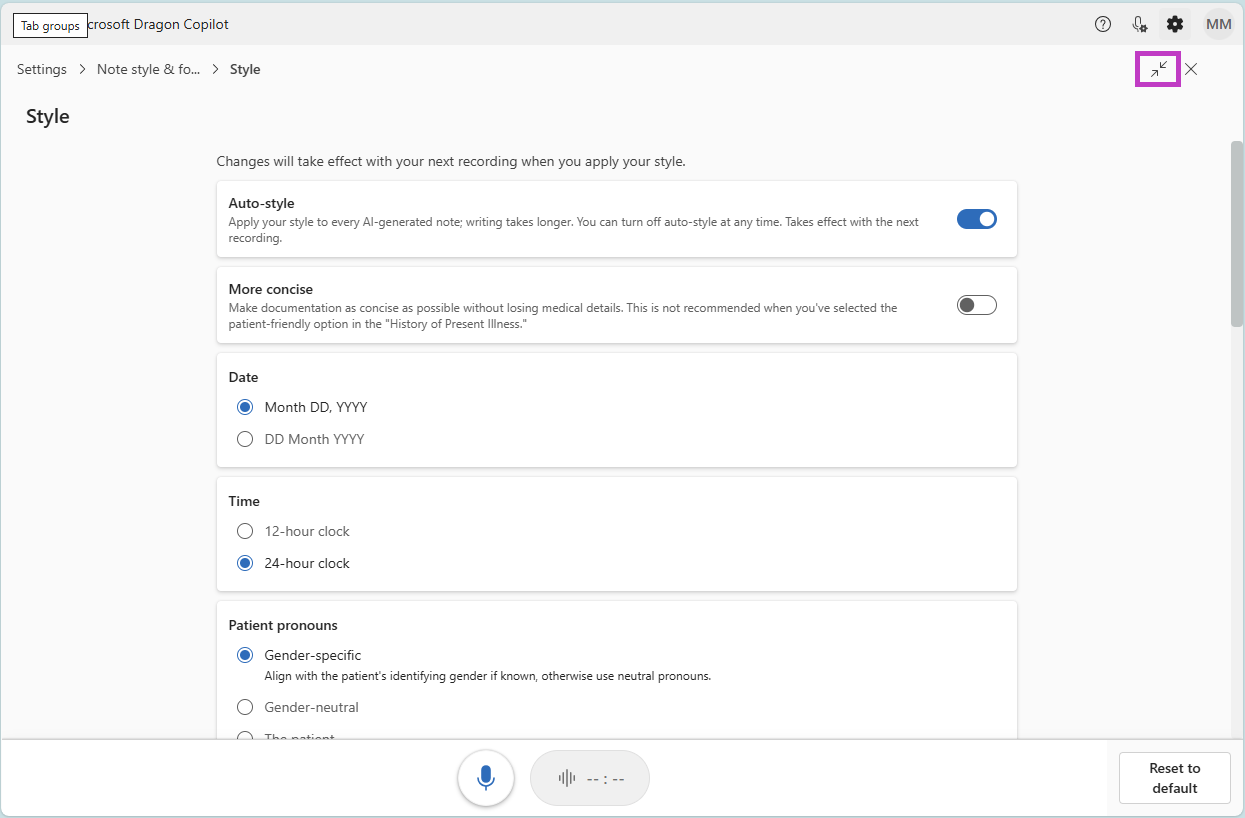
Développer le panneau de style pour faciliter l’utilisation
Sélectionnez  pour développer le panneau de style et utiliser les paramètres dans une vue plus grande. Sélectionnez à nouveau
  pour réduire l’affichage.
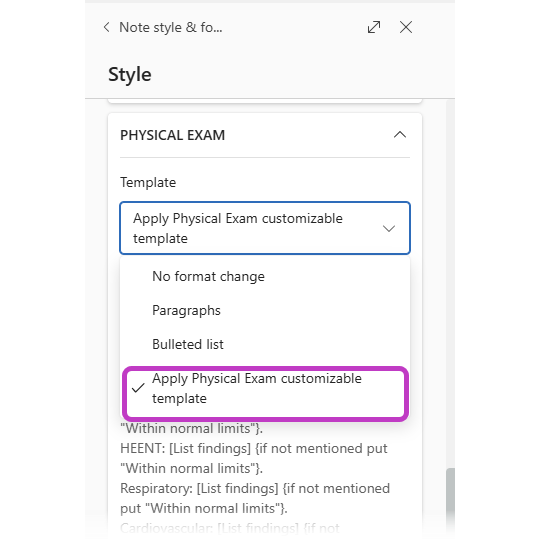
Sélectionnez l’option de modèle personnalisable
Faites défiler jusqu'à l’une des sections qui proposent une option de modèle personnalisable : Histoire de la maladie, allergies, examen clinique, résultats, procédure et conclusion. Dans l’une de ces 6 sections :
- Sélectionnez l’icône d’ouverture
 à côté du titre.
 - Recherchez l’option de style intitulée « Modèle ».
- Ouvrez le menu déroulant et choisissez le modèle personnalisable pour cette section de notes spécifique.
Un modèle personnalisable suggéré s’affiche. Essayez d’abord d’utiliser le modèle par défaut avant d’apporter des modifications. Vous constaterez peut-être que, combiné à votre spécialité médicale principale sélectionnée, il fournit déjà la sortie d’IA dont vous avez besoin pour cette section.
Note
- Les modèles s’appliquent uniquement à la section spécifique à laquelle ils sont affectés. Exemple : Un modèle d’examen clinique affecte uniquement la section Examen clinique. Il n’existe aucun modèle qui couvre l’intégralité de la note.
- Si aucune option de modèle n’apparaît dans l’une des six sections prises en charge, contactez votre administrateur(-trice).
Composants de modèle de section de compte rendu
Un modèle personnalisable comprend quatre éléments clés :
Étiquettes/en-têtes : correction de texte qui apparaît dans le compte rendu exactement tel qu’il est écrit. N’utilisez pas de crochets. Utilisez des guillemets pour le texte préenregistré.
- Exemple : APPARENCE GÉNÉRALE :
- Exemple de texte préenregistré : « Les risques et les avantages ont été évoqués avec le patient. »
Espaces réservés : Sections remplies par l’IA avec des informations extraites du compte rendu et de la transcription. Utilisez des [crochets].
- Exemple : Traitement : [Décrivez brièvement les traitements.]
Instructions : Conseils sur la façon dont l’IA met à jour le contenu. Souvent formulés en tant qu’instructions de type « si (description de l’état), (action à effectuer) », placées près du contenu pertinent. Utilisez des {curly brackets}.
- Exemple : {Si aucune valeur n’est spécifiée, supprimez cette ligne.}
Commandes en boucle : Instructions pour répéter le contenu de plusieurs éléments. Utilisez des {curly brackets}.
- Exemple : {Repeat for each diagnosis}
Vous trouverez ci-dessous un exemple de modèle de Conclusion. Sélectionnez chaque onglet pour découvrir comment les étiquettes/en-têtes, espaces réservés, instructions et les commandes en boucle sont utilisés.
{Repeat for each diagnosis}
[Diagnostic] {Do not number the diagnoses}
- Monitoring : [Décrivez brièvement les symptômes, les signes ou les tests à suivre comme preuve de la progression ou de la régression de la maladie.] {Si aucune indication n’est spécifiée, supprimez toute cette ligne et son titre.}
- Évaluation : [Décrivez brièvement toute analyse et interprétation concernant le problème de santé du patient afin de déterminer dans quelle mesure le traitement proposé actuel fonctionne et d’identifier les ajustements nécessaires. Cela peut inclure l’examen des résultats des tests médicaux ou la description de la réponse du patient au traitement.] {Si aucune indication n’est spécifiée, supprimez toute cette ligne et son titre.}
- Évaluation : [Décrivez brièvement les jugements et décisions cliniques basés sur l’évaluation pour répondre aux besoins du patient en planifiant et en mettant en œuvre les interventions appropriées. Cela peut inclure la prescription de nouveaux tests ou nouvelles procédures, la discussion des options de traitement du patient ou l’examen des traitements précédents.] {Si aucune indication n’est spécifiée, supprimez toute cette ligne et son titre.}
- Traitement : [Décrivez brièvement tous les traitements connexes comme les conseils sur le mode de vie, le traitement habituel ou les adressages. N’incluez pas le nom et l’emplacement de la pharmacie.] {Si aucune indication n’est spécifiée, supprimez toute cette ligne et son titre.}
Comment appliquer des modèles personnalisables
Les modèles personnalisables peuvent être appliqués automatiquement ou manuellement dans le cadre de votre style. Découvrez les paramètres de style ici : Personnaliser votre note générée par l’IA. Vous pouvez également appliquer un modèle personnalisable spécifique à une section spécifique à la demande.
Inclure plusieurs modèles personnalisables lors de l’application de votre style
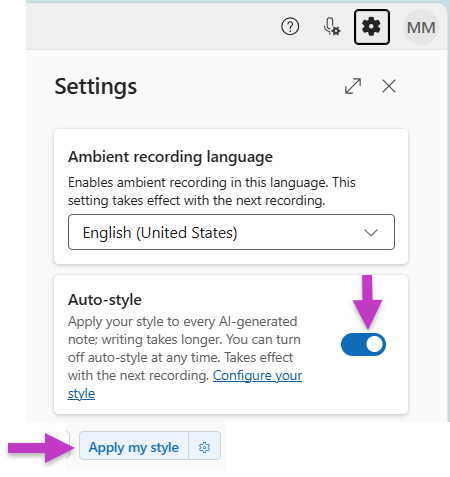
- Appliquer automatiquement : Activez Style automatique dans Paramètres pour appliquer vos préférences de style, y compris les modèles personnalisables, à chaque note générée par Dragon Copilot.
- Appliquer manuellement : Utilisez Appliquer mon style pour appliquer vos paramètres de style et les modèles sélectionnés à la demande.
Étapes suivantes
Si le modèle par défaut ne vous donne pas les résultats souhaités pour la section, vous pouvez le modifier en fonction de vos besoins ou le remplacer par un modèle de votre propre conception. Découvrez comment procéder ici : Comment modifier les modèles personnalisables par défaut
Rubriques connexes
Personnaliser votre note générée par l’IA