
Bienvenue dans Dragon Copilot
Ce guide de démarrage rapide vous montre comment commencer à utiliser Dragon Copilot. Découvrez comment créer votre premier enregistrement et comment trouver les caractéristiques et fonctionnalités d’IA dans l’application.
Tout d’abord, enregistrez votre première rencontre avec le patient
- Sélectionnez Nouvelle session en bas de Dragon Copilot.
- Sélectionnez le bouton d’enregistrement ambiant.
- Sélectionnez le même bouton pour arrêter l’enregistrement.

Conseil
Bien que vous puissiez enregistrer des sessions sur le Web, le bureau ou mobile, pour obtenir des résultats optimaux, utilisez l’application mobile telle qu’elle est optimisée pour enregistrer les sessions des patients.
Ensuite, passez en revue votre note
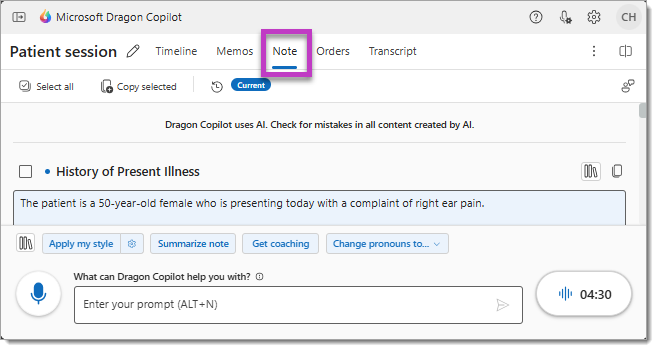
Lorsque Dragon Copilot termine le traitement de vos enregistrements, le compte rendu apparaît dans l’onglet Compte rendu. Sélectionnez l’onglet Compte rendu pour voir le résumé. Utilisez les puissantes fonctionnalités d’IA de Dragon Copilot qui vous font gagner du temps ainsi que ses insights cliniques pour garantir que votre documentation clinique soit aussi précise et complète que possible.
Être orienté
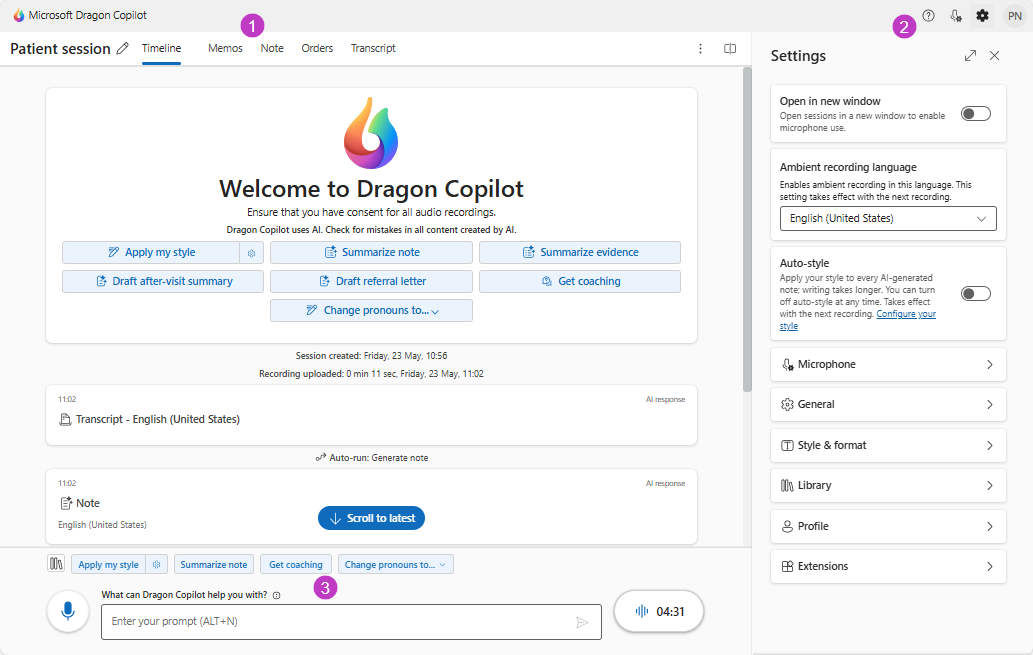
Utilisez les onglets Session pour naviguer dans une session de patient.
La chronologie est l’affichage par défaut lorsque vous ouvrez Dragon Copilot.
Les mémos sont l’endroit où vous pouvez capturer du contenu distinct du compte rendu pour une visite de patient.
Dans le compte rendu, vous trouverez le résumé clinique de votre consultation.
Les prescriptions permettent de saisir les directives relatives aux médicaments, aux tests de laboratoire, aux rayons X, à l’imagerie et aux procédures.
La transcription est une version écrite de la conversation entre vous et le patient.Accédez aux paramètres et plus encore dans le coin supérieur droit de l’écran. Ceux-ci contiennent des outils utiles avec des ressources et des paramètres de configuration.
 Aide et ressources.
 Sélectionnez un microphone pour la dictée et l’enregistrement ambiant, accédez aux paramètres du bouton du microphone.
 Accédez aux paramètres pour la langue d’enregistrement ambiant, le style automatique, le microphone, le général, le style et le format, la bibliothèque, le profil et bien plus encore.
 Ouvrir les détails de la session.
 Ouvrir l’affichage en mode Fractionné.
La dictée, l’enregistrement ambiant, les actions d’IA rapides et un champ d’invite sont disponibles dans la section inférieure de Dragon Copilot.
Sélectionnez l’icône de bibliothèque
 pour accéder aux textes enregistrés, aux requêtes et aux modèles personnalisables.
En savoir plus sur l’utilisation de la bibliothèque.
pour accéder aux textes enregistrés, aux requêtes et aux modèles personnalisables.
En savoir plus sur l’utilisation de la bibliothèque.Sélectionnez une action d’IA rapide pour appliquer un style à votre note ou exécutez une invite pré-mise en boîte. En savoir plus sur l’utilisation de l’IA pour améliorer vos notes.
Sélectionnez l’icône de microphone de dictée
 afin d’utiliser votre voix pour dicter et naviguer.
En savoir plus sur la façon de modifier avec votre voix.
afin d’utiliser votre voix pour dicter et naviguer.
En savoir plus sur la façon de modifier avec votre voix.Sélectionnez le bouton d’enregistrement ambiant
 à ajouter à votre enregistrement à partir de Dragon Copilot.
Entrez vos invites IA dans le champ d’invite. Utilisez cette zone pour entrer des requêtes pour modifier votre compte rendu, créer des documents, effectuer des requêtes et récupérer des informations. Ou, Apprenez les bases de la saisie rapide.
Définissez votre spécialisation pour obtenir de meilleures notes
Lorsque vous sélectionnez une spécialité, les comptes rendus générés sont optimisés par défaut pour votre spécialisation clinique. Définissez votre spécialité principale dans Paramètres> Profil.
Découvrez le résultat de l’IA pour différentes spécialisations cliniques et comment vérifier votre paramètre de spécialisation principal dans Améliorations de la spécialisation IA.
Vous êtes prêt à en faire plus avec Dragon ?
Démarrage avec Dragon Copilot. Révisez les principes de base. Découvrez comment enregistrer des conversations ambiantes, naviguer dans l’espace de travail et commencer à améliorer votre flux de travail clinique avec Dragon Copilot.
Personnalisez vos notes. Découvrez comment tirer le meilleur parti de Dragon Copilot : utilisez des commandes, créez et appliquez des styles, créez et utilisez des textes, etc.
Améliorez vos compétences avec Dragon Copilot. Tirez encore davantage parti des fonctionnalités et fonctions de Dragon Copilot. Découvrez comment créer et utiliser des modèles personnalisables, explorer les requêtes et utiliser des commandes supplémentaires pour optimiser votre flux de travail.
Bibliothèque d’apprentissage Dragon Copilot. Trouvez une liste de toutes les ressources d’apprentissage disponibles pour Dragon Copilot.