
Choisissez entre différentes vues de l’application de bureau Dragon Copilot afin d’utiliser Microsoft Dragon Copilot de la manière la mieux adaptée à votre flux de travail. Les options suivantes sont disponibles :
- Affichage standard : Dragon Copilot occupe tout ou partie de votre écran.
- Affichage étroit : Dragon Copilot est redimensionné dans une barre et ancré à droite de l’écran. Toutes les autres applications sont redimensionnées et déplacées vers la gauche de Dragon Copilot.
- Affichage compact : Dragon Copilot est redimensionné en une petite fenêtre qui contient uniquement les fonctionnalités d’enregistrement et de création de session les plus essentielles et qui s’affiche sur vos autres applications. L’affichage compact est le plus similaire à une expérience Dragon Medical One.
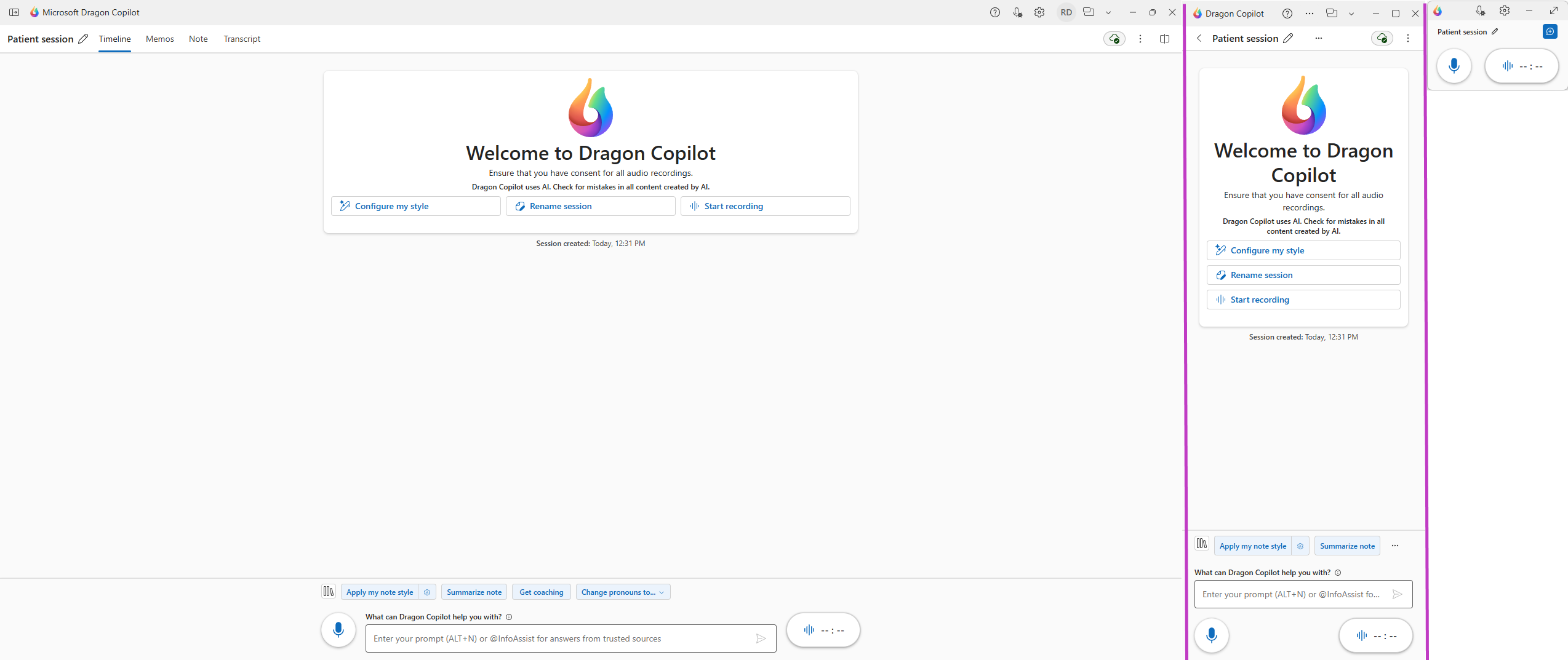
Comment changer d’affichage
De l’affichage standard à l’affichage étroit
- Sélectionnez l’icône d’affichage compact
 en haut à droite pour passer à l’affichage compact.
 - Sélectionnez l’icône en forme de flèche vers le bas
 en haut à droite pour basculer vers l’affichage standard ou l’affichage étroit.
À partir de l’affichage compact
- Sélectionnez l’icône de réduction
 en haut à droite pour réduire l’application à la barre des tâches.
 - Sélectionnez l’icône de développement
 en haut à droite pour revenir à l’affichage précédent (affichage étroit ou affichage standard).