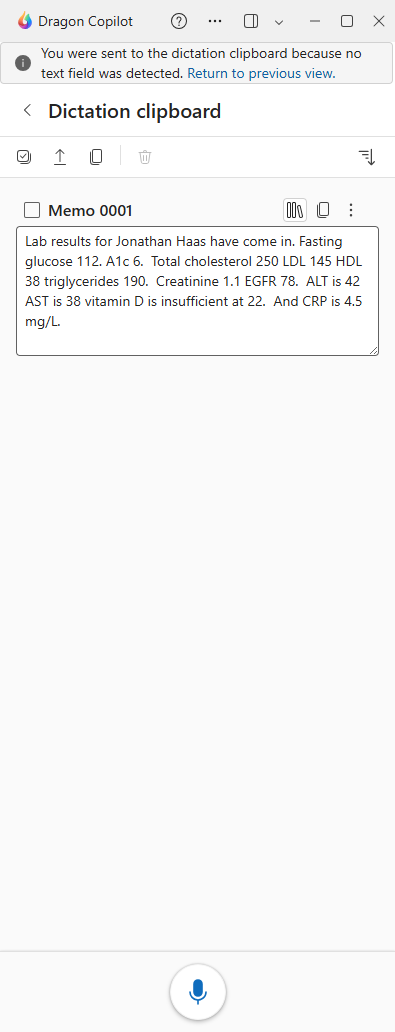
Quand Dragon Copilot ne reconnaît pas le champ dans lequel vous dictez, votre texte apparaît dans le Presse-papiers de Dictée sous forme de mémo. Vous pouvez ensuite facilement déplacer ce texte dans votre DSE ou n’importe quel document.
Gérer votre presse-papiers de dictée
Sélectionnez le texte souhaité. Utilisez l’icône Sélectionner tout  pour sélectionner toutes les notes dans le presse-papiers de dictée, ou sélectionnez des notes individuellement.
Utiliser des commandes vocales. Activez le microphone, placez le curseur à l’endroit où vous souhaitez que votre texte se trouve et utilisez les commandes vocales pour copier le texte du presse-papiers de dictée dans votre DSE ou un document.
- Par exemple transfert sélectionné pour transférer les mémos sélectionnés.
- Par exemple, tout transférer pour transférer tous les mémos.
Utilisez les icônes de transfert ou de copie. Utilisez les icônes du Presse-papiers de dictée pour transférer ou copier vos mémos.
 Tout transférer. Cela transfère votre texte à l’endroit où votre curseur est positionné.
 Copier tout. Cette opération copie le texte dans les mémo(s) sélectionné(s). Utilisez la commande vocale Coller ça ou ctrl-v sur votre clavier pour coller le texte à l’endroit où vous souhaitez qu’il se trouve.
 Supprimer. Cela supprime le ou les mémo(s) sélectionné(s).
Utilisez l’icône Précédent  pour revenir à l’affichage étroit ou utilisez l’icône de menu Affichage
  en haut du panneau pour sélectionner l’affichage standard ou compact.
Avertissement
Le X dans le coin supérieur droit du panneau se ferme Dragon Copilot. Si vous fermez accidentellement l’application, vous perdrez tout ce qui se trouve dans le presse-papiers de dictée lorsque vous relancez Dragon Copilot.