
Dragon Copilot génère une nouvelle version de note :
Après chaque enregistrement ambiant. La nouvelle version de note provient de la transcription combinée de tous les enregistrements ambiants.
Lorsque vous appliquez des invites d’IA ou des modèles qui modifient le contenu de toute section de note. Les nouvelles versions de note générées par l’IA incluent toutes les modifications manuelles que vous avez déjà effectuées dans Dragon Copilot.
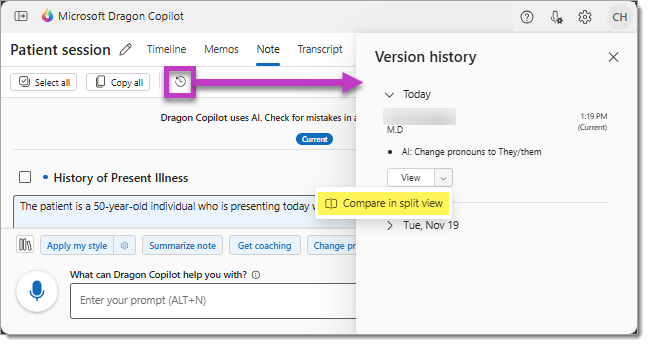
L’historique des versions répertorie toutes les versions de notes générées par l’IA. Vous pouvez examiner ou comparer les versions précédentes et restaurer une version de note précédente si nécessaire.
Pour afficher une version de note précédente :
- Sélectionnez l’icône Historique des versions sous l’onglet Note .
- Accédez à la version précédente de la note.
- Sélectionnez Affichage pour afficher la version précédente du compte rendu (ou sélectionnez Comparer en mode fractionné dans le menu pour afficher cette version en regard de la version actuelle de la note).
REMARQUE : un bouton Restaurer s’affiche dans l’onglet Remarque lorsque vous affichez une version antérieure de la note; il vous permet de revenir à cette version antérieure (qui apparaîtra alors comme « Actuelle »).
Conseil
Effectuez tous les enregistrements ambiants avant d’apporter des modifications dans les sections de compte rendu de Dragon Copilot. Les enregistrements supplémentaires génèrent de nouvelles versions de compte rendu basées uniquement sur la transcription combinée des enregistrements et n’incluent aucune des mises à jour de style ou des modifications des sections de compte rendu que vous avez déjà effectuées dans Dragon Copilot avant l’enregistrement. Vous devrez réappliquer toutes les mises à jour de style et, si vous avez apporté des révisions au compte rendu avant d’ajouter un enregistrement, vous pouvez les restaurer à partir de l’historique des versions.
Rubriques connexes
Utiliser le mode fractionné pour comparer les versions