
Bienvenue dans Dragon Copilot. Ce guide vous permet de commencer à utiliser la dictée avec Dragon Copilot. Il est destiné aux utilisateurs qui ne connaissent pas Dragon Copilot et utilisent uniquement la dictée.
S’applique à
- Dragon Copilot (application de bureau)
- Médecins utilisant Dragon Copilot pour la dictée
Conditions préalables
Avant de commencer, vérifiez que :
- Dragon Copilot est installé sur votre station de travail.
- Vous disposez d’un nom d’utilisateur et d’un mot de passe Dragon Copilot.
- Un microphone est connecté à votre station de travail ou intégré à votre ordinateur portable.
Avant de commencer
- Dragon Copilot fonctionne partout où vous pouvez placer votre curseur de texte, par exemple votre DMI ou un document.
- Parlez clairement et naturellement dans un ton et à un rythme normaux.
- Vous pouvez modifier du texte en tirant parti de votre voix ou de votre clavier.
Accéder à Dragon Copilot
- Recherchez l’icône Dragon Copilot
 sur votre station de travail
—ou—
Ouvrez Dragon Copilot en utilisant le lien fourni par l’administrateur de Microsoft ou Dragon. - Connectez-vous en tirant parti de votre nom d’utilisateur et de votre mot de passe Dragon Copilot.
Choisir et gérer votre microphone
L’utilisation du microphone approprié permet d’améliorer l’exactitude de la dictée.
Dragon Copilot prend en charge le microphone intégré de votre ordinateur, les microphones externes connectés à votre station de travail et Microphone mobile, le cas échéant.
- Sélectionnez Paramètres du microphone.
- Choisissez le microphone que vous souhaitez utiliser.
- Ajustez les paramètres associés au microphone, le cas échéant.
Note
Si l’exactitude de la dictée est médiocre, vérifiez que le microphone approprié est sélectionné avant de commencer la dictée.
Gérer votre vue de bureau
Dragon Copilot offre plusieurs vues pour vous permettre de positionner l’application à l’endroit le mieux adapté à votre routine.
Passer d’un affichage de bureau à un autre
- Sélectionnez la flèche vers le bas
 pour basculer entre l’affichage standard et l’affichage étroit.
 - Sélectionnez l’icône d’affichage compact
 pour utiliser une fenêtre plus petite et mobile.

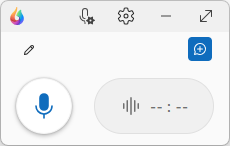
Utiliser l’affichage compact
L’affichage compact affiche uniquement les contrôles essentiels et vous pouvez les positionner n’importe où sur votre écran.
Les éléments clés sont les suivants :
- Paramètres du microphone
- Menu Paramètres
- Réduire à la barre système
- Développer en mode plein écran
- Microphone de dictée
Sélectionnez Développer pour revenir au plein écran de Dragon Copilot.
Note
Lorsque vous relancez Dragon Copilot, il s’ouvre en utilisant le dernier affichage sélectionné.
Dicter avec Dragon Copilot
Placez votre curseur à l’endroit où vous souhaitez insérer votre texte.
Activez le microphone de dictée
 .
.Commencez à parler.
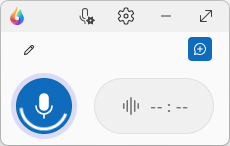
Prononcez la ponctuation comme vous le souhaitez, par exemple « point », « virgule » ou « nouveau paragraphe ».
Dragon Copilot convertit votre parole en texte à mesure que vous effectuez votre dictée. Lorsque vous avez terminé, éteignez le microphone.
Modifier et naviguer avec votre voix
Utilisez les commandes vocales pour modifier et parcourir un texte sans utiliser votre clavier.
Placez votre curseur dans le document ou le champ du texte.
Allumez votre microphone.
Prononcez votre commande.
Les commandes vocales courantes sont les suivantes :
- « Sélectionner un <mot ou une expression> »
- « Supprimer cela »
- « Insérer avant <un mot ou une expression> »
- « Insérer après <un mot ou une expression> »
- « Nouvelle ligne »
- « Nouveau paragraphe »
- « Aller à la fin »
Vous pouvez également modifier le texte manuellement à tout moment.
Utiliser le Presse-papiers de dictée
Si Dragon Copilot ne peut pas dicter directement un champ, votre texte apparaît dans le Presse-papiers de Dictée. Cette situation peut également se produire si vous commencez à dicter avant de placer votre curseur dans un champ de texte.
- Passez en revue le texte dicté dans le Presse-papiers.
- Transférez ou copiez-collez-le dans le champ ou le document approprié.
Note
Certains champs de DPI n’acceptent pas la dictée directe. Le Presse-papiers de dictée veille à ce que votre texte ne soit pas perdu.
Facultatif : Personnaliser votre expérience
Lorsque vous êtes prêt, essayez les fonctionnalités qui suivent. Elles ne sont pas requises pour utiliser la dictée.
Textes : prononcez une commande pour insérer des blocs de texte prédéfinis, tels que des instructions de sortie d’hospitalisation ou des résultats courants.
Vocabulaire : ajoutez des mots ou des expressions personnalisés afin que Dragon Copilot les reconnaisse pendant la dictée.
Routines : prononcez une commande pour effectuer automatiquement une séquence d’étapes que vous effectueriez manuellement à l’aide de votre clavier.
Les routines sont utiles lorsque Dragon doit simuler des actions au clavier, telles que le déplacement d’un champ à l’autre ou l’insertion d’informations. Vous n’avez donc pas à effectuer ces étapes manuellement.
Par exemple, une routine peut déplacer le curseur vers un emplacement spécifique et insérer du texte standard avant de continuer la dictée.
Étapes suivantes
Une fois que vous êtes à l’aise avec la dictée, découvrez les fonctionnalités facultatives qui peuvent vous aider à gagner du temps et à personnaliser votre expérience.
Articles connexes
Utilisez les articles suivants pour en savoir plus sur les fonctionnalités Dragon Copilot, une fois prêt :
Sélectionner et configurer votre microphone
Utiliser Micro mobile avec Dragon Copilot
Configurer des boutons de microphone dans Dragon Copilot
Utiliser le Presse-papiers de dictée
Ajouter des mots ou des expressions au vocabulaire de Dragon Copilot