ב- Outlook, גופן ברירת המחדל הוא Calibri בצבע שחור. הוא משמש לכתיבת הודעות דואר אלקטרוני חדשות. באפשרותך לשנות את גופן ברירת המחדל ואת הצבע, הגודל והסגנון שלו – כגון מודגש או נטוי.
Outlook מאפשר לך לשנות את הגופן, הצבע, הגודל והסגנון עבור הודעות חדשות ועבור תשובות והודעות שאתה מעביר. אם ברצונך לשנות את הגופן שבו נעשה שימוש ברשימת ההודעות, ראה שינוי הגופן או גודל הגופן ברשימת ההודעות.
בחר אפשרות כרטיסיה להלן עבור גרסת Outlook שבה אתה משתמש.
איזו גירסה של Outlook נמצאת ברשותי?
הערה
אם השלבים תחת כרטיסיית 'Outlook חדש ' זו אינם פועלים עבורך, ייתכן שאינך משתמש עדיין ב- Outlook החדש עבור Windows. בחר את הכרטיסיה 'Outlook הקלאסי ' ובצע שלבים אלה במקום זאת.
שינוי גופן ברירת המחדל, הסגנון והגודל עבור הודעות ב- Outlook החדש
- בכרטיסיה 'תצוגה ', בחר את
 הצג הגדרות ב- Outlook החדש.
- בחר Mail ולאחר מכן בחר ב- Compose.
- תחת 'תבנית הודעה', בחר את הגופן, הגודל והסגנון הרצויים ולאחר מכן בחר 'שמור'.
שינוי גודל הגופן לקריאת הודעות ב- Outlook החדש
באפשרותך לשנות את גודל ההודעות בחלונית הקריאה באמצעות התכונה 'שינוי גודל תצוגה'.
- בחר הודעה מתיבת הדואר הנכנס כדי להציג אותה בחלונית הקריאה.
- בחר את הכרטיסיה 'תצוגה ' ולאחר מכן בחר את 'הגדלה'.
- בחר את לחצן סימן החיבור + כדי להגדיל את התצוגה או את לחצן המינוס - כדי להקטין את התצוגה. השתמש ב'איפוס ' כדי לחזור לתצוגת ברירת המחדל.
תמיכה מודרכת בדפדפן שלך יכולה לספק פתרונות דיגיטליים עבור בעיות הקשורות ל- Office
נסה תמיכה מודרכת |
ב- Outlook הקלאסי, יש לך אפשרות:
שינוי גופן ברירת המחדל, הצבע וכן הלאה | שחזור גופן, צבע ברירת מחדל וכן הלאה | שינוי גופן בחלונית הקריאה
שינוי גופן ברירת המחדל, הצבע, הסגנון והגודל עבור הודעות ב- Outlook הקלאסי
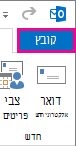
בכרטיסיה 'קובץ ', בחר 'אפשרויות>דואר'.
תחת חיבור הודעות, בחר נייר מכתבים וגופנים.
בכרטיסיה נייר מכתבים אישי, תחת הודעות דואר חדשות או תשובות להודעות או העברת הודעות לנמענים, בחר גופן.
בתיבה גופן, בחר את הגופן, הסגנון, הגודל והצבע שבהם ברצונך להשתמש. תוכל לראות תצוגה מקדימה של השינויים שלך בעת ביצועם.
בחר אישור שלוש פעמים כדי לחזור ל- Outlook.
ההגדרות החדשות ייכנסו לתוקף באופן מיידי.
הערה
- עליך להגדיר את העדפות הגופן באופן נפרד עבור הודעות חדשות ועבור תשובות והודעות שאתה מעביר.
- אם הגופן שבחרת אינו מותקן במחשב של הנמען, תוכנית הדואר של הנמען תחליף אותו באחד מהגופנים הזמינים.
שחזור אפשרויות ברירת המחדל של סגנון הגופן ב- Outlook הקלאסי
אם תחליט מאוחר יותר שאינך מעוניין לשמור את הגדרות הגופנים המותאמות אישית ושברצונך לחזור להגדרות ברירת המחדל, תוכל להשתמש בשלבים שלעיל, אך בחר את הערכים הבאים.
-
גופן: +גוף
-
סגנון גופן: רגיל
-
גודל: 11
-
צבע גופן: אוטומטי
שינוי גודל הגופן לקריאת הודעות ב- Outlook הקלאסי
באפשרותך לשנות את גודל ההודעות בחלונית הקריאה באמצעות התכונה 'שינוי גודל תצוגה'.
כדי לשנות את רמת גודל התצוגה עבור הודעה בודדת
- השתמש במחוון בפינה השמאלית התחתונה של חלונית הקריאה כדי לכוונן את רמת גודל התצוגה. בעת ההתאמה, גודל הטקסט בחלונית הקריאה יגדל או יצטמצם.
כדי לשנות את רמת גודל התצוגה בכל ההודעות המתקבלות
כעת באפשרותך לשנות את רמת גודל התצוגה בכל ההודעות שהתקבלו. לחץ על האחוז משמאל למחוון גודל התצוגה כדי לפתוח את חלון התצוגה .
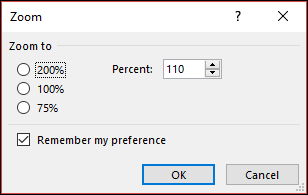
בחר אחת מאפשרויות ברירת המחדל או הזן מספר אחוז ספציפי.
כדי להחיל רמת גודל תצוגה זו על כל ההודעות, סמן את תיבת הסימון זכור את ההעדפה שלי ולאחר מכן לחץ על אישור.
באפשרותך לשנות את הגופנים אם אתה משתמש בתבנית HTML כדי לחבר הודעות חדשות Outlook באינטרנט או Outlook.com.
- עבור אל הגדרות>דואר>Compose.
- תחת 'תבנית הודעה', הגדר הודעות Compose לתבנית HTML.
- הגדר את הגופן והגודל הרצויים עבור ברירת המחדל.
- בחר שמור.
מאמרים קשורים
שינוי הגופן או גודל הגופן ברשימת ההודעות

