כברירת מחדל, בעת הוספת רוב סוגי החשבונות ל- Outlook, ההודעות שלך מוצגות ב'שיחות'. שיחה כוללת את כל ההודעות באותו שרשור עם אותה שורת נושא.
בחר אפשרות כרטיסיה להלן עבור גרסת Outlook שבה אתה משתמש.
איזו גירסה של Outlook נמצאת ברשותי?
הערה
אם השלבים תחת כרטיסיה חדשה זו של Outlook תואמים למסך שלך, ייתכן שאתה עדיין לא משתמש ב- Outlook עבור Windows החדש. בחר Outlook קלאסי ובצע שלבים אלה במקום זאת.
הצגת הודעות מקובצות לפי שיחה ב- Outlook החדש
בחלק העליון של הדף, בחר הגדרות הגדרות >דואר>.
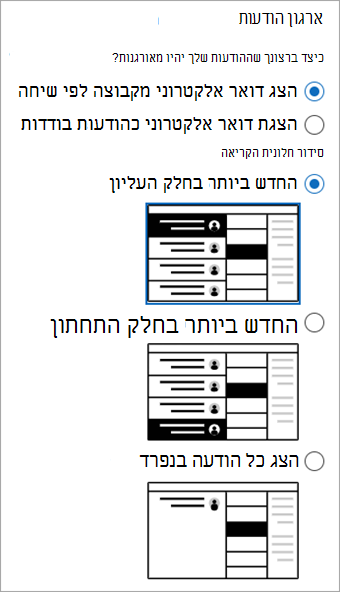
תחת ארגון הודעות, בחר אחת מהאפשרויות בהתאם לשאלה אם ברצונך להציג דואר אלקטרוני המקובץ לפי שיחה או כהודעה בודדת.
- אם תבחר באפשרות הצג דואר אלקטרוני המקובץ לפי שיחה, תחת סידור חלונית הקריאה, בחר אחת מהאפשרויות:
החדש ביותר בחלק העליון, החדש ביותר בחלק התחתון או הצג כל הודעה בנפרד.
שימוש בתצוגת שיחה ב- Outlook הקלאסי
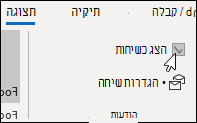
- מכל תיקיית דואר, כגון תיבת הדואר הנכנס שלך, בחר > הצג הצגכשיחות כדי להפעיל או לבטל את תצוגת השיחה.
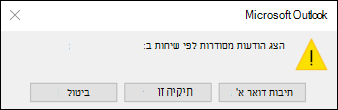
- בחר כל תיבות הדואר או תיקיה זו.
- שיחות הכוללות הודעות מרובות מזוהות ברשימת ההודעות על-ידי סמל הרחבה/כיווץ משולש סמל שיחות
 . בחר את הסמל להרחיב או לכווץ שיחה.
- בתוך כל שיחה, ההודעות ממוינות כאשר ההודעה החדשה ביותר מופיעה למעלה. אין באפשרותך לשנות סדר מיון זה.
- כאשר אתה מקבל הודעה חדשה שהיא חלק משיחה, השיחה כולה עוברת לראש רשימת ההודעות שלך.
- לכל שיחה הכוללת הודעות שלא נקראו יש נושא מודגש וספירת ההודעות שלא נקראו מופיעה לצד הנושא. בעת הרחבת השיחה, לכל ההודעות שלא נקראו יש כותרת מודגשת.
שינוי אפשרויות שיחה ב- Outlook הקלאסי
קיימות כמה אפשרויות שיחה שבאפשרותך לשנות.
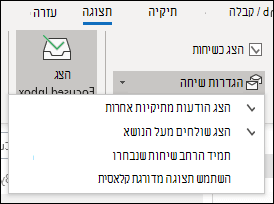
מתוך כל תיקיית דואר אלקטרוני, כגון תיבת הדואר הנכנס שלך, בחר הצג>הגדרות שיחה
בחר אחת מהאפשרויות הזמינות.
-
הצג הודעות מתיקיות אחרות השתמש באפשרות זו כדי להציג הודעות בשיחה שהועברו לתיקיות אחרות וכן הודעות ששלחת המאוחסנות בתיקיה פריטים שנשלחו.
-
הצג שולחים מעל הנושא בחירה באפשרות זו מציגה את שמות השולחים בחלק העליון של השיחה במקום את נושא השיחה.
-
הרחב תמיד את השיחה שנבחרה אפשרות זו חלה רק על השיחה שנבחרה כעת. השיחה שנבחרה בעת סימון תיבה זו תופיע תמיד מורחבת.
-
שימוש בתצוגה מוסטת קלאסית תצוגה קלאסית מוסטת פנימה מציגה הודעות בשיחה המוסטת פנימה בהתבסס על מיקומן בשיחה.
הצגת הודעות מקובצות לפי שיחה ב- Outlook באינטרנט או Outlook.com
בחלק העליון של הדף, בחר הגדרות הגדרות>דואר>.
תחת ארגון הודעות, בחר אחת מהאפשרויות בהתאם לשאלה אם ברצונך להציג דואר אלקטרוני המקובץ לפי שיחה או כהודעה בודדת.
- אם תבחר באפשרות הצג דואר אלקטרוני המקובץ לפי שיחה, תחת סידור חלונית הקריאה, בחר אחת מהאפשרויות:
החדש ביותר בחלק העליון, או החדש ביותר בחלק התחתון, או הצג כל הודעה בנפרד.
מאמרים קשורים
הצגת הודעות דואר אלקטרוני לפי שיחה ב- Outlook עבור Mac
