בחר אפשרות כרטיסיה להלן עבור גרסת Outlook שבה אתה משתמש.
איזו גירסה של Outlook נמצאת ברשותי?
הערה
אם השלבים תחת כרטיסיה חדשה זו של Outlook אינם פועלים, ייתכן שאתה עדיין לא משתמש ב- Outlook עבור Windows החדש. בחר Outlook קלאסי ובצע שלבים אלה במקום זאת.
שמירת הודעה כקובץ במחשב או בענן ב- Outlook החדש
בדואר , מרשימת ההודעות, בחר את ההודעה שברצונך לשמור כדי שהיא תיפתח בחלונית הקריאה, או לחץ פעמיים על ההודעה כדי לפתוח אותה בחלון חדש.
מכותרת ההודעה, בחר פעולות נוספות שמירה >בשם.
>בשם.
עצה
באפשרותך גם ללחוץ באמצעות לחצן העכבר הימני על ההודעה מרשימת ההודעות ומהתפריט, לבחור שמירה בשם.
בחר את התיקיה (או מיקום הענן) שבה ברצונך לשמור את ההודעה. שם הקובץ ברירות המחדל לכותרת ההודעה, שניתן לשנות את שמה אם תבחר לעשות זאת.
בחר שמור.
שמירת הודעה כקובץ PDF ב- Outlook החדש
Outlook החדש אינו כולל PDF באחד מסוגי ברירת המחדל שמירה בשם. כלי השירות Microsoft Print To PDF הכלול ב- Windows 10 ו- Windows 11 מאפשר לך להדפיס כל הודעת דואר אלקטרוני ישירות ל- PDF.
- פתח את ההודעה שברצונך לשמור כקובץ PDF.
- בהודעה, בחר פעולות נוספות הדפסה>>הדפסה נוספת.
- ברשימה הנפתחת מדפסת, בחר Microsoft Print to PDF.
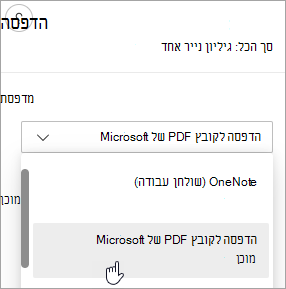
- בחר הדפס.
- בתיבה שמור פלט הדפסה בשם , בחר תיקיה שבה יש לשמור את ה- PDF והזן שם קובץ. לאחר מכן, בחר שמור.
שמירת טיוטה של הודעה שברצונך לסיים מאוחר יותר ב- Outlook החדש
שמירת טיוטה מתבצעת באופן אוטומטי. טיוטה נשמרת תמיד בתיקיה 'טיוטה '.
טיוטה נשמרת כל 30 שניות, ולא ניתן לשנות מרווח זמן זה, או לשנות את המיקום שבו אתה שומר טיוטה.
כדי לשמור טיוטה באופן ידני
- ברצועת הכלים, בחר אפשרויות ולאחר מכן בחר שמור טיוטה.
כדי לחזור לטיוטה שמורה של הודעה
- בחלונית תיקיה, בחר טיוטות ולאחר מכן בחר הודעה, או לחץ עליה פעמיים כדי לפתוח אותה בחלון חדש.
- אם ברצונך למחוק את הטיוטה, בחר את ההודעה ובחר מחק
 לחץ עליה באמצעות לחצן העכבר הימני ומהרשימה הנפתחת, בחר מחק.
עצה טובה יותר יחד: ניהול טיוטות מ- Outlook עבור iOS ו- Outlook עבור Android
אם אתה משתמש ב- Outlook עבור iOS או ב- Outlook עבור Android, הטיוטות שלך יסונכרנו באופן אוטומטי עם המכשיר הנייד שלך. משם, תוכל לסיים את ההודעות שהתחלת במחשב, להוסיף בקלות קבצים מצורפים מהתמונות או מהמצלמה שלך, או להשתמש ב- Office Lens כדי ללכוד הערות מלוח ציור בפגישה.
שמירת הודעה Word או כתבנית
שמירת הודעה כמסמך Word או כתבנית אינה נתמכת כעת עבור Outlook החדש.
שמירה או העברה של הודעה לתיקיה אחרת של Outlook
אם ברצונך לשמור הודעה בתיקיה אחרת של Outlook, הדרך הקלה ביותר לעשות זאת היא להעביר או להעתיק את ההודעה אל תיקיית היעד. ראה העברה או העתקה של פריט לתיקיה אחרת.
שמירת הודעה כקובץ במחשב או בענן ב- Outlook הקלאסי
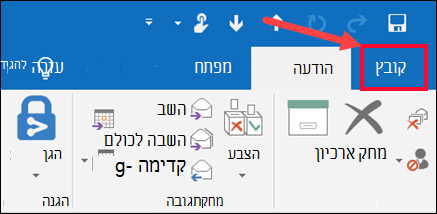
לחץ פעמיים כדי לפתוח את ההודעה שברצונך לשמור, ולאחר מכן, בתפריט קובץ , בחר שמירה בשם.
בתיבת הדו-שיח שמירה בשם, בחלונית תיקיה, בחר תיקיה ולאחר מכן בחר את המיקום בתיקיה שנבחרה שבה ברצונך לשמור את הקובץ.
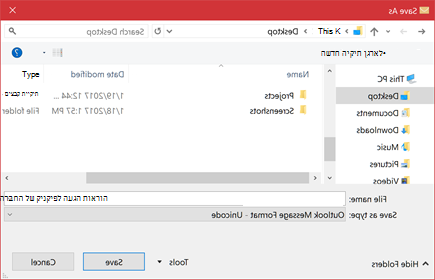
בתיבה שם הקובץ, הקלד שם עבור הקובץ.
ברשימה שמור כסוג , קבל את סוג ברירת המחדל או בחר סוג קובץ אחר ברשימה.
שמירת הודעה כקובץ PDF
Outlook הקלאסי אינו כולל PDF באחד מסוגי שמירה בשם המוגדרים כברירת מחדל. כלי השירות Microsoft Print To PDF הכלול ב- Windows 10 או Windows 11 מאפשר לך להדפיס כל הודעת דואר אלקטרוני ישירות ל- PDF.
פתח את ההודעה שברצונך לשמור, ובכרטיסיה קובץ , בחר הדפס.
ברשימה הנפתחת מדפסת, בחר Microsoft Print to PDF.
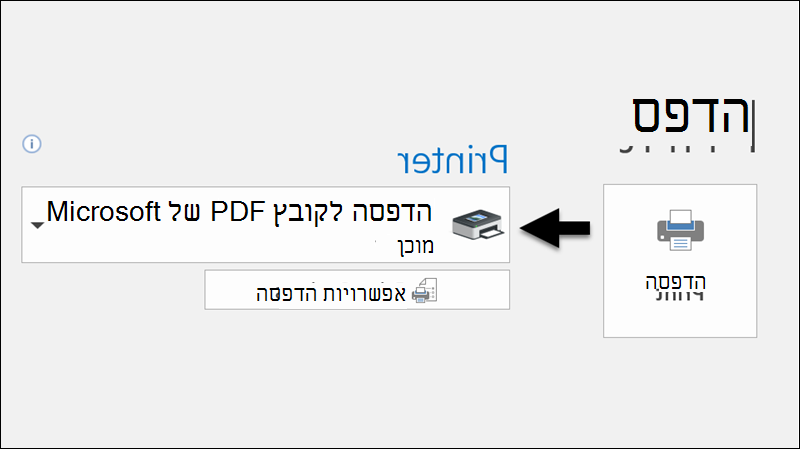
בחר הדפס.
בתיבה שמור פלט הדפסה בשם , בחר תיקיה עבור ה- PDF והזן שם קובץ. לאחר מכן, בחר שמור.
שמירת הודעה כמסמך Word חדש
ל- Outlook הקלאסי אין אפשרות לשמור הודעה ישירות כקובץ Word אחר. עם זאת, באפשרותך לשמור את ההודעה כקובץ HTML ולאחר מכן לפתוח קובץ זה ב- Word. שמירת הודעת הדואר האלקטרוני כקובץ HTML משמרת את כל העיצוב, התמונות והקישורים, וכן את פרטי הכותרת, הכוללים את המידע 'מ', 'אל', 'עותק' ו'נושא'.
- פתח את ההודעה שברצונך לשמור, ובכרטיסיה קובץ , בחר שמירה בשם.
- בתיבת הדו-שיח שמירה בשם, בחלונית תיקיה, בחר תיקיה ולאחר מכן בחר את המיקום בתיקיה שנבחרה שבה ברצונך לשמור את הקובץ.
- בתיבה שם הקובץ, הקלד שם עבור הקובץ.
- ברשימה שמור כסוג , בחר HTML ולאחר מכן בחר שמור.
- פתח Word ובחר פתח>קובץ.
- בחר את קובץ ה- HTML ששמרת בשלב 4.
- בחר שמור>קובץ בשם ולאחר מכן בחר Word מסמך (*.docx) מהרשימה הנפתחת של סוג הקובץ לפני בחירת שמור.
שמירת הודעה כתבנית
השתמש בתבניות דואר אלקטרוני כדי לשלוח הודעות הכוללות מידע שאינו משתנה מהודעה להודעה. באפשרותך ליצור ולשמור הודעה כתבנית ולאחר מכן להשתמש בתבנית זו. הוסף מידע חדש לפני שליחת התבנית כהודעה.
- בכרטיסיה בית, בחר דואר אלקטרוני חדש.
- בגוף ההודעה, הזן את התוכן הרצוי.
- בחלון ההודעה, בחר את הכרטיסיה קובץ ולאחר מכן בחר שמירה בשם.
- בתיבה שמירה בשם , ברשימה שמור כסוג , בחר תבנית Outlook.
- בתיבה שם הקובץ , הזן שם עבור התבנית שלך ולאחר מכן בחר שמור.
Outlook הקלאסי תומך ב- Unicode, תקן קידוד תווים המאפשר לייצג את רוב השפות הכתובות בעולם באמצעות ערכת תווים יחידה. אם אתה עובד בארגון רב-לשוני או משתף הודעות ופריטים עם אנשים המשתמשים ב- Outlook הקלאסי במחשבים אשר פועלים בשפות אחרות, באפשרותך לנצל את התמיכה ב- Unicode ב- Outlook הקלאסי.
כדי לשמור את ההודעות שלך בקידוד Unicode כברירת מחדל
- בכרטיסיה קובץ, בחר אפשרויות דואר>.
- תחת שמירת הודעות, בחר את תיבת הסימון השתמש בתבנית Unicode .
שמירת טיוטה של הודעה שברצונך לסיים מאוחר יותר
כל הודעה שאתה יוצר, אך לא שולח, נשמרת באופן אוטומטי בתיקיה טיוטות . תוכל לחזור ל- Outlook הקלאסי מאוחר יותר ולחפש את ההודעה שלא נשלחה.
כדי לשמור באופן ידני טיוטה של הודעה
בצע אחת מהפעולות הבאות:
- בסרגל הכלים לגישה מהירה, בחר שמור.
- בכרטיסיה קובץ, בחר שמור.
כדי לחזור לטיוטה שמורה של הודעה
-
בדואר, בחלונית תיקיה, בחר טיוטות ולאחר מכן לחץ פעמיים על ההודעה.
עצה טובה יותר יחד: ניהול טיוטות מ- Outlook עבור iOS ו- Outlook עבור Android
אם אתה משתמש ב- Outlook עבור iOS או ב- Outlook עבור Android, הטיוטות שלך יסונכרנו באופן אוטומטי עם המכשיר הנייד שלך. משם, תוכל לסיים את ההודעות שהתחלת במחשב, להוסיף בקלות קבצים מצורפים מהתמונות או מהמצלמה שלך, או להשתמש ב- Office Lens כדי ללכוד הערות מלוח ציור בפגישה.
עצה
Outlook הקלאסי ישמור הודעות שלא נשלחו באופן אוטומטי רק כאשר אינך מקליד באופן פעיל בכמה שניות.
שינוי מרווח הזמן או המיקום לשמירת טיוטות
כברירת מחדל, הודעות לא גמורות נשמרות בתיקיה ' טיוטות ' כל שלוש דקות. באפשרותך לשנות מרווח זמן זה או מיקום זה.
בכרטיסיה קובץ, בחר אפשרויות דואר>.
תחת שמירת הודעות, בצע אחת או יותר מהפעולות הבאות:
- כדי לשנות את המקום שבו נשמרות טיוטות, ברשימה שמור בתיקיה זו, בחר טיוטות, תיבת דואר נכנס, דואר שנשלח או תיבת דואר יוצא.
- כדי לשנות את תדירות שמירת הטיוטה, בתיבה שמור באופן אוטומטי פריטים שלא נשלחו לאחר מספר זה של דקות, הקלד מספר בין 1 ל- 99.
שמירה או העברה של הודעה לתיקיה אחרת של Outlook
אם ברצונך לשמור הודעה בתיקיה אחרת של Outlook, הדרך הקלה ביותר לעשות זאת היא להעביר או להעתיק את ההודעה אל תיקיית היעד. ראה העברה או העתקה של פריט לתיקיה אחרת.
שמירת הודעה כקובץ במחשב או בענן
מרשימת ההודעות ב- Outlook באינטרנט או ב- Outlook.com, בחר את ההודעה שברצונך לשמור כדי שהיא תיפתח בחלונית הקריאה, או לחץ פעמיים על ההודעה כדי לפתוח אותה בחלון חדש.
מכותרת ההודעה, בחר פעולות נוספות הורדה>נוספת.
עצה
באפשרותך גם ללחוץ באמצעות לחצן העכבר הימני על ההודעה מרשימת ההודעות ומהתפריט, לבחור הורד.
ניתן לשמור את ההודעה כ- EML או MSG, בדרך כלל בתיקיה הורדות. שם הקובץ ברירות המחדל לכותרת ההודעה שלך יישמר כקובץ .eml או .msg אחר.
שמירת הודעה כקובץ PDF
Outlook באינטרנט או Outlook.com אינן כוללות PDF כסוג שמירה בשם המוגדר כברירת מחדל. כלי השירות Microsoft Print To PDF הכלול ב- Windows 10 או Windows 11 מאפשר לך להדפיס כל הודעת דואר אלקטרוני ישירות ל- PDF.
- פתח את ההודעה שברצונך לשמור כקובץ PDF.
- בהודעה, בחר פעולות נוספות הדפסה>>הדפסה נוספת.
- ברשימה הנפתחת מדפסת, בחר Microsoft Print to PDF.
- בחר הדפס.
- בתיבה שמור פלט הדפסה בשם , בחר תיקיה עבור ה- PDF והזן שם קובץ. לאחר מכן, בחר שמור.
שמירת טיוטה של הודעה שברצונך לסיים מאוחר יותר
שמירת טיוטה מתבצעת באופן אוטומטי. טיוטה נשמרת תמיד בתיקיה 'טיוטה '.
טיוטה נשמרת כל 30 שניות, ולא ניתן לשנות מרווח זמן זה, או לשנות את המיקום שבו אתה שומר טיוטה.
כדי לשמור טיוטה באופן ידני
- ברצועת הכלים, בחר אפשרויות ולאחר מכן בחר שמור טיוטה.
כדי לחזור לטיוטה שמורה של הודעה
- בחלונית תיקיה, בחר טיוטות ולאחר מכן בחר הודעה, או לחץ עליה פעמיים כדי לפתוח אותה בחלון חדש.
- אם ברצונך למחוק את הטיוטה, בחר את ההודעה ולחץ על לחץ עליה באמצעות לחצן העכבר הימני ומהרשימה הנפתחת, בחר מחק.
עצה טובה יותר יחד: ניהול טיוטות מ- Outlook עבור iOS ו- Outlook עבור Android
אם אתה משתמש ב- Outlook עבור iOS או ב- Outlook עבור Android, הטיוטות שלך יסונכרנו באופן אוטומטי עם המכשיר הנייד שלך. משם, תוכל לסיים את ההודעות שהתחלת במחשב, להוסיף בקלות קבצים מצורפים מהתמונות או מהמצלמה שלך, או להשתמש ב- Office Lens כדי ללכוד הערות מלוח ציור בפגישה.
שמירת הודעה Word או כתבנית
שמירת הודעה Word או כתבנית אינה נתמכת.
שמירה או העברה של הודעה לתיקיה אחרת של Outlook
אם ברצונך לשמור הודעה בתיקיה אחרת של Outlook, הדרך הקלה ביותר לעשות זאת היא להעביר או להעתיק את ההודעה אל תיקיית היעד. ראה העברה או העתקה של פריט לתיקיה אחרת.
