
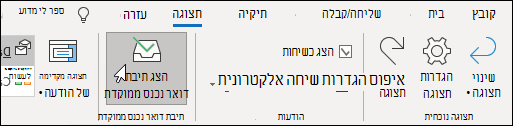
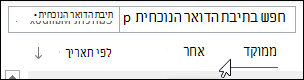
תיבת הדואר הנכנס הממוקדת מפרידה את תיבת הדואר הנכנס לשתי כרטיסיות – 'ממוקד' ו'אחר'. הודעות הדואר האלקטרוני החשובות ביותר נמצאות בכרטיסיה ממוקד בעוד שהיתר נשארות נגישות – אך גלויות – בכרטיסיה אחר.
כדי ליצור תיבת דואר נכנס מותאמת אישית עבורך, המערכת לוקחת בחשבון את הודעות הדואר האלקטרוני ואת אנשי הקשר שאיתם אתה מקיים אינטראקציה, ומסננת מקורות רועשים, כמו הודעות דואר אלקטרוני שנוצרו באופן אוטומטי או שנשלחו בצובר. ככל שתשתמש בתיבת הדואר הנכנס הממוקדת יותר, כך היא תשתפר.
בחר אפשרות כרטיסיה להלן עבור גרסת Outlook שבה אתה משתמש. איזו גירסה של Outlook נמצאת ברשותי?
הערה
אם השלבים תחת כרטיסיה חדשה זו של Outlook אינם פועלים, ייתכן שאתה עדיין לא משתמש ב- Outlook עבור Windows החדש. בחר את Outlook הקלאסי ובצע שלבים אלה במקום זאת.
הפעלה או ביטול של תיבת הדואר הנכנס הממוקדת ב- Outlook החדש
פתח את Outlook החדש.
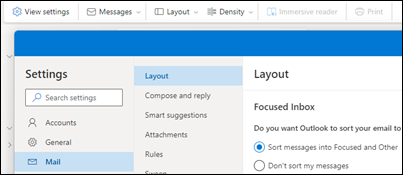
בחר הצג>סמל הגדרות
 .
.בפריסת>דואר, בחר את החשבון שתרצה להחיל את ההגדרות שלו.
- כדי להפעיל אותה - בחר את האפשרות מיין הודעות ל'ממוקד' ו'אחר'.
- כדי לבטל אפשרות זו - בחר באפשרות אל תמיין את ההודעות שלי.
בחר שמור אם ביצעת שינויים.
כאשר תיבת הדואר הנכנס הממוקדת מופעלת, הכרטיסיות 'ממוקד' ו'אחר' מוצגות בחלק העליון של תיבת הדואר שלך. המערכת תיידע אותך לגבי הדואר האלקטרוני הזורם ל'אחר', ותהיה לך אפשרות לעבור בין הכרטיסיות בכל רגע כדי לקבל מבט מהיר.
שינוי האופן שבו ההודעות שלך מאורגנות ב- Outlook החדש
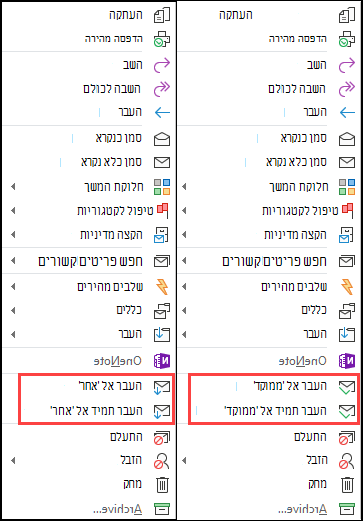
- מתיבת הדואר הנכנס, בחר את הכרטיסיה ממוקד או אחר ולאחר מכן לחץ באמצעות לחצן העכבר הימני על ההודעה שברצונך להעביר.
-
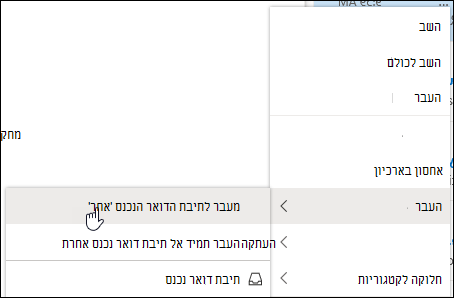
כדי להעביר הודעה מ'ממוקד' ל'אחר':
בחר העבר לתיבת>הדואר הנכנס אחר. בחר העבר תמיד אל תיבת דואר נכנס אחרת אם ברצונך שכל ההודעות העתידיות מהשולח יועברו אל הכרטיסיה אחר.
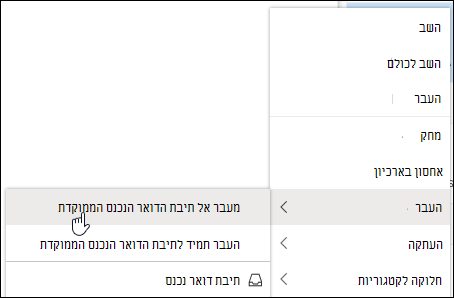
כדי להעביר הודעה בודדת מ'אחר' ל'ממוקד':
בחר העבר לתיבת>הדואר הנכנס ממוקד. בחר העבר תמיד לתיבת הדואר הנכנס ממוקד אם ברצונך שכל ההודעות העתידיות מהשולח יועברו אל הכרטיסיה ממוקד.
שאלות נפוצות
כיצד תיבת הדואר הנכנס הממוקדת פועלת עם 'עומס'?
תיבת הדואר הנכנס הממוקדת תחליף את 'עומס'. לאחר המעבר, לא תקבל עוד דואר אלקטרוני פחות חשוב בתיקיה 'עומס'. במקום זאת, הדואר האלקטרוני יפוצל בין הכרטיסיות 'ממוקד' ו'אחר' בתיבת הדואר הנכנס. אותו אלגוריתם שהעביר פריטים לתיקיה 'עומס' מפעיל כעת את תיבת הדואר הנכנס הממוקדת, כלומר כל הודעות הדואר האלקטרוני המוגדרות ל'עומס' יועברו כעת ל'אחר'. כל ההודעות שכבר נמצאות בתיקיה 'עומס' יישארו שם עד שתחליט למחוק או להעביר אותן.
האם ניתן להמשיך להשתמש ב'עומס' במקום בתיבת הדואר הנכנס הממוקדת?
ניתן להמשיך להשתמש ב'עומס' לעת עתה. בסופו של דבר, התכונה 'עומס' תוחלף על-ידי התכונה 'תיבת דואר נכנס ממוקדת'.
אם ביטלתי את 'עומס', האם אוכל עדיין לנסות את תיבת הדואר הנכנס הממוקדת?
כן. תוכל להפעיל את תיבת הדואר הנכנס הממוקדת כפי שמתואר בהוראות לעיל.
האם התכונה 'תיבת דואר נכנס ממוקדת' תארגן את תיבת הדואר הנכנס שלי ברגע שאפעיל אותה?
כן. ברגע שתהפוך את תיבת הדואר הנכנס הממוקדת לזמינה, תראה את הכרטיסיות 'ממוקד' ו'אחר' בחלק העליון של תיבת הדואר הנכנס. ככל שתשתמש יותר בתיבת הדואר הנכנס הממוקדת, כך היא תארגן את ההודעות שלך בצורה חכמה יותר. באפשרותך גם ללמד את Outlook מהם הפריטים החשובים לך ביותר על-ידי העברת הודעות דואר אלקטרוני בין 'ממוקד' ל'אחר', והגדרת עקיפות כדי להבטיח שהודעות דואר אלקטרוני משולחים מסוימים יופיעו תמיד ביעד מסוים.
תיבת הדואר הנכנס הממוקדת מופעלת, אך לאחר בחירה באפשרות העבר את ההודעות אל תעביר
אם אתה משתמש בתיבת דואר משותפת, תיבת הדואר הנכנס הממוקדת לא יפעלו. כך המוצר תוכנן.