סיכום
חתימות דואר אלקטרוני יוצרות עקביות מקצועית בתקשורת העסקית שלך ומוודאות שהנמענים כוללים את פרטי הקשר שלך בכל הודעה. ב- Outlook, באפשרותך להגדיר חתימות מרובות למטרות שונות (פנימי לעומת חיצוני, אישי לעומת עסקי) ולבחור אם לכלול אותן באופן אוטומטי בהודעות דואר אלקטרוני חדשות, תשובות או העברות. החתימה שלך יכולה לכלול טקסט, קישורים, תמונות ותמונות (כגון חתימה בכתב יד או סמל).
מאמר זה עוסק ביצירת חתימות עבור Outlook החדש עבור Windows, Outlook עבור Windows הקלאסי, Outlook באינטרנט ו- Outlook.com. עבור Outlook ב- Mac, עבור אל יצירה, הוספה או שינוי של חתימה ב- Outlook עבור Mac.
הערה
אם השלבים תחת כרטיסיה חדשה זו של Outlook אינם פועלים, ייתכן שאתה עדיין לא משתמש ב- Outlook עבור Windows החדש. בחר Outlook קלאסי ובצע שלבים אלה במקום זאת.
יצירה והוספת חתימת דואר אלקטרוני ב- Outlook החדש
באפשרותך להגדיר חתימות שונות ב- Outlook החדש ולאחר מכן לבחור את החתימה שבה ברצונך להשתמש בעת חיבור הודעה. צפה בסרטון הווידאו .
.
- בחר הגדרות
 .
.
-
> בחרחתימות חשבונות.
- אם הוספת יותר מחשבון אחד ל- Outlook החדש, בחר את החשבון שתרצה להחיל את חתימת הדואר האלקטרוני שלך על.
- בחר
 חתימה ולאחר מכן תן לה שם ייחודי.
- בתיבת העריכה מתחת לשם החדש, הקלד את החתימה ולאחר מכן עצב אותה באמצעות הגופן, הצבע והסגנונות כדי לקבל את המראה הרצוי.
- השתמש בתיבות הסימון בחלק התחתון כדי לבחור אם להחיל את החתימה על הודעות חדשות ועל תשובות והעברות. לחלופין, השאר אותם ריקים והוסף את החתימה הרצויה בעת חיבור הודעה.
- לאחר שתסיים, בחר שמור.
הוספת חתימה בעת חיבור הודעה ב- Outlook החדש
מתוך דואר, בחר דואר חדש.
בקבוצה הוספהבכרטיסיה הודעה, בחר חתימה.
בחר אחת מהחתימות השמורות להוספה להודעה שלך.
אם ברצונך ליצור חתימה חדשה, בחר חתימות ... מהרשימה הנפתחת. בצע את השלבים במקטע יצירה והוספת חתימת דואר אלקטרוני כדי ליצור ולשמור חתימה חדשה.
שינוי חתימת דואר אלקטרוני ב- Outlook החדש
אם ברצונך לבצע שינויים בחתימה של הדואר האלקטרוני שלך, בצע את השלבים הבאים.
- בחר הגדרות .
-
> בחרחתימות חשבונות.
- בחר את לחצן ערוך חתימה
 ערוך לצד החתימה שברצונך לשנות.
- לאחר ביצוע השינויים, בחר שמור.
הערה
אם יש לך חשבון Microsoft ואתה משתמש ב- Outlook Outlook באינטרנט או Outlook באינטרנט לעסקים, עליך ליצור חתימה בשני המוצרים.
צור את החתימה שלך ובחר מתי Outlook יוסיף חתימה להודעות שלך ב- Outlook עבור Windows הקלאסי
אם ברצונך לצפות באופן שבו מתבצע התהליך, באפשרותך לעבור ישירות לווידאו שלהלן.
פתח הודעת דואר אלקטרוני חדשה.
בתפריט הודעה, בחר חתימות>חתימה.
בהתאם לגודל של חלון Outlook הקלאסי שלך ואם אתה מחבר הודעת דואר אלקטרוני חדשה או תשובה או העברה, תפריט הודעה ולחצן חתימה עשויים להיכלל בשני מיקומים שונים.


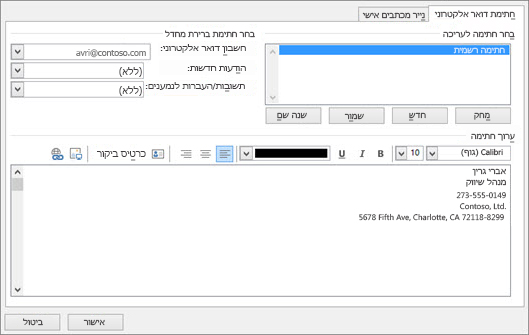
תחת בחר חתימה לעריכה, בחר חדש, ובתיבת הדו-שיח חתימה חדשה , הקלד שם עבור החתימה.
תחת ערוך חתימה, חבר את החתימה שלך. באפשרותך לשנות גופנים, צבעי גופן וגדלים וכן יישור טקסט. אם ברצונך ליצור חתימה חסנה יותר עם תבליטים, טבלאות או גבולות, השתמש ב- Word כדי ליצור ולעצב את טקסט החתימה ולאחר מכן העתק והדבק אותו בתיבה ערוך חתימה. באפשרותך גם להשתמש בתבנית מעוצבת מראש כדי ליצור את החתימה שלך. הורד את התבניות ב- Word, התאם אישית באמצעות המידע האישי שלך ולאחר מכן העתק והדבק בתיבה ערוך חתימה.
הערה
- באפשרותך להוסיף קישורים ותמונות לחתימה של הדואר האלקטרוני שלך, לשנות גופנים וצבעים וליישר את הטקסט לשני הצדדים באמצעות סרגל העיצוב המצומצם תחת ערוך חתימה.
- באפשרותך גם להוסיף סמלים וקישורים של מדיה חברתית בחתימה שלך או להתאים אישית אחת מהתבניות המעוצבות מראש שלנו. לקבלת מידע נוסף, ראה יצירת חתימה מתבנית.
- כדי להוסיף תמונות לחתימה שלך, ראה הוספת סמל או תמונה לחתימה שלך.
תחת בחר חתימת ברירת מחדל, הגדר את האפשרויות הבאות.
בתיבה הנפתחת חשבון דואר אלקטרוני, בחר חשבון דואר אלקטרוני שברצונך לשייך לחתימה. באפשרותך להגדיר חתימות שונות עבור כל חשבון דואר אלקטרוני.
באפשרותך להוסיף חתימה באופן אוטומטי לכל ההודעות החדשות. עבור אל בתיבה הנפתחת הודעות חדשות ובחר אחת מהחתימות שלך. אם אינך מעוניין להוסיף חתימה באופן אוטומטי להודעות חדשות, בחר (ללא). אפשרות זו אינה מוסיפה חתימה להודעות שאתה משיב לה או מעביר לנמענים.
באפשרותך לבחור שהחתימה תופיע באופן אוטומטי בהודעות מענה והעברת הודעות. ברשימה הנפתחת תשובות/העברות לנמענים, בחר אחת מהחתימות שלך. אם אינך מעוניין בכך, קבל את אפשרות ברירת המחדל (ללא).
בחר אישור כדי לשמור את החתימה החדשה ולחזור להודעה. Outlook הקלאסי אינו מוסיף את החתימה החדשה שלך להודעה שפתחת בשלב 1, גם אם בחרת להחיל את החתימה על כל ההודעות החדשות. תצטרך להוסיף את החתימה באופן ידני להודעה ספציפית זו. כל ההודעות העתידיות יתווספו החתימה באופן אוטומטי. כדי להוסיף את החתימה באופן ידני, בחרחתימה בתפריט הודעה ולאחר מכן בחר את החתימה שיצרת זה עתה.
שינוי חתימת דואר אלקטרוני ב- Outlook הקלאסי עבור Windows
אם ברצונך לבצע שינויים בחתימה של הדואר האלקטרוני שלך, בצע את השלבים הבאים.
- בחר אפשרויות>קובץ>>חתימות דואר.
- בחר את החתימה שברצונך לערוך ולאחר מכן בצע את השינויים בתיבה ערוך חתימה.
- לאחר שתסיים, בחר שמור ולאחר מכן בחר אישור.
הוספת סמל או תמונה לחתימה שלך ב- Outlook עבור Windows הקלאסי
אם יש לך סמל חברה או תמונה להוספה לחתימה שלך, בצע את השלבים הבאים.
- פתח הודעה חדשה ולאחר מכן בחר>חתימות חתימה.
- בתיבה בחר חתימה לעריכה , בחר את החתימה שברצונך להוסיף לה סמל או תמונה.
- בחר בלחצן תמונה
 , אתר את קובץ התמונה ובחר הוסף.
- כדי לשנות את גודל התמונה, לחץ באמצעות לחצן העכבר הימני על התמונה ולאחר מכן בחר תמונה. בחר בכרטיסיה גודל והשתמש באפשרויות לשינוי גודל התמונה. כדי לשמור על הפרופורציות של התמונה, הקפד להשאיר את תיבת הסימון נעל יחס גובה-רוחב מסומנת.
- לאחר שתסיים, בחר אישור ולאחר מכן בחר שוב אישור כדי לשמור את השינויים בחתימה שלך.
הערה
שימוש בתגי Vector Markup Language (VML) בחתימה עלול לגרום לרכיבים מסוימים להופיע כקבצים מצורפים במקום כתמונות מוטבעות. לקבלת התוצאות הטובות ביותר בעת הוספת תמונות, מומלץ לבצע את השלבים לעיל.
הוספת חתימה באופן ידני ב- Outlook הקלאסי
אם לא תבחר להוסיף חתימה עבור כל ההודעות החדשות או עבור תשובות והעברות, עדיין תוכל להוסיף חתימה באופן ידני.
- בהודעת הדואר האלקטרוני שלך, בכרטיסיה הודעה , בחר חתימה.
- בחר את החתימה שלך מהתפריט הנשלף שמופיע. אם יש לך יותר מחתימה אחת, באפשרותך לבחור כל אחת מהחתימות שיצרת.
ראה כיצד מתבצע התהליך
ראש הדף
יצירה והוספת חתימה להודעה ב- Outlook באינטרנט או Outlook.com
באפשרותך ליצור חתימת דואר אלקטרוני ב- Outlook באינטרנט או Outlook.com שתוכל להוסיף לאחר מכן לכל ההודעות היוצאות או להוסיף באופן ידני להודעות ספציפיות.
-
בחר הגדרות בחלק העליון של הדף.
-
> בחרחתימות חשבונות.
- בחר חתימה ולאחר מכן תן לה שם ייחודי.
- בתיבת העריכה מתחת לשם החדש, הקלד את החתימה ולאחר מכן עצב אותה באמצעות הגופן, הצבע והסגנונות כדי לקבל את המראה הרצוי.
- השתמש בתיבות הסימון בחלק התחתון כדי לבחור אם להחיל את החתימה על הודעות חדשות ועל תשובות והעברות. לחלופין, השאר אותם ריקים והוסף את החתימה הרצויה בעת חיבור הודעה.
- לאחר שתסיים, בחר שמור.
הוסף את החתימה שלך באופן ידני להודעה חדשה ב- Outlook באינטרנט או Outlook.com
אם יצרת חתימה ב- Outlook באינטרנט אך לא בחרת להוסיף אותה באופן אוטומטי לכל ההודעות היוצאות, תוכל להוסיף אותה מאוחר יותר בעת כתיבת הודעת דואר אלקטרוני.
- בהודעה חדשה או בתשובה, הקלד את ההודעה.
- בכרטיסיה הודעה , בחר חתימה של
 חתימה.
- אם יצרת חתימות מרובות, בחר את החתימה שבה ברצונך להשתמש עבור ההודעה החדשה או השב.
- כאשר הודעת הדואר האלקטרוני שלך תהיה מוכנה, בחר שלח.
שינוי חתימת דואר אלקטרוני ב- Outlook באינטרנט או Outlook.com
אם ברצונך לבצע שינויים בחתימה של הדואר האלקטרוני שלך, בצע את השלבים הבאים.
- בחר הגדרות .
-
> בחרחתימות חשבונות.
- בחר את לחצן ערוך חתימה ערוך לצד החתימה שברצונך לשנות.
- לאחר ביצוע השינויים, בחר שמור.
עצה
השלבים ליצירת חתימה חדשה זהים עבור גירסאות Outlook חדשות וגירסאות האינטרנט של Outlook.
מאמרים קשורים
יצירה והוספת חתימת דואר אלקטרוני ב- Outlook עבור Mac
צור חתימת דוא״ל מתבנית
