סיכום
באפשרותך לאחזר הודעת דואר אלקטרוני מ- Outlook חדש או קלאסי עבור Windows או Outlook באינטרנט רק אם גם לך וגם לנמען יש חשבון דואר אלקטרוני בעבודה או בבית ספר של Microsoft 365 באותו ארגון, והנמען עדיין לא פתח את ההודעה.
חשבונות דואר אלקטרוני אישיים (Gmail, Hotmail, Outlook.com) אינם יכולים להשתמש באחזור הודעות. עבור חשבונות אישיים, השתמש בתכונת ההשהיה "בטל שליחה" ב- Outlook החדש עבור Windows או Outlook.com זאת.
אם אתה משתמש ב- Outlook עבור Mac, עבור אל אחזור הודעת דואר אלקטרוני ב- Outlook עבור Mac.
הערה
אם השלבים תחת כרטיסיה חדשה זו של Outlook אינם פועלים, ייתכן שאתה עדיין לא משתמש ב- Outlook עבור Windows החדש. בחר את הכרטיסיה Outlook הקלאסית ובצע שלבים אלה במקום זאת.
כדי לאחזר ולהחליף הודעה ב- Outlook החדש
- בחר פריטים שנשלחו בחלונית התיקיות הימנית ולאחר מכן לחץ פעמיים על ההודעה שנשלחה כדי לפתוח אותה בחלון נפרד.
- ברצועת הכלים, בחר
 אחזור הודעה ולאחר מכן בחר אישור בתיבת הדו-שיח לאישור.
- זמן קצר לאחר מכן, תקבל דוח אחזור הודעה בתיבת הדואר הנכנס שלך. בחר את הקישור בהודעה זו כדי לראות אם האחזור שלך הצליח, ממתין או נכשל.
עם אחזור הודעות, הודעה ששלחת מאוחזרת מתיבות הדואר של הנמענים שעדיין לא פתחו אותה. באפשרותך גם להשאיר במקומה הודעה חלופית. לדוגמה, אם שכחת לכלול קובץ מצורף, באפשרותך לנסות למשוך את ההודעה ולאחר מכן לשלוח הודעה חלופית עם הקובץ המצורף.
כדי לאחזר ולהחליף הודעה ב- Outlook הקלאסי
בחלונית התיקיות מימין לחלון Outlook, בחר את התיקיה פריטים שנשלחו .
פתח את ההודעה שברצונך לאחזר. עליך ללחוץ פעמיים כדי לפתוח את ההודעה. בחירה בהודעה, כך שהיא תופיע בחלונית הקריאה לא תאפשר לך לאחזר אותה.
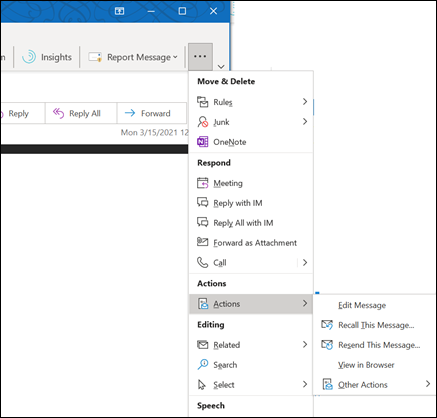
אם יש לך את רצועת הכלים הקלאסית, בכרטיסיה הודעה , בחר פעולות אחזור>הודעה זו.
אם ברשותך רצועת הכלים הפשוטה, בחר את הכרטיסיה הודעה ולאחר מכן בחר פקודות נוספות (...). הצבע על פעולות ובחר אחזור הודעה זו.
הערה
- אם אינך רואה את הפקודה אחזור הודעה זו, סביר להניח שאין לך חשבון Exchange או שהתכונה אינה זמינה בארגון שלך.
- אין באפשרותך לאחזר הודעה המוגנת על-ידי Azure Information Protection.
- אין באפשרותך לאחזר הודעה ב- Outlook באינטרנט.
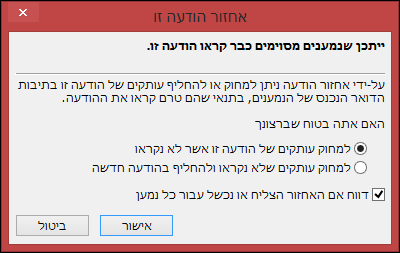
בחר מחק עותקים של הודעה זו שלא נקראואו מחק עותקים שלא נקראו והחלף בהודעה חדשה ולאחר מכן בחר אישור.
אם אתה שולח הודעה חלופית, חבר את ההודעה ולאחר מכן בחר שלח.
כדי לבדוק את האחזור ב- Outlook הקלאסי
לאחר שליחת בקשת אחזור, בדרך כלל פחות מ- 30 שניות מאוחר יותר, תקבל הודעת דואר אלקטרוני עם הנושא "דוח אחזור הודעה עבור הודעה [נושא ההודעה המקורית]".
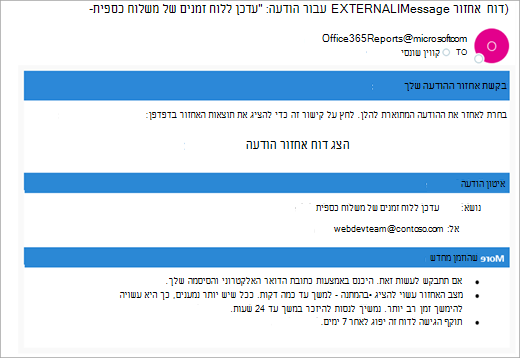
בחר את הקישור הצג דוח אחזור הודעות כדי להציג את הדוח בדפדפן שלך. אם תתבקש, היכנס באמצעות אישורי תיבת הדואר שלך כדי להציג את הדוח.
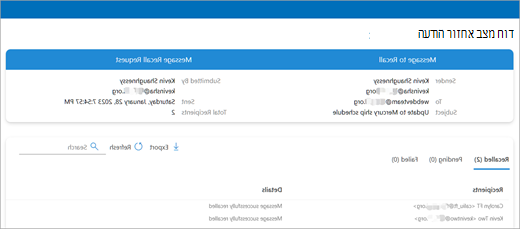
פעולות אחזור הן בדרך כלל מהירות, ללא קשר למספר הנמענים המעורבים. אך אם לא ניתן לבצע את בקשת האחזור באופן מיידי מסיבה כלשהי (לדוגמה, תיבת הדואר של הנמען אינה זמינה באופן זמני) נמשיך לנסות שוב במשך עד 24 שעות לפני סימון האחזור כמשימה שנכשלה.
עדכוני מצב הם בדרך כלל גם די מהירים, אך לעתים עשויות להימשך עד חמש דקות עד להודעה עם עד כמה מאות נמענים. עבור מספר רב של נמענים (עשרות אלפי) האחזור עצמו עדיין מהיר, אך ייתכן שידרשו עד שלושים דקות לאחזר את מצב האחזור עבור כל הנמענים.
הערה
Outlook באינטרנט היא גרסת האינטרנט של משתמשי Outlook לעסקים בעלי חשבון בעבודה או בבית ספר.
אחזור הודעה Outlook באינטרנט
- בחר פריטים שנשלחו בחלונית התיקיות הימנית ולאחר מכן לחץ פעמיים על ההודעה שנשלחה כדי לפתוח אותה בחלון נפרד.
- ברצועת הכלים, בחר אחזור הודעה ולאחר מכן בחר אישור בתיבת הדו-שיח לאישור.
- זמן קצר לאחר מכן, תקבל דוח אחזור הודעה בתיבת הדואר הנכנס שלך. בחר את הקישור בהודעה זו כדי לראות אם האחזור שלך הצליח, ממתין או נכשל.
הערה
Outlook.com היא גרסת האינטרנט של Outlook עבור משתמשים שנכנסים באמצעות חשבון Microsoft אישי, כגון חשבון Outlook.com או Hotmail.com.
האם ניתן לאחזר הודעה Outlook.com?
נניח שזה עתה שלחת הודעת דואר אלקטרוני למישהו בטעות Outlook.com. איך אתה זוכר את זה?איך אתה זוכר את זה?
למרבה הצער, אתה לא יכול.
אחזור הודעות אינו זמין עבור משתמשים בעלי כתובות דואר אלקטרוני המסתיימים ב- @outlook.com, @hotmail.com, @live.comאו @msn.com. אלה הם שירותי דואר אלקטרוני מבוססי-אינטרנט שבהם ברגע שאתה שולח הודעת דואר אלקטרוני, הם נעלמו משרת הדואר האלקטרוני שלך ויציאה מהשליטה שלך.
הגדרת ביטול שליחה ב- Outlook.com
למרות שלא ניתן לאחזר הודעה לאחר שליחתה, כאשר תפעיל את אפשרות ביטול השליחה, Outlook.com יעכב את שליחת ההודעה כדי שתוכל לבטל אותה אם תשנה את דעתך.
באפשרותך להשהות את שליחת ההודעה שלך למשך 5 או 10 שניות. כדי להפעיל את אפשרות ביטול שליחה:
- בחלק העליון של הדף, בחר הגדרות
 >>Compose והשב.
- תחת בטל שליחה, בחר את משך Outlook.com להמתין כדי לשלוח את ההודעות שלך.
- בחר שמור.
בטל שליחה Outlook.com
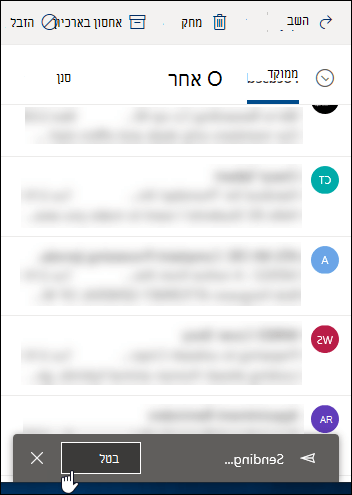
לאחר הגדרת ביטול שליחה, תראה בקשה לביטול שליחה בחלק התחתון של רשימת ההודעות בכל פעם שתשלח הודעה חדשה. הבקשה תהיה זמינה למשך הזמן שתגדיר ב- Compose ותשיב.
עדיין זקוק לעזרה?

|
כדי לקבל תמיכה ב- Outlook.com, הקש או לחץ כאן או בחר עזרה בשורת התפריטים והזן את השאילתה שלך. אם העזרה העצמית לא פתרה את הבעיה, גלול למטה אל עדיין זקוק לעזרה? ובחר כן.
אם השלבים שלעיל אינם פועלים או אם אינך מצליח להיכנס, הקש או לחץ כאן. |

|
לקבלת עזרה נוספת עבור חשבון Microsoft ומנויים, בקר בדף עזרה בנושא חשבון & חיוב. |

|
כדי לקבל עזרה ולפתור בעיות במוצרים ושירותים אחרים של Microsoft, הזן את הבעיה שלך כאן. |

|
פרסם שאלות, עקוב אחר דיונים ושתף את הידע שלך Outlook.com הקהילה. |
מאמרים קשורים
אחזור הודעת דואר אלקטרוני ב- Outlook עבור Mac
אחזור הודעות מבוסס ענן ב- Exchange Online - מרכז הקהילה של Microsoft
וידאו: אחזור או החלפה של הודעת דואר אלקטרוני שנשלחה ב- Outlook הקלאסי
בדיקה אם יש לך חשבון Exchange ב- Outlook הקלאסי
