
Hozzon létre egy Microsoft Teams-esemény izgalmát és közönségét az esemény részleteinek és webhelyének közzétételével és megosztásával. Az esemény közzététele után a rendszer automatikusan elküldi a meghívókat a résztvevőknek. Egy aktív eseményhivatkozást is létrehoz, amelyet közösségi médián, webhelyeken, e-mailben és csevegésben oszthat meg.
Fontos
Ha az eseményt a Teams naptárában hozta létre, ezek a felületek másképpen nézhetnek ki. Ha segítségre van szüksége a Teams naptárából ütemezett események közzétételéhez, tekintse meg a Webinárium közzététele a Microsoft Teamsben és a Városháza ütemezése a Microsoft Teamsben című témakört.
Esemény közzététele
Az esemény közzététele után a résztvevők automatikusan meghívást kapnak, akik megtekinthetik az esemény részleteit, regisztrálhatnak és csatlakozhatnak az eseményhez. Az esemény közzététele után is meghívhat résztvevőket, és módosíthatja az esemény bizonyos beállításait. Az esemény közzététele után nem módosíthatja a hozzáférési szintet, illetve nem kapcsolhatja be vagy ki a regisztrációt.
Az esemény közzététele után megjelenik egy képernyő, amelyen az eseménykártya és az esemény közzétételére szolgáló lehetőségek láthatók:
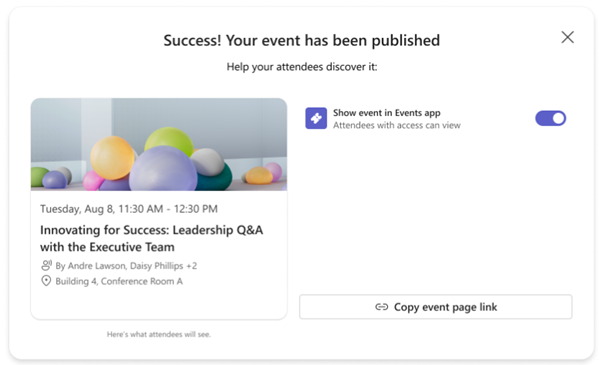
Kapcsolja be Az esemény felfedezésének engedélyezése résztvevők számára kapcsolót, hogy megjeleníthesse az eseményt az Események alkalmazás Felfedezés-hírcsatornájában . Így a résztvevők saját Discover-hírcsatornáikban láthatják az eseményt, és maximalizálhatja az esemény elérését.
Az értekezlethez való csatlakozás hivatkozásának, az értekezlet azonosítójának és hitelesítő kódjának, valamint az értekezletbeállítások hivatkozásának vágólapra másolásához válassza a
 lehetőséget.
Válassza az Eseménylap hivatkozásának
 az értekezletoldal URL-címének vágólapra másolásához.
Válassza a Beágyazási kód másolása lehetőséget, az
 parancsot a beágyazási kód vágólapra másolásához.
Esemény előléptetése
Az események célközönségét az Események alkalmazás Felfedezés-hírcsatornájában megjelenítve hozhatja létre az eseményeket. Ez olyan nyilvános események esetén előnyös, ahol nincs korlátozás a részvételre, például társadalmi vagy önkéntes eseményeken. Megoszthatja a különböző eseményeszközökre mutató hivatkozásokat, vagy beágyazhatja az eseményt SharePointba vagy más Microsoft 365-webhelyekre. A megosztható eseményeszközök közé tartozik a csatlakozás részletei és az esemény lapjának hivatkozása.
Az esemény felfedezhetővé tétele
Az esemény körüli ismertség növeléséhez közvetlenül meg is oszthatja az esemény hivatkozását vagy részleteit, ha felfedezhetővé teszi azt az Események alkalmazás Felfedezés-hírcsatornájában.
A nyilvános és a szervezeten belüli események esetében a látogatók itt megtalálhatják az eseményt, megtekinthetik annak részleteit, és regisztrálhatnak, vagy felvehetik a naptárukba, ha nem kell regisztrálnia.
Az esemény megjelenítése az Események alkalmazásban Felfedezés-hírcsatornában:
Válassza az Események
 a Teams bal oldalán.
Válassza a Kezelés elemet.
A Közzétéve területen válassza ki azt az eseményt, amelynél meg szeretné osztani az eseményhez való csatlakozás részleteit.
Válassza a Megosztás
 lehetőséget.
Kapcsolja be Az esemény felfedezésének engedélyezése a résztvevők számára kapcsolót.
Az esemény közzétételekor bekapcsolhatja Az esemény felfedezésének engedélyezése a résztvevők számára kapcsolót is.
Megjegyzés
A csak bizonyos személyek vagy csoportok számára elérhető események esetében csak a meghívott személyek fogják látni az eseményt a Felfedezés hírcsatornában, függetlenül attól, hogy be van-e kapcsolva Az esemény felfedezésének engedélyezése a résztvevők számára kapcsoló. A szervezők, a társszervezők, az előadók és a meghívott résztvevők mindig látni fogják az esemény részleteit a Felfedezés-hírcsatornában, függetlenül attól, hogy be van-e kapcsolva Az esemény felfedezésének engedélyezése a résztvevők számára kapcsoló.
Eseményhez való csatlakozás részleteinek megosztása
Az eseményhez való csatlakozás részletei közé tartozik az értekezlethez való csatlakozás hivatkozása, az értekezlet azonosítója és hitelesítő kódja, valamint az értekezlet beállításaira mutató hivatkozás.
Válassza az Események
a Teams bal oldalán.Válassza a Kezelés elemet.
A Közzétéve területen válassza ki azt az eseményt, amelynél meg szeretné osztani az eseményhez való csatlakozás részleteit.
Válassza a Megosztás
lehetőséget.Válassza az Illesztés részleteinek másolása
.
Eseményoldal megosztására szolgáló hivatkozás
Az eseménylap hivatkozása egy URL-cím, amely bárhol megosztható, és bárki, aki az Ön esemény hozzáférési szintjén belül elérhető, megtekintheti az esemény oldalát és részleteit.
Válassza az Események
a Teams bal oldalán.Válassza a Kezelés elemet.
A Közzétéve területen válassza ki azt az eseményt, amelyhez meg szeretné osztani az eseménylap hivatkozását.
Válassza a Megosztás
lehetőséget.Válassza az Eseményoldal hivatkozásának másolása lehetőséget
.
Esemény beágyazása
Esemény beágyazása, hogy a résztvevők egy helyen streamelhessék élőben, részt vehessenek az eseményben, és később megnézhessék az esemény felvételét. Esemény beágyazásához az esemény hozzáférési beállításainál az esemény közzététele előtt Önnek kell lennie a Szervezet vagy a Nyilvános értékre.
Válassza az Események
a Teams bal oldalán.Válassza a Kezelés elemet.
A Közzétéve területen válassza ki a beágyazni kívánt eseményt.
Válassza a Megosztás
lehetőséget.Válassza a Másolás, beágyazási kód
parancsot.
Kapcsolódó témakörök
A közelgő események kezelése a Microsoft Teams Események alkalmazásban
Eseményregisztráció kezelése a Microsoft Teams Események alkalmazásban