
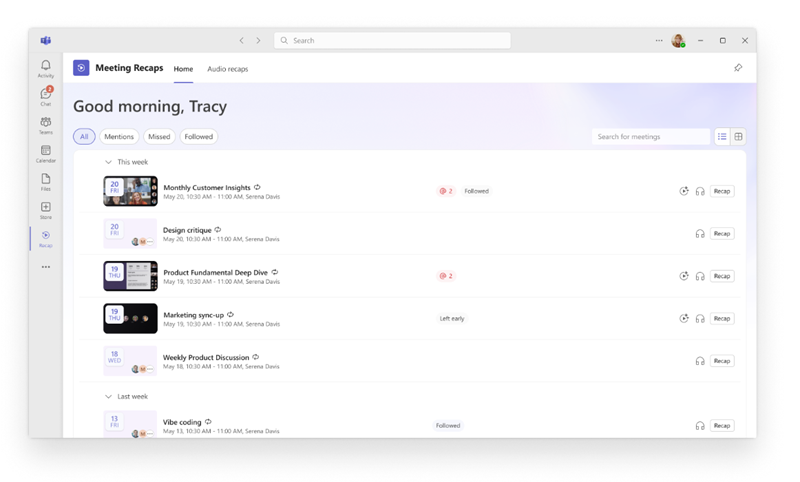
A Microsoft Teams Értekezletek összefoglalója alkalmazásával egy helyen tekintheti meg a korábbi értekezletek összefoglalóit. Felfedezheti és választhatja a különböző típusú összefoglalókat, beleértve az intelligencia-, videó- és hangos összefoglalókat.
A Meeting Recaps alkalmazás hozzáadása
Adja hozzá az alkalmazást a Teamshez, hogy az összefoglalói mindig elérhetők legyenek.
Válassza a További alkalmazások megtekintése
 a Teams bal oldalán.
Keressen rá az "Értekezlet-összefoglalók" kifejezésre.
Válassza a Értekezlet összefoglalói
 a keresési eredmények között.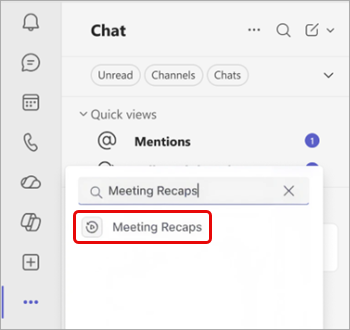
Ha rögzíteni szeretné az alkalmazást a könnyű hozzáférés érdekében, kattintson a jobb gombbal a Teams bal oldalán található Értekezlet összefoglalók , és válassza a .
.
Ha el szeretné érni az Értekezlet összefoglalói alkalmazást egy összefoglaló oldalról, válassza az Ugrás az értekezlet összefoglalóira a bal felső sarokban.
Értekezletek keresése és böngészése
A Meeting Recaps alkalmazás kezdőlapja felsorolja az elmúlt 30 napból ütemezett, rögzített vagy átírt értekezleteket. A Lista és a Rács nézet között váltva tetszés szerint böngészhet az értekezletek között.
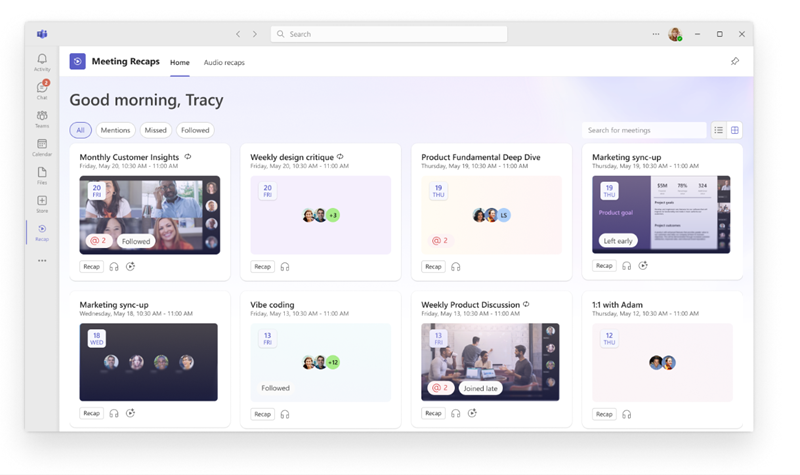
Válasszon egy szűrőt (például Értekezletek, Kihagyott és Követett) a megjelenített értekezletek listájának szűkítéséhez. Egy adott értekezlet megkereséséhez keressen rá az értekezlet címére, szervezőjére vagy más kapcsolódó kulcsszavakra.
Megjegyzés
Az értekezlet kihagyott állapotának pontossága attól függ, hogy rendelkezésre áll-e és teljes-e a Teams részvételi jelentése az adott értekezlethez. Ha a részvételi jelentés ki lett kapcsolva egy házirend vagy az értekezlet beállításai miatt, az állapot pontatlan lehet.
Összefoglaló megnyitása
Az értekezlet összefoglalójának megnyitásához válasszon ki egy értekezletet az Értekezletek összefoglalója alkalmazásban. Attól függően, hogy mi áll rendelkezésre az értekezlethez, tekintse át az összefoglalót, nézze meg a videót, vagy hallgassa meg a hangos összefoglalót.
Ha az összefoglaló megnyitása előtt meg szeretné tekinteni a részleteket, válassza az értekezletelemen az Említések @ vagy a Feladatok elemet.
Az összefoglalók típusai
Megjegyzés
Az intelligens összefoglalókhoz Microsoft 365 Copilot-licenc vagy Teams prémium verzió-licenc szükséges. A hang- és videó-összefoglalókhoz M365 Copilot-licenc szükséges. Ha nem rendelkezik M365 Copilot-licenccel, továbbra is hozzáférhet az értekezletek átirataihoz vagy felvételeihez, amelyek megtekintésére jogosult.
Különböző típusú összefoglalók közül választhat, amelyeket elolvashat, megnézhet vagy meghallgathat az értekezletek legfontosabb eseményeihez.
Hírszerzési összefoglalók
Az intelligens összefoglalók szövegalapú összefoglalók, amelyek AI-összegzéseket, feladatokat, említéseket és egyebeket tartalmaznak.
További információ: Áttekintés a Microsoft Teamsben
Videó összefoglalók
A videó-összefoglalók narrángált kiemelt videók, amelyek bemutatott tartalmat, valós videoklipeket és értekezleti megbeszéléseket rögzítenek.
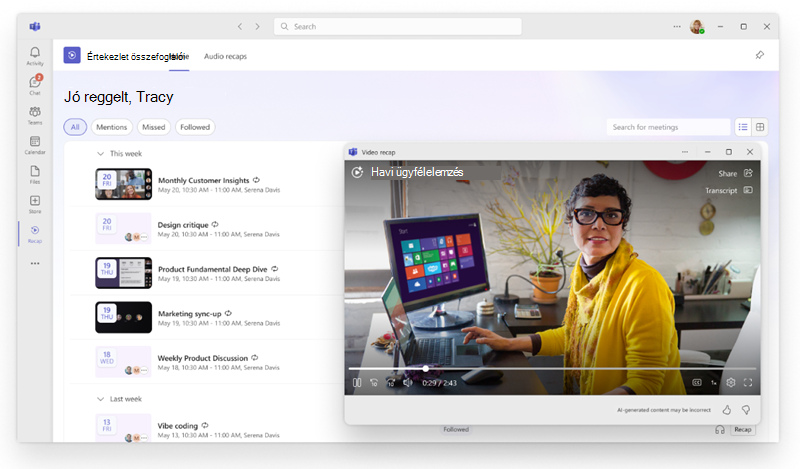
További információ: Videó összefoglalója a Microsoft Teamsben.
Hangos összefoglalók
Az audio összefoglalók podcast stílusú összefoglalók, amelyek több értekezletet egyesítenek, így útközben hatékonyan utolérheti a mozgalmas heteket.
Hangos összefoglaló készítése:
Nyissa meg az értekezlet-összefoglalók
alkalmazást a Teamsben.Válasszon ki egy vagy több értekezletet, amelyeket fel szeretne venni egy hangos összefoglalóba.
Válassza a Hangösszefoglaló
 lehetőséget.
A Stílus legördülő menüben válaszd ki azt a stílust, amelyben meg szeretnéd hallgatni az összefoglalót.
A Nyelv legördülő menüből válaszd ki azt a nyelvet, amelyen meg szeretnéd hallgatni az összefoglalót.
Válasszon ki legfeljebb nyolc értekezletet a hangos összefoglalóban.
Válassza a Létrehozás mezőt.
Az összefoglaló lejátszása a létrehozás során automatikusan elindul. A korábban létrehozott összefoglalók meghallgatásához térjen vissza a Hang-összefoglalók lapra a Meeting Recaps alkalmazásban.