
A Microsoft Teams közleményeivel és lapfüleivel kiemelheti a tartalmakat az egész osztály számára! Használhatja @mention a csatorna Beszélgetés lapját, vagy közzéteheti fontos dokumentumait a Files lapon. Fontosként is megjelölheti az üzeneteket, hogy ne kerülhessék el a diákok figyelmét.
Egy egész osztály értesítése egy csatornán belül
- A @ szimbólum (vagy @team) a csoport neve) használatával értesítést küldhet az egész osztálynak, és az üzenet megtekintésére sarkallhatja őket. Például: @team vagy 101 @Biology .
- A használat @General az egész osztályt is értesíti az Általános csatornán.
Tipp:
Válassza a Teams formátumikonjának formázása lehetőséget a szövegbeviteli mező kibontásához és további szövegformázási lehetőségek megtekintéséhez.
Hirdetmény közzététele
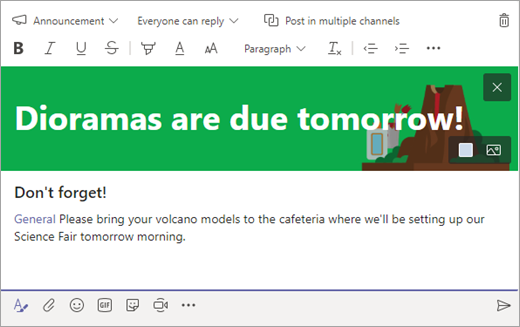
Hozzon létre egy testreszabott és figyelemfelkeltő bejelentési bejegyzést háttér-illusztrációval.
A
kiválasztásával bontsa ki a szövegbeviteli mezőt.Válassza a bejegyzés típusának a Közlemény lehetőséget.
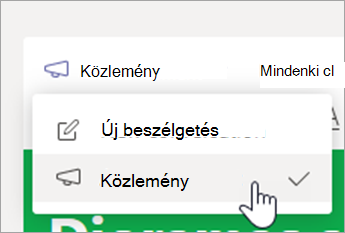
Válassza az Illusztráció kiválasztása vagy a Kép feltöltése lehetőséget a bejegyzés díszítéséhez. Az Általános, az Osztály vagy a Tevékenységek témák közül választhat.
Osztály értesítése új feladatról
Amikor befejezi egy új feladat létrehozását, a diákjai automatikusan értesítést kapnak. Az Általános csatornán is megjelenik egy új bejegyzés. Ez a bejegyzés tartalmazza a feladat kártyáját, a beadási határidővel és a feladat részleteire mutató hivatkozással.
Annak ellenőrzése, hogy engedélyezve vannak-e @team az említések az osztálycsoportban
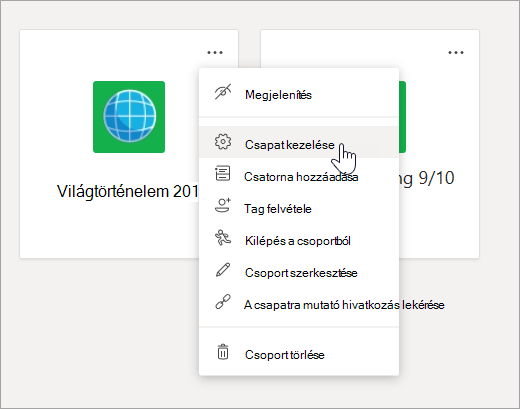
Válassza a További lehetőségek
 a csapat csempéjén.
Válassza a Csoport kezelése lehetőséget.
Válassza a Beállítások, majd a @megemlítések lehetőséget.
Fontos célhelyek rögzítése lapfülekként
Gyakran előfordul, hogy egy osztálycsoportban a tanulók vagy oktatók több helyszínt is rendszeresen látogatnak. Legyen szó órarendről, tantervről vagy alkalmazásról, amelyet gyakran használnak vagy hivatkoznak az órán, rögzítheti lapként az osztálycsatorna tetején a könnyű hozzáférés érdekében.
Tartalom vagy alkalmazás kitűzése az osztálycsatornára:
Válasszon ki egy csatornát a csapatában.
Válassza a képernyő tetején lévő
 .
.Válassza ki a lapfülként hozzáadni kívánt appot vagy fájlt.
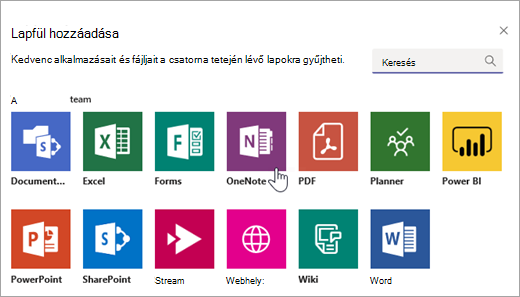
Nevezze el a lapfület, majd válassza a Mentés lehetőséget. Válassza a Bejegyzés a csatornára erről a lapról lehetőséget, hogy értesítse a diákokat az új lapról!
Üzenet megjelölése fontosként
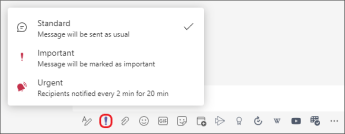
Ha azt szeretné, hogy a diákok észrevegyék a bejegyzését egy csatornán vagy csevegésben, a legjobb, amit tehet, ha fontosként jelöli meg.
Asztali számítógépen nyissa meg a kibontott levélírás mezőt a Formázás lehetőséget választva Ezután válassza a Kézbesítési beállítások megadása lehetőséget. > Fontos.
Weben nyissa meg a kibontott levélírás mezőt a Formázás kiválasztásával. Ezután válassza a További beállítások>Megjelölés fontosként lehetőséget.
Ha fontosként jelöli meg a közleményt vagy bejegyzést, egy piros felkiáltójel jelenik meg az üzenet mellett, valamint a "FONTOS" szó.
További információk
Osztálymegbeszélések moderálása a Microsoft Teamsben