
Megismerkedhet az Office 365 Oktatási verzió digitális oktatási és tanulási központjával.
Könnyedén felügyelheti az osztálya munkáját, közben pedig minden diákot a közreműködésre ösztönözhet
Tipp:
"A Microsoft Teams hangot adott az összes diákomnak, még a legcsendesebbeknek is." – általános iskolai pedagógus
A Microsoft Teams egy digitális központ, amely egy helyen egyesíti a beszélgetéseket, az értekezleteket, a fájlokat és az alkalmazásokat az Office 365 Oktatási verzió részeként. A Teams használatával az oktatók gyorsan és egyszerűen térhetnek át a beszélgetésről a tartalomkészítésre, és mindezt a kontextust megőrizve, megszakítás nélkül és átlátható módon tehetik meg. A Teams szem előtt tartja a különböző csoportok egyedi igényeit, hogy a csoportok könnyebben tudjanak együttműködni és feladatokat elvégezni:
- Projekteket, feladatokat és tartalmakat kezelhet a napi szinten használt alkalmazásokkal, amelyek egyetlen, testre szabható munkaterületről érhetők el.
- Naprakész maradhat a valós idejű információkkal és frissítésekkel, amelyek állandó jellegű csoportos beszélgetéseken, igény szerint moderálható privát beszélgetéseken, csoportértekezleteken vagy egyéb csatornákon keresztül juthatnak el Önhöz.
- Széles körű együttműködést és zökkenőmentes felhasználói élményt nyújt a Microsoft 365 integrált alkalmazásai, például a Word, az Excel, a PowerPoint és a OneNote Osztályjegyzetfüzet, illetve az oktatási partnerek, például a busuu, a Canvas, a Flipgrid és a Kahoot!
Megjegyzés
Az Office 365 Oktatási verzió mostantól tartalmazza a Teams szolgáltatást. Ez azt jelenti, hogy a Teams az Office 365 Oktatási verzió keretében minden oktató, munkatárs és diák számára ingyenes!
Az alábbi táblázat néhány példát mutat arra, hogy az oktatók a Teams használatával hogyan dolgozhatnak együtt, hogy elősegítsék az innovatív oktatási módszerek és bevált gyakorlatok bevezetését az együttműködésen alapuló osztályokban és iskolákban.
| Forgatókönyv | Leírás: |
|---|---|
| Lebilincselő osztálybeli élmények | Időt takaríthat meg, és egyszerűen szervezhet osztálytermi megbeszéléseket, kezelheti a feladatokat, valamint együttműködhet a tanulókkal a személyre szabott tanulási környezetek megteremtése érdekében, amelyek megfelelnek a tanulók egyedi tanulási és fejlődési igényeinek. |
| Óratervezés | A különböző tárgyak és szintek óraterveinek kidolgozása hatékony kommunikációt és együttműködést igényel az iskola vagy az iskolai körzet tanárai között. |
| Szakmai tanulóközösségek | A szakmai tanulóközösségekben a bevált gyakorlatok megosztásával segítheti elő kollégái szakmai fejlődését. |
| Tanítás utáni programok | Egy nemrégiben készült tanulmány megállapította, hogy az iskola utáni programok túlnyomórészt javítják a diákok STEM karrierismereteit (80%), elősegítik a STEM-hez való pozitívabb hozzáállást (78%), valamint növelik a kitartást és a kritikus gondolkodási készségeket (72%)1. Az oktatók folyamatosan izgalmas és ösztönző tevékenységeket hozhatnak létre, hogy ösztönözzék a diákokat ezekben a fontos, önkéntes programokban való részvételre. |
¹Hinton, M. (2017, március). A tanulmány összekapcsolja After-School programokat a STEM ismeretek fejlesztésével. Oktatási hét. Letöltve innen: http://blogs.edweek.org/edweek/time_and_learning/2017/03/new_study_examines_link_between_after-school_programs_stem_knowledge.html?cmp=eml-enl-eu-news3
A Teams megismerése
A különböző órákhoz, projektekhez és tevékenységekhez szükség szerint különböző csoportok hozhatók létre, amelyekbe az iskolából vagy a körzetből mások is meghívhatók. Létrehozhatók csoportok a már meglévő Microsoft 365-csoportok alapján is, és a Microsoft 365-csoportok bármilyen módosítása automatikusan szinkronizálva lesz a Teamsben. Ezzel leegyszerűsítheti a csoporttagok meghívását és kezelését, valamint tárolhatja a csoport fájljait a Teamsben is.
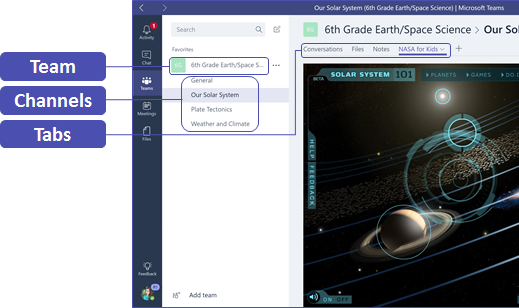
Például az egyes osztályokon belül további csatornák is kialakíthatók, amelyek külön lapfüleken tartalmazzák a beszélgetéseket, a fájlokat, a jegyzeteket és egyebeket. A csatornák létrehozhatók az egyes osztályok különböző igényeihez igazodva, például tanegység, tantárgy vagy projektalapú csoport alapján. A lapfüleken az osztály feltölthet, értékelhet és szerkeszthet fájlokat, jegyzeteket és egyéni tartalmakat (például dokumentumokat, táblázatokat, bemutatókat, videókat, külső hivatkozásokat vagy egyéb alkalmazásokat). E tartalmak az osztály minden tagja számára könnyen elérhetők.
Tipp:
A Teams könnyedén telepíthető mobileszközökre is, így bárhol, bármikor és bármilyen eszközön kényelmesen kapcsolódhat az osztályához. Töltse le a Teams alkalmazást a Windows Áruházból (Windows Phone-telefon), az App Store-ból (Apple iOS) vagy a Google Play áruházból (Android).
A Teams bemutatása az osztálynak
Először is tartson egy bevezető megbeszélést, ahol ismerteti az elvárásokat, útmutatást nyújt, valamint bemutatja a Teams működésének alapjait. Kérje meg az osztályt, hogy a csoportalapú tevékenységekhez a Teamst használják elsődleges kommunikációs és együttműködési eszközként.
A Teams testreszabása egyéni használati esetekhez
A sikeres csoportoknak egyszerű és intuitív eszközökre van szükségük a gyors és hatékony kommunikációhoz és együttműködéshez. Legyen szó akár óratervek előkészítéséről, tanulási környezet személyre szabásáról, tanítás utáni programok kidolgozásáról vagy bármilyen más csoportalapú tevékenységről vagy projektről, a Teams segíthet felkészülni a siker elérésére. A következő lépésekben bemutatjuk az első lépéseket, és hogyan szabhatja testre az egyedi osztálycsapatokat.
Csoport létrehozása és csoporttagok meghívása
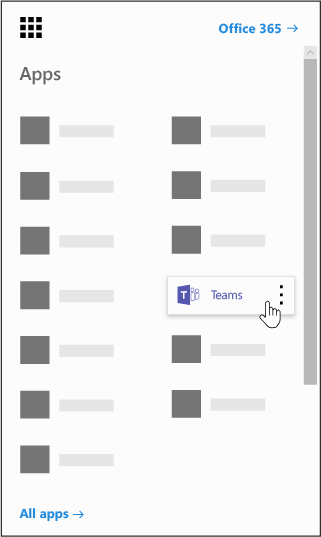
A Teams indításához nyissa meg az alkalmazásindítót – a "gofrit"
 – a Office 365 Oktatási verzió bal felső sarkában, és a Teams kiválasztásával nyissa meg az online alkalmazást (vagy töltse le az asztalra).
Megjegyzés
Ha problémákat tapasztal a Teams elérése során, forduljon az informatikai Rendszergazda segítségére, és győződjön meg arról, hogy rendelkezik a megfelelő licenccel.
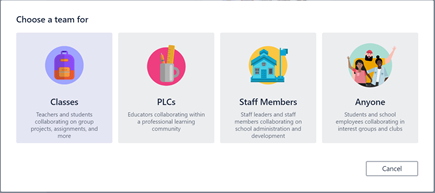
Válassza a Csatlakozás csoporthoz> vagy csoport létrehozása lehetőségetCsapatosztályok>létrehozása.
Megjegyzés
Ha az iskolája az Iskolai adatok szinkronizálását használja, a rendszer automatikusan létrehozza az osztályokat az iskola informatika rendszeréhez csatlakoztatott névsorokkal, így ezzel a lépéssel nem kell foglalkoznia.
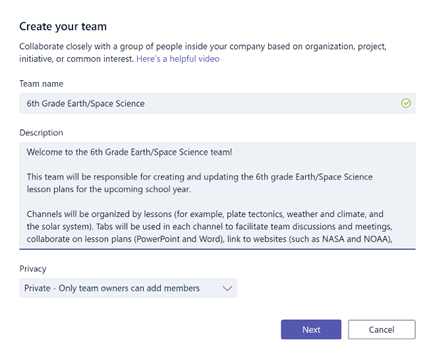
A Csoport létrehozása lapon nevezze el az osztályt, és adjon meg egy rövid leírást, amely ismerteti az osztály célját, majd válassza a Tovább gombot.
Megjegyzés
Az adatvédelmi beállításnál hagyja bejelölve a „Privát – Csak a csoporttulajdonosok adhatnak hozzá tagokat” elemet (ezt később szükség esetén megváltoztathatja).
Tipp:
Mielőtt megismertetné az osztályával a használatát, szabja testre a Teams beállításait. Kezdésnek hozza létre az osztályt, alakítson ki néhány csatornát, és adjon hozzá néhány lapfület. Ezután töltse fel a lapfüleket releváns, érdekes és hasznos tartalmakkal.
Egyszerűen felvehet személyeket, csoportokat és terjesztési listákat is az iskolájából vagy a körzetből. Ahogy elkezdi beírni a neveket, egy legördülő listában megjelennek az e-mail-címei közül szereplő személyek. A Hozzáadás gombra kattintva csoporttagokat vehet fel, vagy válassza a Kihagyás lehetőséget, ha először be szeretné állítani a tartalmat, majd később szeretne tagokat felvenni (ajánlott).
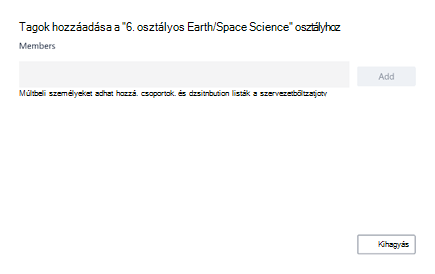
Néhány fontosabb, remek tartalmakkal rendelkező csatorna és lapfül létrehozása
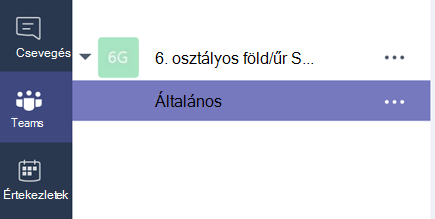
Minden létrehozott osztályhoz tartozik egy Általános csatorna. További csatornák hozzáadásával elősegítheti az osztály szerveződését. Alapértelmezés szerint az osztálycsoport minden tagja hozzáfér ezekhez a csatornákhoz.
Tipp:
A tájékozódást elősegítendő tegyen közzé a Teams használatával kapcsolatos tippeket és közleményeket az Általános csatornán. Ez lesz az a hely, ahol az egész osztály összegyűlik, és kényelmesen segítséget vagy útmutatást kérhet. A Teamshez újonnan csatlakozó tagok számára pedig különösen hasznos lesz ez a csatorna.
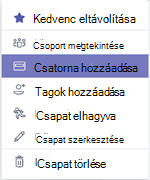
További csatornák létrehozásához válassza a csatornalistában az osztálycsoport neve melletti három pontot (...).
Válassza a Csatorna hozzáadása lehetőséget a legördülő menüből.
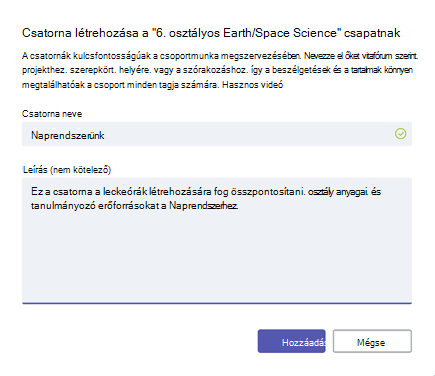
A párbeszédpanelen nevezze el a csatornát, és adjon meg egy rövid leírást, amely ismerteti a csatorna célját. Válassza a Hozzáadás lehetőséget.
Tipp:
Miután létrehozott néhány csatornát, töltse fel őket bevezető tartalmakkal, amelyeket az osztály az első bejelentkezéskor láthat. Például új beszélgetést indíthat, ha minden csatornában kérdést tesz közzé. Megadhatja az osztály tagjait is @mention , hogy bevonja őket a beszélgetésbe.
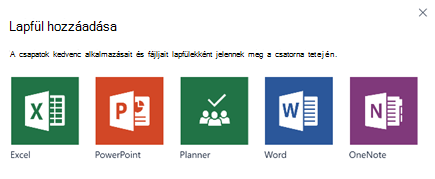
Az egyes csatornákon belül lapfüleket hozhat létre a különböző tartalmak és alkalmazások számára. Minden csatornában létrejön több alapértelmezett lapfül is, köztük a Beszélgetések, a Files, az Osztályjegyzetfüzet és a Feladatok fül. Egy új lapfül létrehozásához válassza az alapértelmezett fülektől jobbra található + jelet, majd válasszon ki egy alkalmazást vagy fájlt a lapfülhöz (pl.: Word vagy Planner), nevezze el a lapfület, majd válassza a Mentés gombot.

Megjegyzés
Bizonyos alkalmazások és szolgáltatások beállításának lépései némileg eltérhetnek az itt leírtaktól.
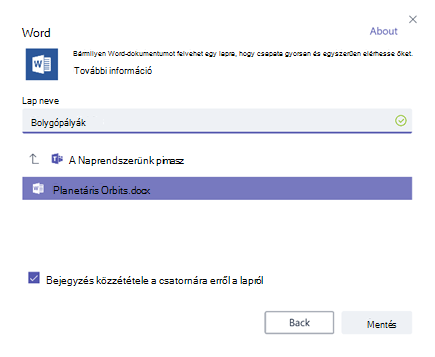
Ha egy olyan új lapfület szeretne létrehozni, amely közvetlenül egy adott fájlra hivatkozik (például egy tantervre vagy egy adott óra vázlatára, illetve egy interaktív osztálybeli prezentációra), nyomja le a + gombot, majd válassza ki a fájltípusnak megfelelő alkalmazást (pl.: Word-dokumentum, Excel-munkafüzet vagy PowerPoint-bemutató). Keresse meg a fájl nevét a Files alatt, nevezze el a lapot, és válassza a Mentés gombot.
Tipp:
A csatornára közvetlenül kitűzhet lapfülként egy meglévő OneNote Osztályjegyzetfüzetet egy SharePoint- vagy egyéb webhelyről (földgömb ikon), hogy a csoport tagjai könnyebben elérhessék.
E-mailes beszélgetések áthelyezése a Teamsbe
Lehetősége van arra, hogy az e-maileket a Teams-beli csatornákra küldje, hogy az osztály kommunikációja egy helyen áttekinthető legyen.
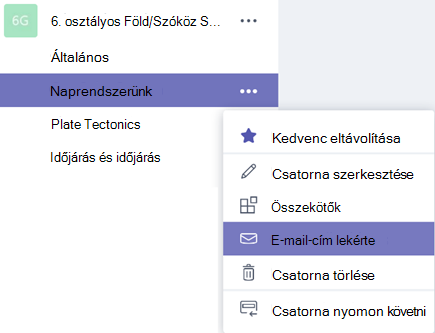
Ha létre szeretne hozni egy e-mail-címet a csatornához, mutasson a csatornára, és kattintson a három pontra (...).
A legördülő menüben válassza az E-mail-cím lekérése lehetőséget.
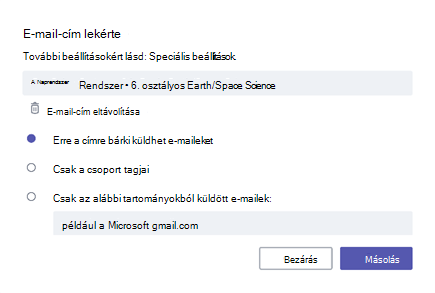
Válassza a Másolás gombot, és mentse az e-mail-címet a partnerlistájára vagy e-mail-címjegyzékébe.
Tipp:
Továbbítsa az e-maileket a csatornára, és a beszélgetést folytassa a Teamsben.
Az E-mail-cím lekérése ablakban a Speciális beállítások hivatkozásra kattintva korlátozhatja, hogy kik tudjanak e-mailt küldeni a csoportba (például bárki, csak a csoporttagok, vagy csak adott tartományokhoz tartozó e-mail-címek).
Tipp:
Ha korlátozza az e-mailek a csatornára történő küldésének lehetőségét, azzal csökkentheti a levélszemét vagy az adathalász e-mailek bekerülésének valószínűségét a Teamsben.
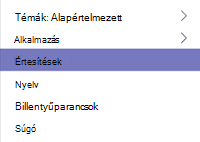
Ha szeretné testre szabni a különböző eseményekre vonatkozó e-mailes értesítési beállításait (például személyes @mentions eseményekre vagy az Ön által indított beszélgetésekre adott válaszokra), kattintson a profilképére a Teams bal alsó sarkában, majd válassza az Értesítések lehetőséget a legördülő menüből.
Osztályfeladatok létrehozása
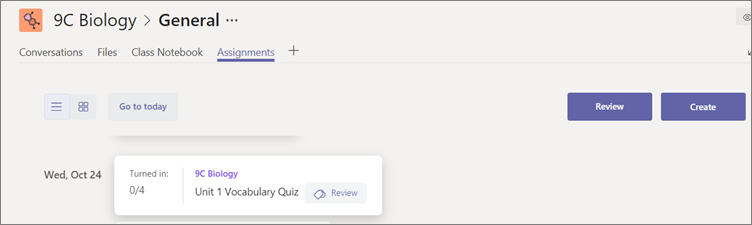
Ha feladatokat szeretne létrehozni a Teamsben, válassza a Feladatok lapot az osztálycsoportban.
Válassza azÚj feladatlétrehozása> lehetőséget.
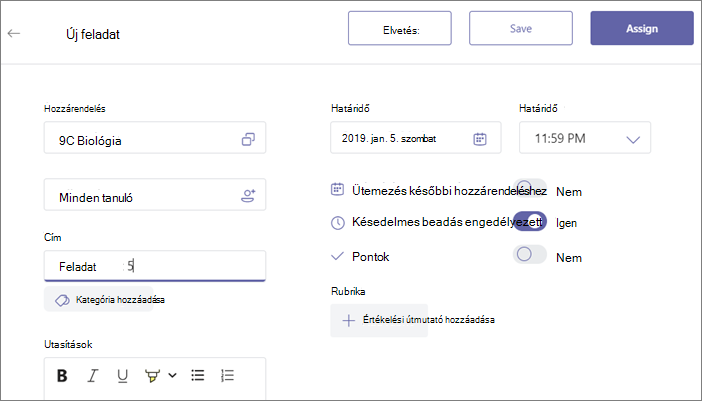
Az Új feladat ablakban adja meg a feladat részleteit, és csatolja a tanulók számára a referenciaanyagokat. Határidő ütemezése és zárási dátum megadása. Ha a határidőnél későbbi záró dátumot választ, akkor a tanulók beadhatják a késedelmes munkát.
Ha elkészült, válassza a Hozzárendelés lehetőséget.
Tipp:
Ha még nem áll készen a feladat kiosztására, mentheti vázlatként. Csak később térjen vissza a Feladatok lapra a hozzárendeléshez.
A tanulók munkájának véleményezéséhez és osztályzásához navigáljon az osztály Feladatok eleméhez.
Válassza a Véleményezés lehetőséget a diákjai által beadott összes feladat megtekintéséhez.
Visszajelzéseket és jegyzeteket adhat meg a listában, vagy kiválaszthatja az egyes tanulók feladatait is. Ebben a nézetben gyorsan és egyszerűen átválthat a többi tanulóra is.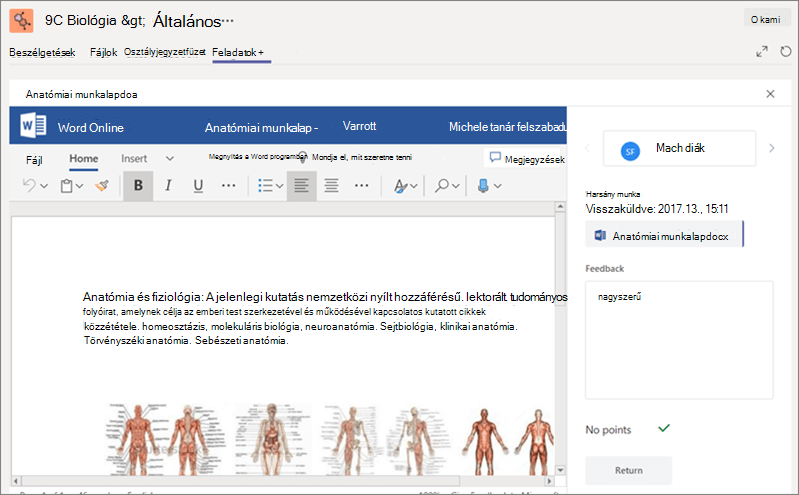
Megjegyzések írása a tanulók részére
Előfordulhatnak olyan esetek, hogy közvetlenül kell válaszolnia egy tanulónak (vagy neki kell válaszolnia Önnek), de a csevegési funkció le van tiltva. Ne aggódjon, mivel a függvényt bármikor használhatja a @mention Teamsen belül. Egyszerűen használja a „@” karaktert, majd írja be a tanuló nevét és a megjegyzést, a tanuló pedig értesítést kap arról, hogy Ön válaszolt neki. Vegye figyelembe, hogy ez nem egy privát üzenet, hanem azt minden tanuló és oktató láthatja.
Törölt csoportok és csatornák visszaállítása
Lehetőség van a törölt csoportok és csatornák visszaállítására, mégpedig a következő módon:
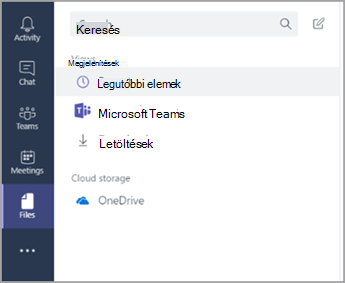
- Válassza a Fájlok lehetőséget. A Cloud Storage területen válassza a OneDrive lehetőséget.
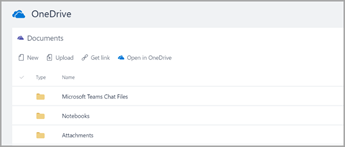
- Kattintson a Megnyitás a OneDrive-ban parancsra.
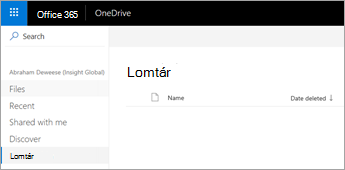
- Ezután válassza ki a Lomtárat, ahol megkeresheti a törölt jegyzetfüzeteket vagy egyéb tartalmakat.
Tartalom archiválása
A tartalmak archiválása jelenleg nem lehetséges. Ha azonban menteni szeretné a jegyzetfüzeteket az óra befejezése után, felvehet egy "Archivált" címkével ellátott csoportot, vagy eltávolíthatja a csatornákat, és később helyreállíthatja őket a OneDrive felhőtárhelyén (a fenti lépéseket követve).
A Teamsről tanultak áttekintése
- A Teams az Office 365 Oktatási verzió részét teljes mértékben integráló digitális oktatási és tanulási központ. A csapattagok könnyedén kommunikálhatnak és együttműködhetnek a jól ismert Microsoft 365-alkalmazások, például a Word, az Excel, a OneNote Osztályjegyzetfüzet és a PowerPoint segítségével. A Teams az Office 365 Oktatási verzió előfizetőinek ingyenes.
- Az együttműködési igényeknek megfelelő egyéni csatornák és lapfülek létrehozásával rendszerezheti csapatát. A lapok közvetlenül hivatkozhatnak fájlokra és tartalmakra, Microsoft 365-alkalmazásokra, például a Plannerre és a PowerBI-ra, vagy oktatási alkalmazásokra (például Flipgrid, Quizlet és Nearpod).
- Az e-maileket áthelyezheti a Teamsbe, hogy az osztály összes beszélgetését egy helyen tarthassa.
- A Feladatok a Teamsben való használatával az elejétől a végéig egyszerűen kezelheti az órai munkát. Pillanatok alatt létrehozhatja, kioszthatja és osztályozhatja a feladatokat!
- Az Office 365 Oktatási verzió Teams új funkcióiról az Oktatási blogon olvashat bővebben.
- Fedezze fel a Microsoft oktatási súgóközpontját , ahol egyéb segítségre lehet szüksége.