
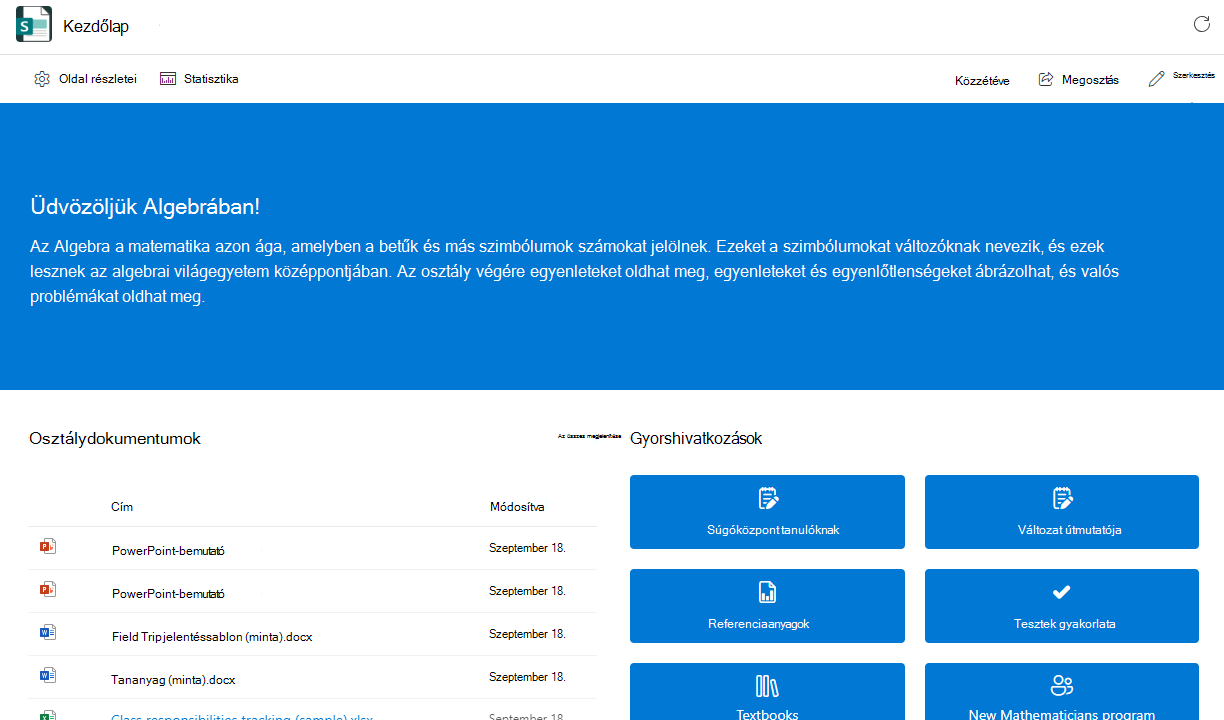
A Microsoft Teams oktatáshoz megkönnyíti az információk cseréjét az oktatók és a diákok között. A kezdőlap automatikusan minden osztálycsoporthoz tartozik, és egy központi helyet biztosít a legfrissebb közlemények, a rögzített osztályerőforrások, a közelgő feladatok, a nemrég szerkesztett osztályfájlok és egyebek megtekintéséhez. Csak az oktatók tehetik közzé az osztály kezdőlapjának módosításait a Teams alkalmazásból vagy a webes Teamsből – a szerkesztés mobileszközön nem érhető el. A tanulók megtekinthetik és elérhetik a tartalmat, miután felvételt nyertek az osztályba.
Ugrás a kezdőlapra
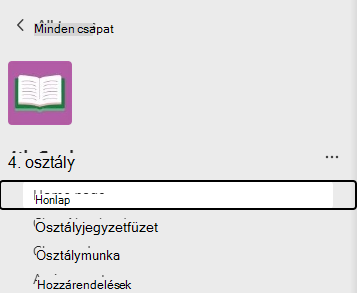
- Navigáljon az osztálycsoportjához, és válassza a Kezdőlap lehetőséget.
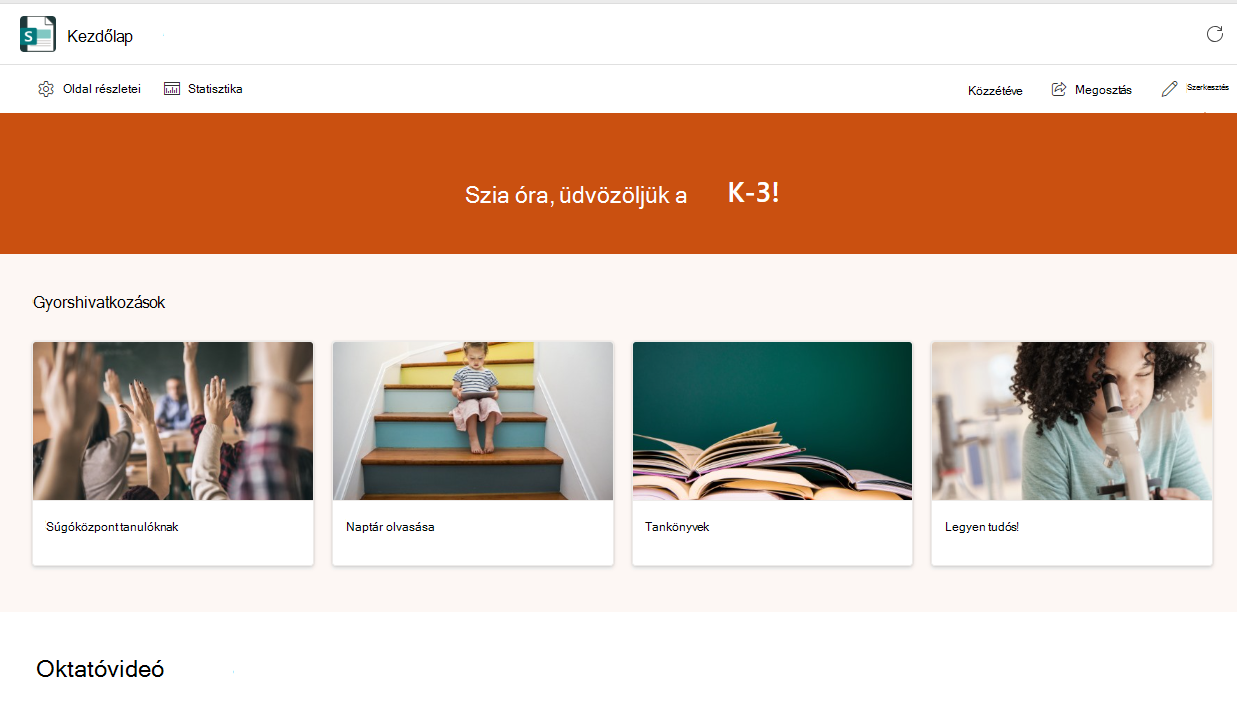
- Az osztály kezdőlapja automatikusan töltődik fel az alapsablonnal. Egyes szakaszok a már felvett tartalmakat jelenítik meg. Másokat testre kell szabnia és szerkesztenie kell.
Megjegyzés
Ha már létrehozott egy lapot a SharePointban ennek az osztálycsoportnak, megjelenik egy párbeszédpanel, amelyen választania kell az aktuális lap vagy az osztály kezdőlapsablonja közül. Az osztály kezdőlapjának kiválasztásával felülírja a meglévő oldalt. Tartsa meg az aktuális lapot, ha nem szeretné módosítani.
Tartalom
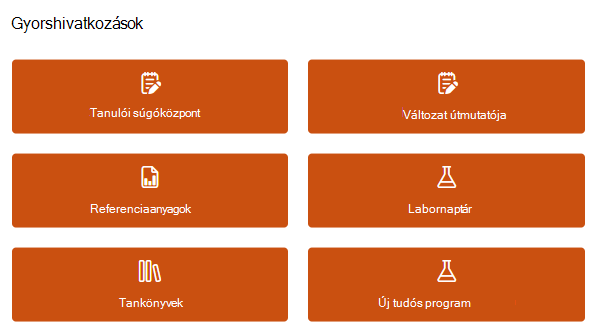
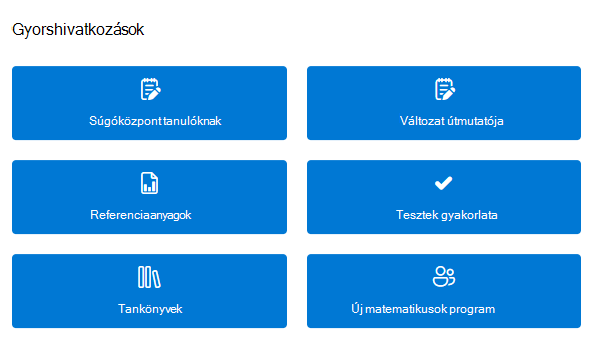
Ezek a szakaszok alapértelmezés szerint minden osztálycsoportban elérhetők. Bármelyik szakaszt szerkesztheti, áthelyezheti vagy eltávolíthatja.
- Súgóközpont tanulóknak
- Felülvizsgálati útmutató
- Referenciaanyagok
- Labornaptár
- Tankönyvek
- Új tudós program
Módosítások szerkesztése és közzététele
Megjegyzés
A kezdőlap csak a Teams alkalmazásból vagy a webes Teamsből szerkeszthető. A szerkesztés nem érhető el mobileszközökön, bár az oktatók és a diákok is elérhetik és megnyithatják az elemeket a Teams mobilalkalmazásból.
Ha módosítani szeretné a kezdőlapot:
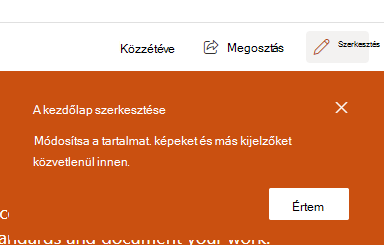
- Válassza a lap tetején a Szerkesztés lehetőséget.
- Kattintson a lap szerkeszteni kívánt szakaszára.
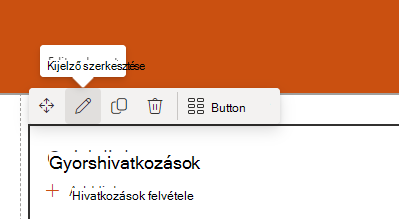
- Amikor egy szakaszra kattint, megjelenik egy eszköztár, amely különféle lehetőségeket kínál. A szakasz elrendezésének vagy képeinek módosításához válassza a Kijelző szerkesztése
 lehetőséget.
- Megjelenik egy szerkesztőablak. Végezze el a kívánt módosításokat, és ha végzett, zárja be az ablaktáblát.
- A szövegre közvetlenül kattintva szerkesztheti azt a lap szalagcímén, hirdetményeiben, forráselemeiben és bemutatkozási szakaszaiban.
- A lap átrendezéséhez válassza a Kijelző
 áthelyezése lehetőséget, majd húzza a szakaszt a kívánt helyre.
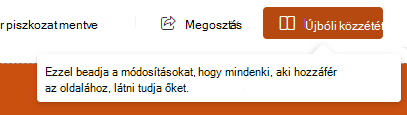
4. Ha elkészült, válassza az Újbóli közzététel lehetőséget, hogy a módosítások láthatók legyenek az egész osztály számára.
Tipp:
Ha az informatikai rendszergazda létrehozott csoportokat Önnek, de még nem vett fel diákokat, szabja testre a kezdőlapot, mielőtt az Aktiválás lehetőséget választva felveheti a tanulókat az osztályba.
Lapszakaszok hozzáadása és eltávolítása
Először válassza a Szerkesztés lehetőséget a lap tetején.
Szakasz eltávolítása:
- Jelölje ki, majd válassza a Kijelző törlése
 elemet a megjelenő eszköztárról.
Új szakasz hozzáadása:
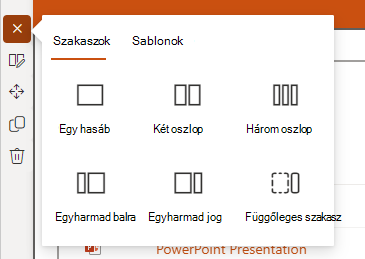
- Válassza az + Új szakasz hozzáadása gombot.
- A Szakaszok vagy a Sablonok lehetőséggel megadhatja, hogy hogyan jelenjen meg a szakasz.
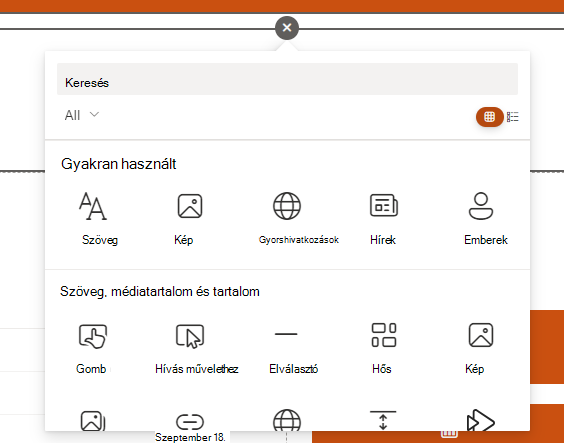
- Válassza a + Kijelző hozzáadása gombot, amely akkor jelenik meg, ha az egérmutatót az új szakasz fölé viszi.
- Testre szabhatja szöveggel, képekkel, hivatkozásokkal, videókkal vagy a számos egyéb elérhető kijelző egyikével.
Tipp:
Ismerje meg, hogy milyen típusú kijelzőket vehet fel a kezdőlapjára.
Ha végzett a kezdőlap szakaszainak eltávolításával vagy felvételével, válassza az Ismételt közzététel lehetőséget, hogy a módosítások láthatóvá váljanak az egész osztály számára.
További információ
A Teams oktatáshoz rövid útmutatója
Kijelzők használata SharePoint-lapon
Az iskolai személyzet és a diákok tájékoztatása és bevonása webhelysablonokkal