
A csapatmunka központjának használatbavétele az Office 365 Oktatási verzió szolgáltatásban
Megkönnyítheti az iskolai kommunikációt és a közös munkát
Tipp:
"A Microsoft Teams használatával sokat fejlődött az iskolai személyzetünk kommunikációja. Sokkal kevesebb e-mailt kell elküldenünk, mivel egyetlen központi hely szolgál a beszélgetésre és a fájlok tárolására." – Általános iskolai igazgatóhelyettes
A Microsoft Teams egy digitális központ, amely egy helyen egyesíti a beszélgetéseket, az értekezleteket, a fájlokat és az alkalmazásokat az Office 365 Oktatási verzió részeként. A Teams használatával a munkatársak gyorsan és egyszerűen térhetnek át a beszélgetésről a tartalomkészítésre, és mindezt a kontextust megőrizve, megszakítás nélkül és átlátható módon tehetik meg. A Teams szem előtt tartja a különböző csoportok egyedi igényeit, hogy a csoportok könnyebben tudjanak együttműködni és feladatokat elvégezni:
- Projekteket, feladatokat és tartalmakat kezelhet a napi szinten használt alkalmazásokkal, amelyek egyetlen, testre szabható munkaterületről érhetők el
- Naprakész maradhat a valós idejű információkkal és frissítésekkel, amelyek állandó jellegű csoportos beszélgetéseken, igény szerint moderálható privát beszélgetéseken, csoportértekezleteken vagy egyéb csatornákon keresztül juthatnak el Önhöz.
- Széles körű együttműködést és zökkenőmentes felhasználói élményt nyújt a Microsoft 365 integrált alkalmazásai, például a Word, az Excel, a PowerPoint és a OneNote, illetve az oktatási partnerek, például a busuu, a Canvas, a Flipgrid és a Kahoot! támogatására!
Megjegyzés
Az Office 365 Oktatási verzió mostantól tartalmazza a Teams szolgáltatást. Ez azt jelenti, hogy a Teams az Office 365 Oktatási verzió keretében minden oktató, munkatárs és diák számára ingyenes!
Az alábbi táblázat néhány példát mutat arra, hogy az oktatók a Teams használatával hogyan dolgozhatnak együtt, hogy elősegítsék az innovatív oktatási módszerek és bevált gyakorlatok bevezetését az együttműködésen alapuló iskolákban.
| Forgatókönyv | Leírás: |
|---|---|
| Iskolafejlesztési tanácsadó bizottságok (SIAC) | Az iskolai fejlesztési programok és kezdeményezések hatékonyságának feltétele, hogy a személyzet hozzáférjen a széles körű adatelemzésekhez (pl. százalékos értékelésekhez) és hogy a változatos összetételű csoportok tagjai (adminisztrátorok, tanárok stb.) könnyedén tudjanak együttműködni. |
| Incidensek reakciótervei | Valamilyen incidens (például orvosi vészhelyzet) esetén a gyors és pontos kommunikáció elősegíti a hatékony reagálást. A Teams használatával az incidensre reagáló csoportok könnyedén felvázolhatják és megoszthatják a megfelelő információkat a diákokkal, a szülőkkel és a közösséggel, valamint koordinálhatják a további erőforrásokat (például az iskolai ápolónőt). |
| Közösségi és érzelmi tanulási programok | A SEL-programok elősegítik az iskolai sikereket és a pozitív viselkedést, miközben csökkentik az érzelmi kihívásokat és az általános viselkedészavarokat¹. A Teams csatornák például a következő öt fő SEL-kompetencia köré szervezhetők: önismeret, önkezelés, közösségi tudatosság, kapcsolati készségek és felelős döntéshozás. |
| Tanárok értékelése | Az oktató teljesítményének értékelése időigényes, de fontos rendszeres tevékenység. A Teams használatával a rendszergazdák megoszthatják a szakmai fejlődéshez szükséges erőforrásokat az Általános csatornán az összes oktatóval, és külön csatornákon kezelhetik a privát kommunikációt (a Beszélgetésekben) és a tartalmakat (például OneNote Oktatói jegyzetfüzetekkel) az egyes oktatókkal. |
¹Hinton, M. (2017, március). A tanulmány összekapcsolja After-School programokat a STEM ismeretek fejlesztésével. Oktatási hét. Letöltve innen: http://blogs.edweek.org/edweek/time_and_learning/2017/03/new_study_examines_link_between_after-school_programs_stem_knowledge.html?cmp=eml-enl-eu-news3
Ismerkedés a csoportokkal
A különböző projektekhez, tevékenységekhez, bizottságokhoz és folyamatokhoz szükség szerint különböző személyzeti csoportok hozhatók létre, amelyekbe az iskolából vagy a kerületből mások is meghívhatók. Létrehozhatók csoportok a meglévő Microsoft 365-csoportok alapján is, és a Microsoft 365-csoportok módosításait a Teams automatikusan szinkronizálja. Ezzel leegyszerűsítheti a csoporttagok meghívását és kezelését. A csoportfájlok a Teamsben vannak mentve.
Tipp:
Csábító lehet az e-mail-terjesztési listákat automatikusan csoportosítani az egyes oktatói csapatokba, de a Teams lényege az együttműködés egy közös cél elérése érdekében. Áthidalhatja a terjesztési listák kizárólagossági és "tudnivalók" korlátozásait, ha megfelelő szinten létrehozza az iskola vagy a kerület munkacsoportja számára releváns személyzeti munkacsoportokat.
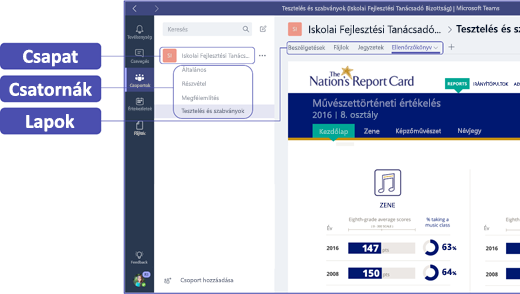
Az egyes személyzeti csoportokon belül további csatornák is felállíthatók, amelyek külön lapfüleken tartalmazzák a beszélgetéseket, a fájlokat, a jegyzeteket és egyebeket. A csatornák létrehozhatók az egyes csoportok különböző igényeihez igazodva, például témakör, tudományág vagy tárgy alapján. A lapfüleken a személyzet feltölthet, értékelhet és szerkeszthet fájlokat, jegyzeteket és egyéni tartalmakat (például dokumentumokat, táblázatokat, bemutatókat, videókat, külső hivatkozásokat vagy egyéb alkalmazásokat). E tartalmak a csoport minden tagja számára könnyen elérhetők.
Tipp:
A Teams könnyedén telepíthető mobileszközökre is, így bárhonnan, bármikor, bármilyen eszközről kényelmesen tarthatja a kapcsolatot a csoport tagjaival. A Teams alkalmazást a Windows Áruházból (Windows Phone-telefon), az App Store-ból (Apple iOS) vagy a Google Play áruházból (Android) töltheti le.
A Teams bemutatása a munkatársaknak
Először is tartson egy bevezető megbeszélést, ahol ismerteti az elvárásokat, útmutatást nyújt, valamint bemutatja a Teams működésének alapjait. Kérje meg a munkatársait, hogy a csoportalapú tevékenységekhez a Teamst használják elsődleges kommunikációs és együttműködési eszközként. A Teams kényelmének és használhatóságának bemutatása céljából próbálják meg a Teams Csevegés funkcióját használni a rövid e-mailek és SMS-ek helyett.
A Teams testreszabása egyéni használati esetekhez
A sikeres személyzeti csoportoknak egyszerű és intuitív eszközökre van szükségük a gyors és hatékony kommunikációhoz és együttműködéshez. Legyen szó akár bizottságok felállításáról, incidensek reakcióterveinek előkészítéséről, személyre szabott tanulói programok létrehozásáról, oktatók értékeléséről vagy bármilyen más együttműködési tevékenységről, a Teams segíthet a sikeres szervezésben. Kezdje el, és szabja testre a Teamst az Ön igényeihez az alábbi lépésekkel:
Csoport létrehozása és csoporttagok meghívása
A Teams elindításához jelentkezzen be a Office.com, és nyissa meg az alkalmazásindítót
 Office 365 Oktatási verzió-ben. Ezután válassza a Teams lehetőséget a webes verzióra való ugráshoz, vagy töltse le az alkalmazást.
Megjegyzés
Ha problémákat tapasztal a Teams elérése során, forduljon az informatikai Rendszergazda segítségére, és győződjön meg arról, hogy rendelkezik a megfelelő licenccel.
Válassza a Csapat hozzáadása lehetőséget a Teamsben.
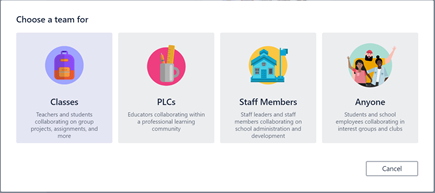
Válassza a Csoport>oktatóinak létrehozása lehetőséget.
Megjegyzés
Ha az iskolája az Iskolai adatok szinkronizálását használja, a rendszer automatikusan létrehozza az osztályokat az iskola informatika rendszeréhez csatlakoztatott névsorokkal, így ezzel a lépéssel nem kell foglalkoznia.
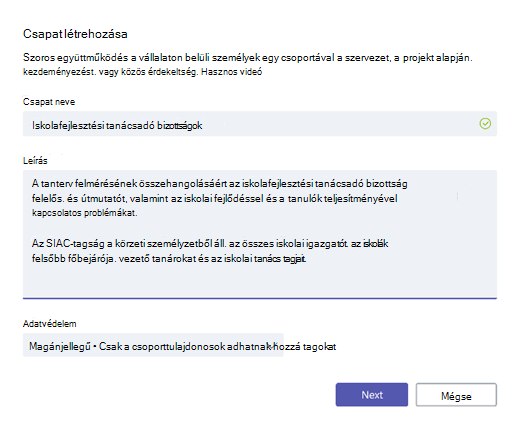
A Csapat létrehozása csapatban nevezze el az osztályt, és írjon be egy rövid leírást a rendeltetéséről. Válassza a Tovább gombot.
Megjegyzés
Az adatvédelmi beállításnál hagyja bejelölve a „Privát – csak a csoporttulajdonosok adhatnak hozzá tagokat” elemet (ezt később szükség esetén megváltoztathatja).
Tipp:
Mielőtt megismertetné az osztályával a használatát, szabja testre a Teams beállításait. Kezdésnek hozza létre az osztályt, alakítson ki néhány csatornát, és adjon hozzá néhány lapfület. Első lépésként releváns, érdekes és hasznos tartalmakat jeleníthet meg.
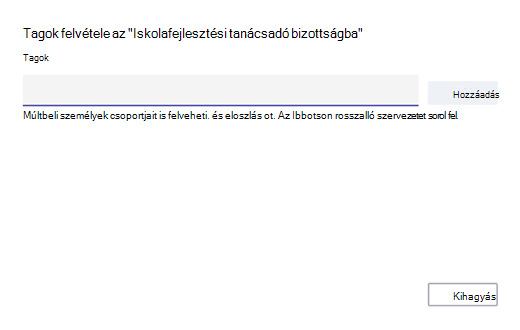
Egyszerűen felvehet személyeket, csoportokat és terjesztési listákat is az iskolájából vagy a körzetből. Ahogy elkezdi beírni a neveket, egy legördülő listában megjelennek a személyek az e-mailes címtárából.
Válassza a Hozzáadás lehetőséget csoporttagok hozzáadásához, vagy a Kihagyás lehetőséget, ha később szeretne csoporttagokat felvenni, és először inkább a tartalmat szeretné beállítani (ajánlott).
Néhány fontosabb, remek tartalmakkal rendelkező csatorna és lapfül létrehozása
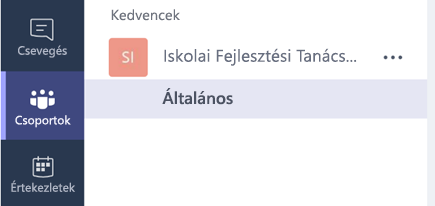
Új személyzeti csoport létrehozásakor a rendszer automatikusan létrehoz egy Általános csatornát a csoportban.
További csatornák létrehozásával elősegítheti a csoport szerveződését. Alapértelmezés szerint a csatornákhoz a csoport minden tagja hozzáféréssel rendelkezik.
Tipp:
A tájékozódást elősegítendő tegyen közzé a Teams használatával kapcsolatos tippeket és közleményeket az Általános csatornán. Ez lesz az a hely, ahol az egész osztály összegyűlik, és kényelmesen segítséget vagy útmutatást kérhet. A Teamshez újonnan csatlakozó tagok számára pedig különösen hasznos lesz ez a csatorna.
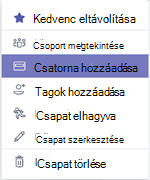
További csatornák létrehozásához válassza a csoport neve melletti három pontot (...) a csatornalistában, és válassza a legördülő menü Csatorna hozzáadása elemét.
Tipp:
Kezdésképp hozzon létre néhány csatornát, majd biztassa arra a csoporttagokat, hogy hozzanak létre további csatornákat témakörök, kezdeményezések vagy egyéb igények szerint.
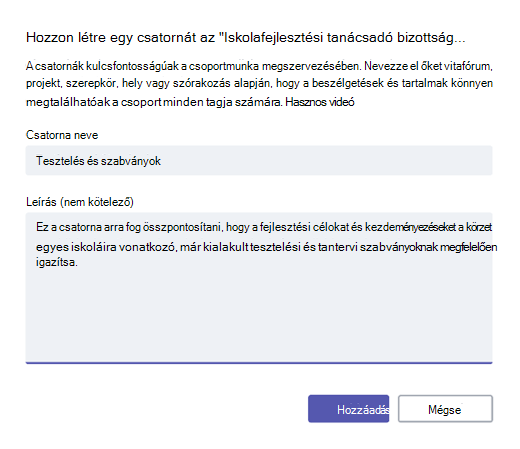
A párbeszédpanelen nevezze el a csatornát, és adjon meg egy rövid leírást, amely ismerteti a csatorna célját, majd válassza a Hozzáadás lehetőséget.
Tipp:
Miután létrehozott néhány csatornát, töltse fel őket valamilyen tartalommal, hogy az osztály tanulói az első bejelentkezéskor ne egy üres oldalt lássanak. Például az egyes csatornákban kérdések feltételével indíthat el néhány kérdést, hogy elindítson néhány beszélgetést, és @mention az egyes osztálytagokat bevonhassa a beszélgetésbe.
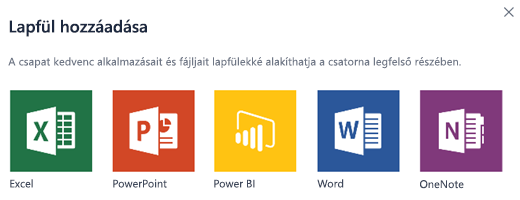
Az egyes csatornákon belül lapfüleket hozhat létre a különböző tartalmak és alkalmazások számára. Minden csatornában létrejön több alapértelmezett lapfül is, köztük a Beszélgetések, a Fájlok, az Osztályjegyzetfüzet és a Feladatok fül. Új lapfül létrehozásához válassza az alapértelmezett fülektől jobbra lévő + jelet , majd válasszon ki egy alkalmazást vagy fájlt a lapfülhöz (pl.: PowerBI), nevezze el a lapfület, majd válassza a Mentés lehetőséget.

Megjegyzés
Bizonyos alkalmazások és szolgáltatások beállításának lépései némileg eltérhetnek az itt leírtaktól.
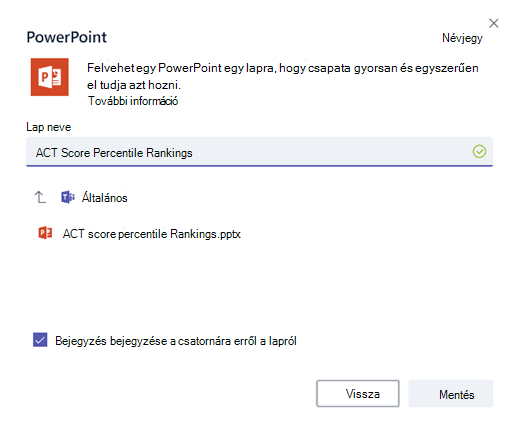
Ha egy olyan új lapfület szeretne létrehozni, amely közvetlenül egy adott fájlra hivatkozik (például az országos szabványokra, az állami és kerületi értékelésekre vagy a tesztpontszámok százalékos értékeléseire), válassza az alapértelmezett fülektől jobbra a + ikont .
Ezután válassza ki a fájltípushoz tartozó alkalmazást (például Word-dokumentum, Excel-munkafüzet vagy PowerPoint-bemutató), tallózással keresse meg a fájlnevet a Fájlok lapon, nevezze el a lapot, és válassza a Mentés gombot.
Tipp:
A csatornára közvetlenül kitűzhet lapfülként egy meglévő OneNote Osztályjegyzetfüzetet egy SharePoint- vagy egyéb webhelyről (földgömb ikon), hogy a csoport tagjai könnyebben elérhessék.
E-mailes beszélgetések áthelyezése a Teamsbe
Lehetősége van arra, hogy az e-maileket a Teams-beli csatornákra küldje, hogy a csoport kommunikációja egy helyen áttekinthető legyen.
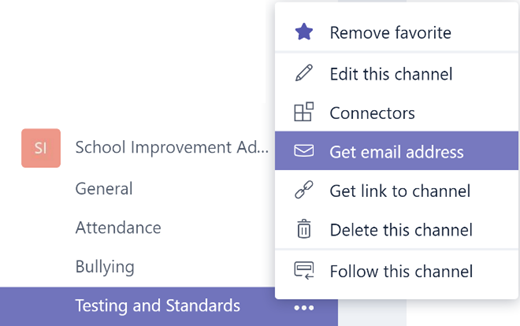
Ha létre szeretne hozni egy e-mail-címet egy csatornához, válassza a csatornától jobbra található három pontot (...), majd a legördülő menüben válassza az E-mail-cím lekérése lehetőséget.
Válassza a Másolás gombot, majd mentse az e-mail-címet a partnerlistájára vagy e-mailes címjegyzékébe.
Tipp:
Továbbítsa az e-maileket a csatornára, és a beszélgetést folytassa a Teamsben.
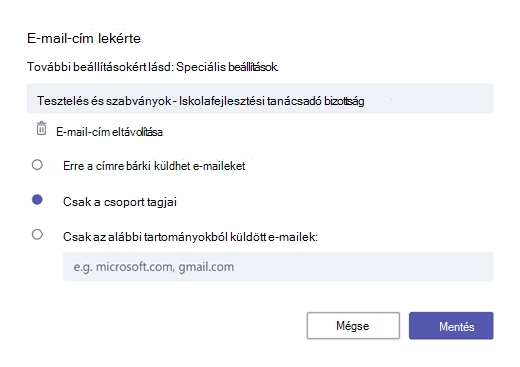
Az E-mail-cím lekérése ablakban a Speciális beállítások hivatkozás kiválasztásával korlátozhatja, hogy kik tudjanak e-maileket küldeni a csoportba (pl. bárki, csak a csoporttagok, vagy csak adott tartományokhoz tartozó e-mail-címek).
Tipp:
Ha korlátozza az e-mailek a csatornára történő küldésének lehetőségét, azzal csökkentheti a levélszemét vagy az adathalász e-mailek bekerülésének valószínűségét a Teamsben.
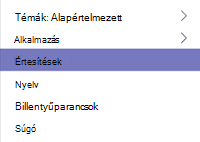
Testre szabhatja az e-mailes értesítési beállításait a különböző eseményekre vonatkozóan (például személyes @mentions eseményekre vagy az Ön által indított beszélgetésekre adott válaszokhoz), ha kiválasztja a profilképét a Teams bal alsó sarkában, majd a legördülő menüből az Értesítések elemet választja.
Értekezletek ütemezése a Teamsben
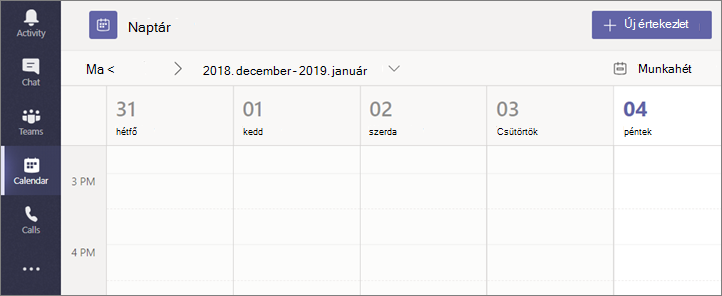
Ha értekezletet szeretne ütemezni a Teamsben, válassza a Naptár lehetőséget a bal oldali navigációs panelen, majd az + Új értekezlet opciót.
Tipp:
Az ütemezett értekezletek a középső navigációs panelen jelennek meg. Az értekezlethez közvetlenül a Teamsből csatlakozhat, ha az értekezlet mellett található Bekapcsolódás lehetőséget választja.
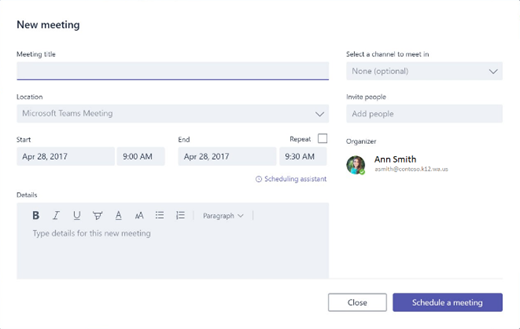
Az Új értekezlet ablakban adja meg az értekezlete adatait, és hívjon meg résztvevőket (gépelés közben megjelennek az egyező nevek az e-mail-címtárából), vagy válasszon ki az értekezlet helyszínéül egy csatornát, amelynek bármely tagja csatlakozhat az értekezlethez.
Az Ütemezési segéddel ellenőrizheti, hogy az egyes csoporttagok elérhetők lesznek-e, az Ismétlés jelölőnégyzettel pedig beállíthatja, ha az értekezlet rendszeres lesz. Válassza az Értekezlet ütemezése lehetőséget, ha kész.
Tipp:
Az Értekezlet most
 a Beszélgetések lap alján) lehetővé teszi a csoporttagok számára, hogy menet közben találkozzanak – anélkül, hogy értekezletet ütemeznének, vagy termet vagy előadótermet le kellene foglalniuk.
A Teamsről tanultak áttekintése
- A Teams a csapatmunka központja, amely teljes mértékben integrálva van az Office 365 Oktatási verzió részeként, így a csapattagok egyszerűen kommunikálhatnak és működhetnek együtt a jól ismert Microsoft 365-alkalmazások, például a Word, az Excel, a OneNote és a PowerPoint segítségével. Az Office 365 Oktatási verzió előfizetői számára a Teams ingyenes, így azonnal használatba veheti!
- Az együttműködéssel kapcsolatos igényeknek megfelelően létrehozott egyéni csatornák és lapfülek segítségével összeszervezheti a csapatát. A lapok közvetlenül hivatkozhatnak fájlokra vagy más tartalmakra, Microsoft 365-alkalmazásokra, például a Plannerre és a PowerBI-ra, vagy olyan oktatási partnerek alkalmazásaira, mint a busuu, a Canvas, a Flipgrid és a Kahoot!
- Az e-mail-beszélgetések áthelyezhetők a Teamsbe, hogy a csoporttagok egyetlen kényelmes, könnyen használható munkaterületen követhessék a történéseket. Ha a Teams Csevegés funkcióját használja rövid e-mailek küldése helyett, átláthatóbbá teheti a levélfiókját.
- A Teamsben videóértekezleteket és Skype-hívásokat ütemezhet az Értekezletek segítségével, vagy az Értekezlet most funkcióval gyorsan és egyszerűen indíthat azonnali értekezleteket a csoporttagokkal.
- További részletes segítséget itt kaphat: Microsoft Teams súgó.
- Az Office 365 Oktatási verzió Teams új funkcióiról itt olvashat az Oktatási blogban.
- Fedezze fel a Microsoft oktatási súgóközpontját , ahol egyéb segítségre lehet szüksége.