
Hozzon létre csatornákat az osztálycsoportban a diákok csoportprojekten végzett közös munkájának megszervezéséhez. Csoportonként legfeljebb 100 csatornát hozhat létre.
Az osztálycsoport csatornáit a csoport bármely diákja megtekintheti – értesítse azokat diákokat, akiket be szeretne vonni egy-egy csatornába. Használja az egyes csatornák Fájlok, Beszélgetések és Jegyzetek lapjait a csoportos együttműködés megszervezéséhez.
- Lépjen egy osztálycsoportra, majd válassza a További beállítások
 gombot a csoport neve mellett.
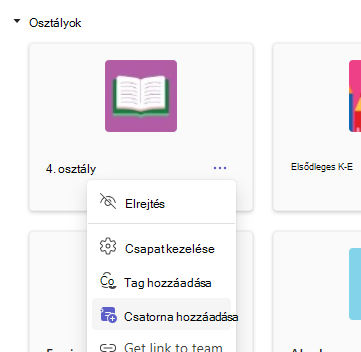
- Válassza a Csatorna hozzáadása lehetőséget.
- Adjon nevet az új csatornának, és adjon meg egy leírást.
- Válassza a Hozzáadás lehetőséget.
- A csoporttagok automatikusan hozzáférhetnek a csoport összes csatornájához. Az érintett diákok meghívásához használja a @megemlítést az új csatornában.
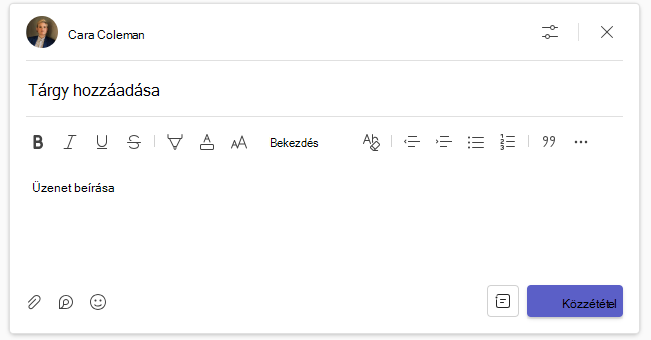
Együttműködés a Fájlok, a Beszélgetések és a Jegyzetek lap segítségével
A diákok több módon is együttműködhetnek egy csatornán belül.
- A Beszélgetések lapon témákat vitathat meg egymással, és forrásokat csatolhat.
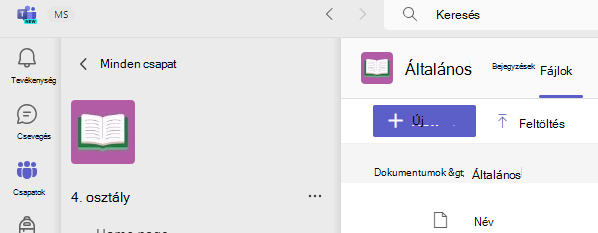
- A fájlokat több módon is használhatja. Hozzon létre új fájlokat a Files lapon, vagy töltsön fel fájlokat, amelyeket szeretné, ha a csoporttagok a számítógépéről vagy a SharePointból dolgoznának. A Beszélgetésekhez csatolt Files is itt jelennek meg.
Az osztálycsoportokban csak a tanároknak van engedélye a mellékletek csatolására. - A Jegyzetek lapot egyszerre több diák is szerkesztheti. Az ott elérhető eszközöket írásra, rajzolásra vagy képek és hivatkozások beszúrására használhatja. A tanulók további oldalakat adhatnak a Jegyzetekhez a Hozzáadás lap Hozzáadás
 ikonnal. Minden csatorna Jegyzetek lapja megfelel az Osztályjegyzetfüzet együttműködési munkatér egyik szakaszának. Válassza a Megnyitás asztalon lehetőséget a OneNote indításához, ha az együttműködést ott szeretné folytatni.
Webhelyerőforrások rögzítése
Válassza a Lap hozzáadása a lapok között az osztályban használt oktatási alkalmazások hozzáadásához, illetve webhelyek és más erőforrások rögzítéséhez. A diákok a böngésző megnyitása nélkül böngészhetik a rögzített webhelyeket. Fontos dokumentumokat és PDF-eket is rögzíthet referenciaként.
További információk
Osztályjegyzetfüzet használata a Microsoft Teamsben