Az online tanulás egyedülálló biztonsági kihívásokat állíthat a diákok elé. Összegyűjtöttük a Teams oktatáshoz készült gyakorlati tanácsokat rendszergazdák és oktatók számára egyaránt a biztonsági házirendek kialakításához, valamint az értekezletek és csatornák ajánlott vezérlőelemekkel történő kezeléséhez. Ezek a beállítások együttesen biztonságosabb és hatékonyabb környezetet biztosítanak a diákoknak a Teams használata során.
Megjegyzés
Az útmutató célja, hogy az itt leírtak alapján az oktatási intézmények biztonsági tervet alakítsanak ki. Ezeket az ajánlásokat rendszeresen frissíteni fogjuk.
Egyéb források, amelyeket kereshet:
Értekezlet létrehozása, értekezletbe való bekapcsolódás vagy értekezleten való részvétel
A rendszergazdák fontos feladata, hogy biztonságos házirendeket alakítsanak a Teams oktatási célokra használatával kapcsolatban a diákok és oktatók számára. Ebben az útmutatóban a legjobb gyakorlatokat a hozzájuk tartozó magyarázatokkal együtt írjuk le a különböző házirendek és konfigurációk esetén.
Ebben a cikkben
- Gyors referenciaként tekintse meg a házirendek rövid útmutatóját.
- Biztonságos azonosítók létrehozása a diákok és oktatók számára
- A Teams személyes használatának korlátozása iskolai környezetben
- Mik a Teams házirendek és rendszergazdai beállítások?
- Értekezletek: Biztonságos hívások, értekezletek és értekezleti csevegésének beállítása
- Beszélgetések: Biztonságos csevegések és csatornák beállítása
Biztonságos azonosítók létrehozása a diákjai és az oktatók számára
Kifejezetten ajánljuk, hogy távoktatási bérlőjében hozza létre a diákidentitásokat. A legbiztonságosabb távoktatási környezet úgy alakítható ki, ha megköveteli, hogy az értekezlethez való csatlakozás előtt a diákok és az oktatók jelentkezzenek be a Teamsbe. Ezáltal az oktatók megakadályozhatják, hogy jogosulatlan felhasználók nyerjenek hozzáférést az online értekezletekhez.
Ha többet szeretne megtudni arról, hogy miként állíthat be identitásokat és licenceket a szervezetéhez, tekintse meg a Microsoft Teams használatának első lépéseit a távtanuláshoz című útmutatónkat.
A Teams személyes használatának korlátozása iskolai környezetben
A Microsoft Teams felülete az iskolai, munkahelyi és személyes fiókokat támogatja. Ha korlátozni szeretné, hogy a diákok bejelentkezhessenek a személyes fiókjukba, az Eszközök házirendek segítségével beállíthat korlátozásokat.
További információ a Microsoft Teamsről a magánéletben.
Mik a Teams házirendek és rendszergazdai beállítások?
Fontos
- A rendszergazdák futtathatják a Teams oktatáshoz házirendvarázslót, amellyel egyszerűen alkalmazhatják a cikkben javasolt házirendek többségét a bérlőre. A varázsló a diákok biztonsága érdekében javasolt beállításokkal módosítja egy alapvető házirendkészlet globális alapértelmezéseit, és alkalmazza azokat a diákokra. A futtatása emellett egyéni házirendeket is hoz létre és rendel oktatók és személyzet egy csoportjához.
- Ha már használta a Házirend varázslót a házirendek diákokra, oktatókra és személyzetre vonatkozó alkalmazására, ezt a cikket referenciaként használhatja további biztonsági intézkedésekhez, vagy ha inkább manuálisan szeretné létrehozni és kezelni a házirendeket a bérlői fiókjához.
A Teams házirendekkel és rendszergazdai beállításokkal szabályozhatja, hogy a Teams hogyan viselkedjen a környezetében, és hogy az egyes felhasználók milyen szintű hozzáféréssel rendelkezzenek bizonyos funkciókhoz. A diákok biztonságának fenntartásáért a rendszergazdai házirendekkel kell szabályoznia, hogy kik használhatnak privát csevegést és privát hívást, kik ütemezhetnek értekezleteket, és milyen típusú tartalmak oszthatók meg. A házirendeket a diákoknál és oktatóknál be kell állítani ahhoz, hogy a környezet biztonságos maradjon.
Azt javasoljuk, hogy a Globális (szervezeti szintű alapértelmezett) házirend-definíciót alkalmazza a diákokra. Ez biztosítja, hogy minden új felhasználóra a legszigorúbb házirend vonatkozik, és csökken annak kockázata, hogy valamelyik diák nem megfelelő szintű hozzáférést kap.
A Teams házirendjeivel és oktatási szabályzatcsomagjával kapcsolatos további részletekért és azok környezeten belüli üzembe helyezésének legjobb módjáért tekintse meg a Teams házirendeket és házirendcsomagot.
Értekezletek: Biztonságos hívások, értekezletek és értekezleti csevegésének beállítása
Szabályozza, kik csatlakoznak az értekezletekhez alapértelmezés szerint előadóként
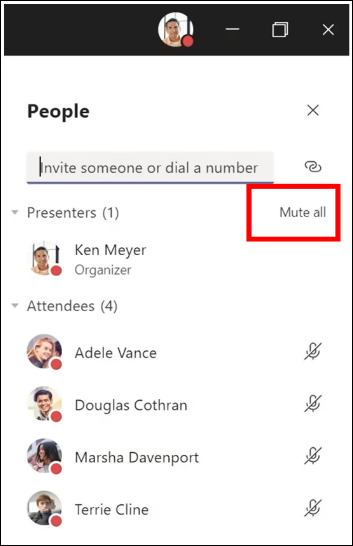
Két szerepkör érhető el a Teams értekezleteken: előadó és résztvevő. Az előadók kezelhetik az értekezlet résztvevőit, és tartalmakat oszthatnak meg, míg a résztvevők szerepe szabályozottabb. Sok esetben az a legbiztonságosabb, ha a diákok résztvevőként csatlakoznak az értekezletekhez. Ezzel biztosítható, hogy ne távolíthassanak el más résztvevőket, ne némíthassanak el másokat, és ne használhassanak egyéb magasabb szintű értekezleti műveleteket.
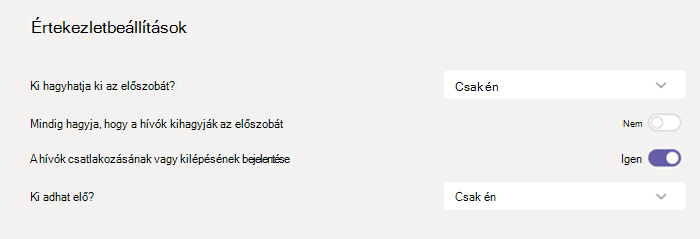
Az oktatók az Értekezlet beállításai között a Ki tud előadni beállítást annak szabályozásához, hogy kik csatlakozzanak az értekezletekhez résztvevőként, de a rendszergazdák az alábbi házirenddel is beállíthatják ennek a beállításnak az alapértelmezett értékét, hogy csak az értekezlet szervezője csatlakozhasson előadóként, a tanulók pedig résztvevőként csatlakozzanak.
Alkalmazza ezt az értekezleti házirendet az oktatókra:
- Kik adhatnak elő: Csak szervezők és társszervezők
Akadályozza meg, hogy névtelen felhasználók csatlakozzanak
Ha szeretné megakadályozni, hogy jogosulatlan felhasználók csatlakozzanak az értekezletekhez, az első lépés annak megkövetelése, hogy a résztvevők az értekezletekhez való csatlakozás előtt jelentkezzenek be a Teamsbe. Ha az értekezletek résztvevői be vannak jelentkezve, az oktatók egyszerűbben tudják azonosítani a résztvevőket, így könnyebben megállapíthatják, hogy azok részt vehetnek-e az értekezleten.
Ha biztosított a diákoknak és oktatóknak Teams-licencet, és nem tervezi azt, hogy a résztvevők a Teamsbe való bejelentkezés nélkül csatlakozhatnak az értekezletekhez, győződjön meg arról, hogy a következő értekezleti beállítás van megadva:
Névtelen felhasználók csatlakozhatnak az értekezletekhez: Kikapcsolva
Előfordulhatnak olyan esetek, amikor engedélyezni szeretné, hogy névtelen felhasználók csatlakozzanak egy értekezlethez az iskolán vagy a kerületen belül. Használhatja például a Teams-értekezleteket a szülőkkel megbeszéléshez, külső konzultációkhoz vagy más esetekhez.
Ha a névtelen értekezletek engedélyezése mellett dönt, győződjön meg arról, hogy az értekezletszervezők a megfelelő előszoba-beállításokat használják, és betartják az előszobával kapcsolatos gyakorlati tanácsokat. Az alábbi beállítások konfigurálásával biztosíthatja, hogy a névtelen résztvevőket ne engedjék automatikusan az értekezletekre.
Alkalmazza ezeket az értekezleti házirend-beállításokat az értekezletszervezőkre:
- Értekezlet indításának engedélyezése névtelen személyek és betárcsázó felhasználók számára:Ki
- A betárcsázó People kihagyhatja az előszobát: Ki
- **Ki hagyhatja ki az előszobát:**Csak szervezők és társszervezők
Akadályozza meg, hogy a diákok értekezleteket és élő eseményeket ütemezzenek
Ezekkel az értekezleti házirend-beállításokkal megvonhatja a diákoktól az értekezletek ütemezésére, élő események létrehozására, valamint az oktatókkal és más diákokkal privát hívások indítására vonatkozó jogosultságot.
Alkalmazza ezeket az értekezleti házirend-beállításokat a diákokra:
- Értekezlet most engedélyezése csatornákban:Ki
- Az Outlook-bővítmény engedélyezése:Ki
- Csatornaértekezlet ütemezésének engedélyezése:Kikapcsolva
- Privát értekezletek ütemezésének engedélyezése:Kikapcsolva
- Az Értekezlet most engedélyezése privát értekezletekben:Ki
Alkalmazza ezt az élő eseményekre vonatkozó házirendet a diákokra:
- Ütemezés engedélyezése:Ki
Akadályozza meg, hogy a diákok felügyelet nélkül tarthassanak értekezletet
Az oktatók az értekezleti előszoba kikerülése beállítással szabályozhatják, hogy kik léphetnek be az értekezletekre anélkül, hogy először az előszobába engednék be őket. Ha korlátozzák, hogy ki rendelkezik ilyen jogosultsággal, az oktatók megakadályozhatják, hogy a jogosulatlan felhasználók hozzáférjenek az értekezleteikhez.
Az oktatóknak be kell állítaniuk a Ki kerülheti meg az előszobát Csak én beállításra, hogy értekezletszervezőként csak ők tudjanak közvetlenül csatlakozni az értekezlethez. Ez biztosítja, hogy a diákoknak és minden más résztvevőknek az előszobában kell várakozniuk, amíg be nem engedik őket az értekezletre. Ez a beállítás azt is megakadályozza, hogy a diákok felügyelet nélkül csatlakozzanak az értekezletre.
Az értekezleti előszoba engedélyezésén kívül az oktatóknak arról is gondoskodniuk kell, hogy a diákok ne csatlakozhassanak felügyelet nélkül az értekezletekre, amihez az előszobával kapcsolatos legjobb gyakorlatokat kell alkalmazniuk. Gondoskodjon arról, hogy az iskola vagy a körzet pedagógusai tisztában legyenek a tanulók biztonságának támogatása érdekében tett további intézkedésekkel.
Fontos
Vannak olyan helyzetek, amikor az értekezletet ütemező eredeti oktató nincs jelen az értekezlet megkezdéséhez, például egy olyan nap, amikor helyette egy helyettesítő tanít. Ha egy oktató a Ki kerülheti ki az előszobát beállítást Csak én egy értekezlet idejére beállításra állította, és nem tudja elindítani az értekezletet, hogy másokat beengedjen, javasoljuk, hogy az eredeti tanár törölje az értekezletet az osztály számára. Ezután az adott napon az osztályért felelős oktatónak létre kell hoznia egy új értekezletet. Így ő lesz az értekezlet szervezője, és teljes mértékben irányíthatja az értekezletet.
Ezzel az értekezleti házirenddel állíthatja be a Ki kerülheti meg az előszobát beállítást alapértelmezés szerint Csak én beállításra oktatók esetén.
Alkalmazza ezt az értekezleti házirendet az oktatókra:
- **Személyek automatikus beengedése:**Csak szervezők
Tiltsa le az értekezleti csevegést minden értekezletnél
Alkalmazza ezt az értekezleti házirendet az összes értekezleti csevegés letiltásához a diákok számára:
- Csevegés engedélyezése értekezleteken:Letiltva
Akadályozza meg a diákok számára, hogy csevegést indítsanak csatornaértekezletek során
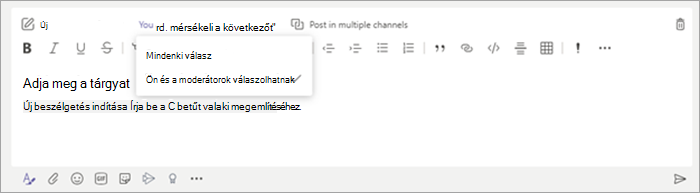
Gondoskodjon arról, hogy a környezetében dolgozó oktatók tisztában legyenek azzal, hogy milyen további intézkedésekkel szabályozhatják a csatornaértekezleteken a csevegést a diákok számára.
Korlátozza a videohívások alatt használható egyedi háttereket
Használja ezt az értekezleti házirendet, ha meg szeretné akadályozni, hogy a diákok egyéni videoháttereket töltsenek fel, de továbbra is engedélyezni szeretné a diákoknak, hogy elhomályosítsák a videó hátterét, vagy kiválaszthassanak egy alapértelmezett csapatképet háttérként.
APowerShell használatával rendelje hozzá ezt az értekezleti házirendet a diákokhoz:
- **VideoFiltersMode:**BlurandDefaultBackgrounds
Tiltsa le a privát hívásokat a diákok számára
Ezzel a hívási házirenddel letilthatja a diákok számára a privát és csoportos hívásokat.
Alkalmazza ezt a hívási házirendet a diákokra:
- Privát hívások indítása:Ki
Tiltsa le a Hívást kérek funkciót a diákok számára
A Microsoft Teamsben a Hívást kérek funkció lehetőséget ad a felhasználóknak arra, hogy telefonon kapcsolódjanak be az értekezletek hangjába. A felhasználók az értekezlet hangját mobil vagy vezetékes telefonon keresztül hallhatják, illetve az értekezlet tartalmi részét — például ha egy másik résztvevő megosztja a képernyőjét vagy videót játszik le – pedig a számítógépen keresztül.
Ezt a funkciót a szervező szintjén szabályozza. Ha meg szeretné akadályozni, hogy a diákok használhassák ezt a funkciót az osztályértekezleteken, kapcsolja ki ezt a hangkonferencia-beállítást az osztályértekezleteket szervező oktatók számára:
- **Kitárcsázás az értekezletekből:**Kikapcsolva
Tiltsa le a Walkie-talkie funkciót a diákok számára
Megjegyzés
Ez egy előzetes vagy korai kiadású funkció.
A Teamsen belüli Walkie-talkie alkalmazás azonnali adó-vevő kommunikációs funkciókat biztosít az oktatóknak. Az oktatók az alkalmazás segítségével gyorsan csatlakozhatnak a campus területein hanghívások és üzenetek küldése nélkül. A Walkie-talkie bárhol működik wifin vagy mobil internetkapcsolaton keresztül. Bár a Walkie talkie hasznos eszköz az oktatóknak, elvonhatja a diákok figyelmét. Ezzel a házirenddel letilthatja a diákok számára a Walkie-talkie hozzáférést:
Alkalmazza ezt a Teams-alkalmazásengedély-házirendet a diákokra:
- **Microsoft alkalmazások:**Adott alkalmazások letiltása és minden más engedélyezése.
- Válassza ki a Walkie-talkie elemet az alkalmazáslistából.
Beszélgetések: Biztonságos csevegések és csatornák beállítása
Akadályozza meg, hogy a tanulók csapatot hozzanak létre
A Microsoft Teamsen belül minden csoport egy Microsoft 365-csoporthoz van társítva. Ha meg szeretné akadályozni, hogy a tanulók csoportokat hozzanak létre, meg kell szüntetnie őket Microsoft 365-csoport létrehozásának képességétől az alábbi utasításokat követve.
Tegye lehetővé az oktatóknak, hogy töröljék a csatornaüzeneteket
Ezzel az üzenetkezelési házirenddel lehetővé teheti az oktatóknak, hogy bármilyen üzenetet le tudjanak törölni az általuk birtokolt csatornaértekezleteken és csatornabeszélgetéseken belül.
Tipp:
Ezzel lehetővé teszi az oktatóknak, hogy eltávolítsák a nem helyénvaló tartalmakat, amelyet esetlegesen a csatornában közzétettek.
Alkalmazza ezt az üzenetkezelési házirendet az oktatókra:
- A tulajdonosok törölhetik az elküldött üzeneteket:Be
A csevegés és a privát értekezletek üzenetei törlésének engedélyezése az oktatók számára
Engedélyezheti az ellenőrzött csevegést , és hozzárendelheti az oktatókat csevegésfelügyelői szerepkörökhöz, hogy törölhessék az üzeneteket a csevegésekben vagy a privát értekezletekben.
A törölt üzenetek törlésük után továbbra is elérhetők adatveszteség-megelőzési és egyéb naplózási célokból.
Engedélyezze a csevegés és csatornatartalmak figyelését
Az oktatási intézmények harmadik féltől származó szolgáltatásokat, például a Gaggle,a Senso vagy a LightSpeed Systems szolgáltatásait használhatják a Teamsen belüli tartalomfigyelés engedélyezéséhez.
Az iskolák és egyetemek is használhatják a kommunikációs megfelelőséget, amely a Microsoft 365 megoldása, amely segít minimalizálni a kommunikációs kockázatokat azáltal, hogy segít a nem megfelelő üzenetek észlelésében, rögzítésében és az azokkal kapcsolatos műveletekben a szervezetben.
Használja a Supervised Chat szolgáltatást, ha azt szeretné, hogy az oktatók jelen legyenek az összes tanulói csevegésben.
Korlátozza a Giphy tartalomkategóriákat
Használja ezt a házirendet, ha meg szeretné tiltani a diákoknak, hogy Giphy-tartalmat küldjenek.
Alkalmazza ezt az üzenetkezelési házirendet a diákokra:
- Giphy-képek használata a beszélgetésekben:Ki
Ezzel a házirenddel beállíthatja a diákoknak a megfelelő kategóriájú Giphy-tartalmakat. Ha ezt a házirendet a következő értékre állítja, az azt jelenti, hogy a diákok beszúrhatnak Giphy elemeket a csevegésekbe, de a felnőtt tartalmakat szigorúan tilos használni.
Alkalmazza ezt az üzenetkezelési házirendet a diákokra:
- Giphy tartalomkategória:Szigorú
Tiltsa a diákoknak, hogy másokat töröljenek a csoportos beszélgetésekből
Ezzel a házirenddel szabályozhatja, hogy a diákok törölhetnek-e más felhasználókat a csoportos csevegésekből.
Alkalmazza ezt az üzenetkezelési házirendet a diákokra:
- Felhasználók eltávolítása a csoportos csevegésekből:Kikapcsolva
Tiltsa a diákoknak, hogy saját üzeneteiket eltávolíthassák vagy szerkeszthessék
Ha a diákoknak lehetőségük van saját üzeneteik eltávolítására és szerkesztésére, hasznos önmoderáló eszközök áll rendelkezésükre, de ha aggódik, hogy a diákok visszaélnek ezzel a lehetőséggel, engedélyezze ezeket a beállításokat, hogy a diákok ne távolíthassák el vagy szerkesszék az elküldött üzeneteiket.
Alkalmazza ezeket az üzenetkezelési házirend-beállításokat a diákokra:
- Elküldött üzenetek törlése:Ki
- Elküldött üzenetek szerkesztése:Ki
Tiltsa le a privát csevegést a diákok számára
Ezzel a házirenddel letilthatja a diákok számára a privát csevegést. Ha ez a házirend le van tiltva, a diákok nem cseveghetnek privát módon az oktatókkal és más diákokkal. A diákok továbbra is használhatják a csatornákat kommunikációra, még akkor is, ha ez le van tiltva.
Alkalmazza ezt az üzenetkezelési házirendet a diákokra:
- Chat:Off
Tiltsa le a csatornák létrehozását a diákok számára
Ezzel a házirenddel letilthatja a diákok számára a privát csatornák létrehozását.
Alkalmazza ezt a Teams-házirendet a diákokra:
- Privát csatornák létrehozása:Kikapcsolva
Diákok külső hozzáférésének (szövetségének) megakadályozása
A külső hozzáférés lehetővé teszi a külső tartományból származó Teams-felhasználók számára, hogy megkeressék, hívásokat indítsanak, csevegjenek és értekezleteket állítsanak be Önnel a Teamsben. A külső hozzáféréssel kommunikálhat olyan külső felhasználókkal is, akik még a Skype Vállalati verzió (online és helyszíni) és az (előzetes verziójú) Skype-ot használják.
Érdemes lehet engedélyezni a külső hozzáférést az oktatási intézmények számára, hogy együttműködhessenek a bérlői fiókon kívüli munkatársaikkal. Habár engedélyezte a külső hozzáférést a bérlői fiókjában, továbbra is letilthatja ezt a szolgáltatást a diákok számára, hogy a bérlő határain kívüli résztvevők ne tudják elérni őket.
Alkalmazza ezt a házirendet a diákokra:
- EnableFederationAccess: Hamis
Megjegyzés
A házirend-beállítás értékét a PowerShell használatával módosíthatja.