
Megjegyzés
A Microsoft 365 Copilot alkalmazás neve mostantól Microsoft Copilot alkalmazás. Ha korábban használta a munkahelyi Microsoft 365 Copilot alkalmazást, keresse meg a frissített nevet és ikont. Az appban ugyanezt tapasztalja.
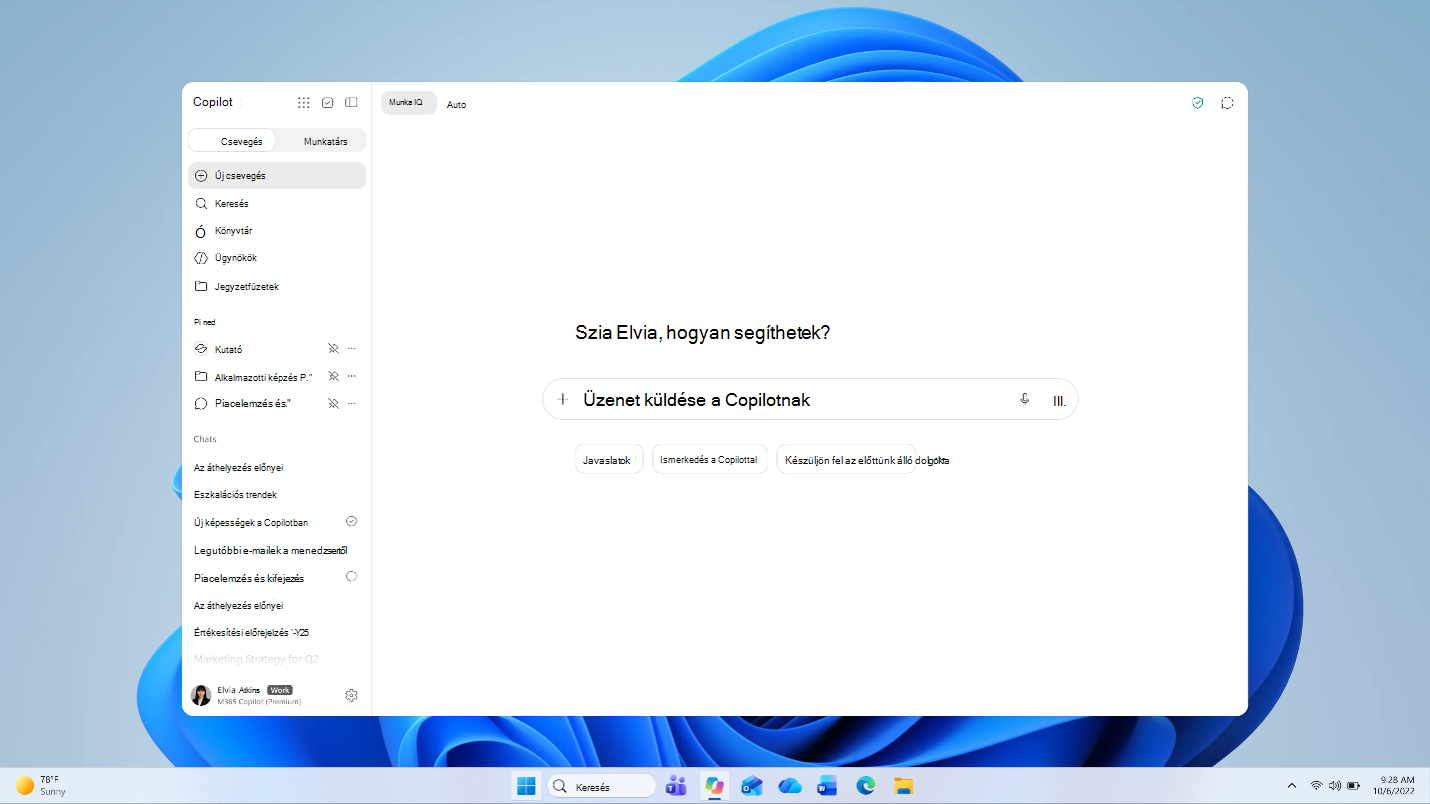
A Microsoft Copilot alkalmazás az Ön munkahelyi AI-alkalmazása. A Copilot csatlakozik a nap mint nap használt Microsoft 365-alkalmazásokhoz és -tartalmakhoz, letisztult dokumentumokat, táblázatokat és bemutatókat hoz létre, a Cowork segítségével feladatokat végezhet el, lehetővé teszi a vezető AI-modellek közötti választást, a Work IQ-n keresztül megérti a munkáját és a vállalatát, és védelmet biztosít az adatai számára. Amikor bejelentkezik, a felhasználói élmény alkalmazkodik a fiókjához: licencelt munkahelyi vagy iskolai felület nagyvállalati adatvédelemmel, vagy személyes felület magánszemélyek számára, Microsoft 365 Egyszemélyes verzió, Családi vagy Prémium előfizetéssel vagy anélkül.
A Copilot alkalmazással elvégezhető műveletek
Megjegyzés
Az elérhető funkciók az előfizetés típusától függően változnak. A Milyen licenccel rendelkezem , című témakörben ellenőrizhetem, hogy mely szolgáltatások találhatók meg az Ön csomagjában.
- Tegyen fel kérdéseket, és kapjon egyértelmű válaszokat.
- Képeket, valamint küldésre és megosztásra kész Word-, Excel- és PowerPoint-fájlokat hozhat létre.
- Válasszon a vezető AI-modellek közül az adott feladathoz.
- Több lépésből álló feladat delegálása a Cowork segítségével, és visszatérés az elvégzett teendőkhöz.
- Fájlok feltöltése és létrehozása
Egyetlen Copilot-alkalmazás több fiókon keresztül
Bárhol is használja a Copilotot asztali számítógépén, a weben vagy mobileszközön, ugyanaz a segéd. A fiók, amellyel bejelentkezik, azt alakítja, amit kap.
- Munkahelyi vagy iskolai fiók (Microsoft Entra): A Microsoft Entra-fiók a munkahelyi vagy iskolai bejelentkezés, amellyel biztonságos hozzáférést biztosít a Copilothoz a szervezeténél.
- Személyes fiók (Microsoft-fiók): Személyes felhasználói élmény egyéni, családi és prémium felhasználók számára.
Tipp:
Nem biztos benne, hogy melyiket használja? A munkahelyi vagy iskolai fiók (Microsoft Entra ID) a munkahelyi vagy iskolai e-mail-fiókjához kapcsolódik, míg a személyes fiók (Microsoft-fiók) a személyes e-mail-címéhez. Ha látni szeretné, hogy melyik fiókot használja, keresse a navigációs ablakban a profilja melletti "Munkahelyi" vagy "Személyes" címkét. A részletekért tekintse meg a Milyen licenccel rendelkezem .
Hol található a Copilot alkalmazás
A Copilot háromféleképpen érhető el:
- Asztal: A Microsoft Copilot alkalmazás Windows és Mac rendszeren.
- Web: Nyissa meg a copilot.cloud.microsoft webhelyet
- Mobil: A Microsoft Copilot alkalmazás iOS-re és Androidra.
Lépésenkénti beállításért lásd: A Copilot alkalmazás telepítése.
Tájékozódás
Az alkalmazás megnyitásakor az app bal oldalán megjelenik egy navigációs ablaktábla.
- A navigációs panelen navigálhat az Ön számára elérhető Copilot-felületek között, amelyek közé tartozhat a Chat, a Könyvtár, az Ügynökök, a Keresés és a Cowork.
- A navigációs panel tetején található egy gofrimenü, ahol elindíthatja a többi Microsoft 365-alkalmazást, például az Outlookot, a Word-öt, az Excelt, a PowerPointot és a Teamst.
- A nevét és az avatarját a navigációs panel alján láthatja.
- A navigációs panelen rögzítheti a gyakran használt különböző Copilot-felületeket is, például bizonyos ügynököket, alkalmazásokat vagy csevegéseket.
A Copilot használatának megkezdéséhez érdemes egy új csevegést indítani, ahol tartalmakat hozhat létre, gyorsan felzárkózhat és kérdéseket tehet fel.
Telepítse a Copilot alkalmazást
Asztali
Töltse le a Windows asztali alkalmazást a Microsoft Store-ból , vagy töltse le a Mac asztali alkalmazást a letöltési lapról .
Webes
Nyissa meg a www.copilot.com webappot.
Mobileszköz
- iOS (iOS 16.0 vagy újabb): Telepítse a Copilot alkalmazást az Apple App Store-ból.
- Android: Telepítse a Copilot alkalmazást a Google Play Áruházból.
Jelentkezzen be a Copilot alkalmazásba
A bejelentkezés további lehetőségeket tesz elérhetővé, beleértve a csevegési előzményeket, több képalkotást, hosszabb beszélgetéseket, kiterjesztett beszélgetéseket és egyéb funkciókat.
- Munkahelyi vagy iskolai fiók: Jelentkezzen be munkahelyi vagy iskolai fiókjával (Microsoft Entra ID).
- Személyes fiók: Jelentkezzen be személyes Microsoft-fiókkal, Apple ID-val vagy Google-fiókkal.
Melyik fiókkal rendelkezem?
- Microsoft-fiók (MSA): Személyes fiók a fogyasztói szolgáltatásokhoz, mint például az Outlook, a OneDrive vagy az XBOX, általában a személyes e-mail-címéhez kötve.
- Microsoft Entra ID: Munkahelyi vagy iskolai fiók, amelyet a szervezetek a Microsoft 365, az Azure és más nagyvállalati appokhoz való hozzáférés kezelésére használnak, általában a munkahelyi vagy iskolai e-mailekhez kapcsolódva.
- Ha látni szeretné, hogy melyik fiókot használja, keresse a navigációs ablakban a profilja melletti "Munkahelyi" vagy "Személyes" címkét.
A Copilot alkalmazás eltávolítása
Ha el kell távolítania a Copilot alkalmazást a Windowsból:
- Windows 11: Nyissa meg a Beállítások>alkalmazásokat>, a Telepített alkalmazásokat. Keresse meg a Copilotot, nyissa meg a További beállítások (...) menüt, és válassza az Eltávolítás lehetőséget.
- Windows 10: Nyissa meg a Gépház>alkalmazásait. Keresse meg a Copilotot, és válassza az Eltávolítás lehetőséget.