
Az Analytics segítségével az eseményszervezők ellenőrizhetik az esemény interakciójának és látogatottságának szintjét. Nyissa meg az esemény lapját az összegző analitikai kártya megtekintéséhez vagy a teljes Elemzések irányítópult megtekintéséhez.
Az esemény kezdetét követően üzeneteket adhat hozzá, és az esemény szervezői látni fogják a kitöltött adatokat az összegzőkártyán.
Megjegyzés
A teljes eseményelemzési irányítópult megnyitásához válassza a Továbbiak megjelenítése lehetőséget az Esemény összegzése kártyán.
Az eseményszervezők az esemény elemzési adatait az esemény oldalának megnyitásával és az Összegzéselemzés kártya kiválasztásával, illetve a teljes irányítópult-felület megtekintésével tekinthetik meg. Az eseményelemzési felület bárki számára látható, aki rendelkezik Viva Engage-licenccel, de az esemény létrehozóinak, vezetőinek és előadóinak, valamint az Engage-rendszergazdáknak a leghasznosabb.
Az esemény összefoglalása a következőképpen néz ki:
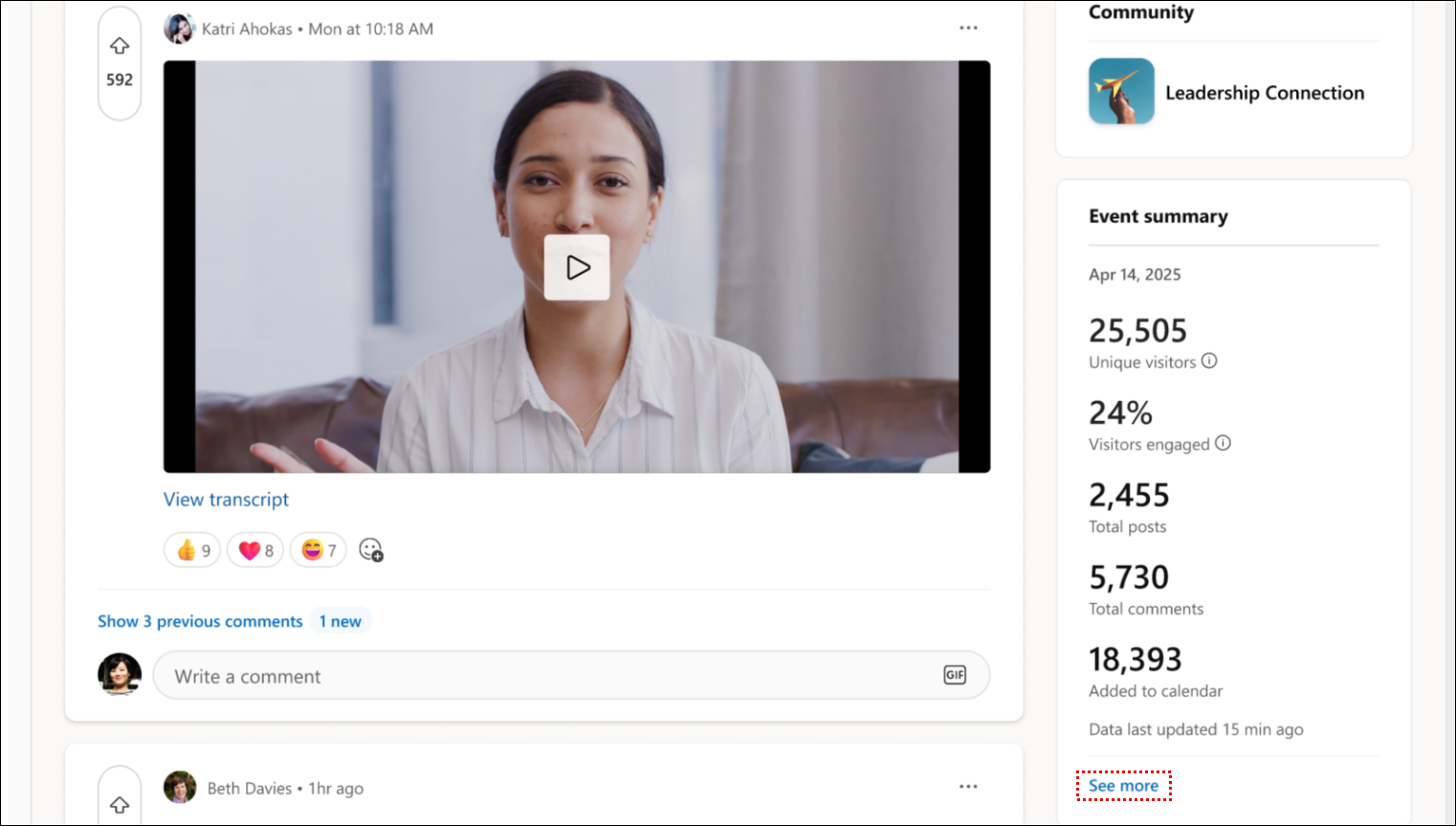
Az esemény összefoglaló adatai valós időben frissülnek az esemény zajlásakor. Válassza a Továbbiak megjelenítése lehetőséget az aktivitási részletek megtekintéséhez az esemény előjegyzési irányítópultján. Ekkor megjelenik az eseményaktivitási irányítópult.
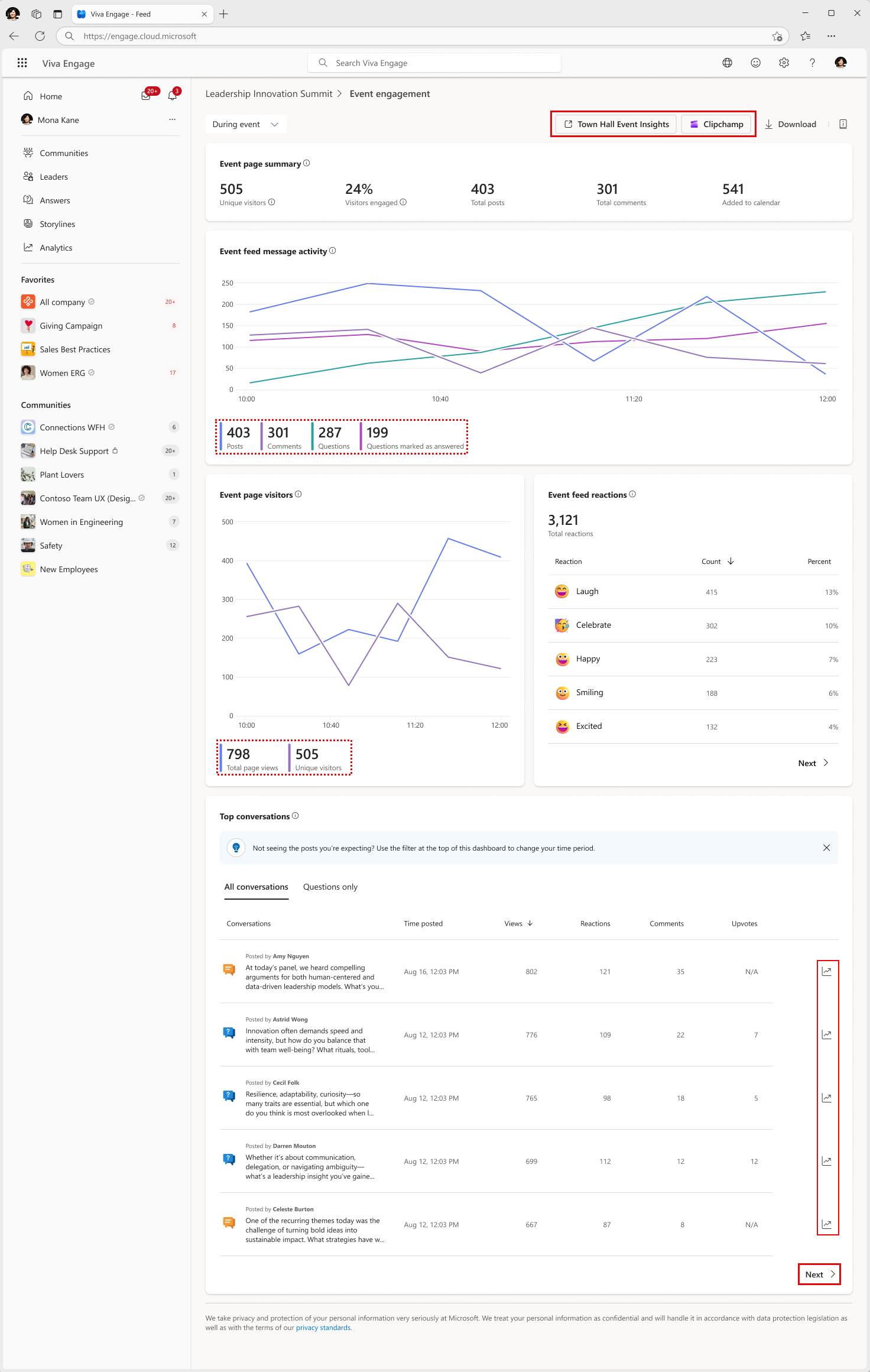
Az elemzési események statisztikái a következőket tartalmazzák:
| Metrika | Definíció |
|---|---|
| Az esemény lapjának összefoglalása (a lap tetején) | Megjeleníti az összes egyedi látogatót, az elkötelezett látogatók százalékos arányát (a hírcsatorna tartalmát közzétevő vagy rá reagál Engage ó személyeket), a bejegyzések összesített számát (csak a Engage hírcsatornában vagy a Teamsben a&válaszok eseményeiben) és az összes hozzászólást. A Hozzáadva a naptárhoz metrika azt mutatja, hogy a meghívó hány felhasználót ért el, akik felvették azt a Teams-naptárukba. |
| Előjegyzés összefoglalója | Felsorolja az összes reakciót, a kézfelnyújtási műveleteket (jelzi a felszólalás iránti vágyat); Visszahangosítás (azok a látogatók, akik a némítás feloldását választották), és Kamera bekapcsolása (azok a látogatók, akik úgy döntöttek, hogy megmutatják magukat a kamerának). A négy metrika mindegyike megjelenít egy vonaldiagramot is az esemény időtartamára vonatkozóan. |
| Eseménycsatorna üzenettevékenysége | Vonaldiagram, amely egymás mellé helyezi a teljes esemény során megválaszoltként megjelöltbejegyzések, megjegyzések, kérdések és kérdések trendjeit. A tevékenységdiagram attól függően változik, hogy a rendszergazdák mely Engage funkciókat kapcsolják be vagy ki. Ha például a Kérdésekbeállítás ki van kapcsolva, a vonaldiagramon csak a Bejegyzések és a Megjegyzések láthatók. |
| Esemény oldalának látogatói | Az összes egyedi megtekintőt és az összes (nem egyedi) oldalmegtekintést mutatja az idő függvényében; azok a személyek, akik megtekintik az Engage eseménycsatornát vagy a Q&A hírcsatornát a Microsoft Teamsben. |
| Eseményhez kapcsolódó trendek | Megjeleníti az összes reakciót (beleértve a pozitív szavazatokat) és a közzétett üzeneteket. A résztvevők aktivitási arányát mutatja az üzenetet létrehozó vagy reagáló résztvevők alapján. |
| Legnépszerűbb beszélgetések | Megjeleníti a legnépszerűbb beszélgetések és közzétett kérdések listáját. Ha a kérdések le vannak tiltva egy eseményhez, a Kérdések lap nem jelenik meg. Az összes beszélgetésben láthatja a megtekintések, a reakciók, a megjegyzések és a szavazatok aktivitási számát. Válassza az Elemzés ikont a jobb szélen lévő oszlopban, ha további részleteket szeretne látni az adott beszélgetésről. |
| Eseménycsatorna-reakciók | Az esemény látogatóinak összes reakciója, valamint az egyes típusokra reagáló látogatók százalékos aránya. |
| Városháza eseményelemzései | Ez a funkció csak a közvetítésekre vonatkozik. A hivatkozás egy belépési pont a városháza jelentéseihez és elemzéseihez , hogy részletesebb videómetrikákhoz férhessen hozzá. |
| Clipchamp | Belépési pont, ahol a felhasználók megtekinthetik az esemény felvételét, valamint az esemény utáni videómetrikákat. Ez a funkció csak értekezletfelvételt tartalmazó eseményekhez érhető el |