
Delegálás a Viva Engage-ben
A meghatalmazás lehetővé teszi, hogy kijelöljön valakit, aki az Ön nevében közzétesz és műveleteket végez. Ez a funkció akkor lehet hasznos, ha kapcsolatba kell lépnie közösségeivel és követőivel, de nem tud olyan gyakran közzétenni bejegyzéseket, mint szeretné, vagy ha távol lesz az irodától.
Bármely Viva Engage-felhasználó hozzárendelhet egy másik felhasználót ugyanabból a hálózatból, mint a meghatalmazottja vagy delegált kezelője. Amikor egy meghatalmazott bejegyzést tesz közzé, a bejegyzés úgy jelenik meg, mintha a szerepkört meghatalmazó felhasználó – azaz a meghatalmazó – írta volna. Meghatalmazottként vagy meghatalmazottkezelőként örökli az üzenetek közzétételére, szerkesztésére, bezárására és törlésére vonatkozó engedélyeket a Viva Engage-közösségekben és -történetekben, amelyekhez Önnek és a meghatalmazottjának is hozzáférése van.
Megjegyzés
A bejegyzésekhez feltöltött mellékletek meg vannak jelölve a meghatalmazott vagy a meghatalmazotti felettes tulajdonosaként.
Amikor egy meghatalmazott vagy meghatalmazottkezelő a meghatalmazott nevében üzenetet tesz közzé, azzal értesítést küld a meghatalmazott és az általa kinevezett többi meghatalmazott számára.
Megjegyzés
Más nevében üzenetek jelennek meg az adatexportálási rekordokban, és láthatók a rendszergazdák számára.
Hozzáférés a delegálási irányítópulthoz
- A webes Viva Engage felső navigációs paneljén válassza a bal oldalon található
 gombját, és válassza a Kezelés delegálása lehetőséget.

Meghatalmazottak hozzáadása
Megjegyzés
A meghatalmazottakat az önálló Viva Engage alkalmazásból és a Teams Viva Engage alkalmazásból (a bal oldali sávon keresztül telepítve) adhat hozzá és állíthat be. A Teamsben nem állíthat be meghatalmazottakat a vágóasztalból, de az előzőleg megadott meghatalmazottak a vágóasztalon működhetnek meghatalmazottként.
Kétféleképpen jelölhet ki meghatalmazottat vagy meghatalmazottkezelőt. Először nyissa meg a Meghatalmazás beállításai lapot. Ezután kövesse az alábbi lépéseket.
Megjegyzés
Egy felhasználóhoz legfeljebb 30 meghatalmazott tartozhat. Ide tartoznak a meghatalmazottak és a meghatalmazottkezelők is.
1. módszer: A meghatalmazott hozzáadja a meghatalmazottakat és a meghatalmazottkezelőket
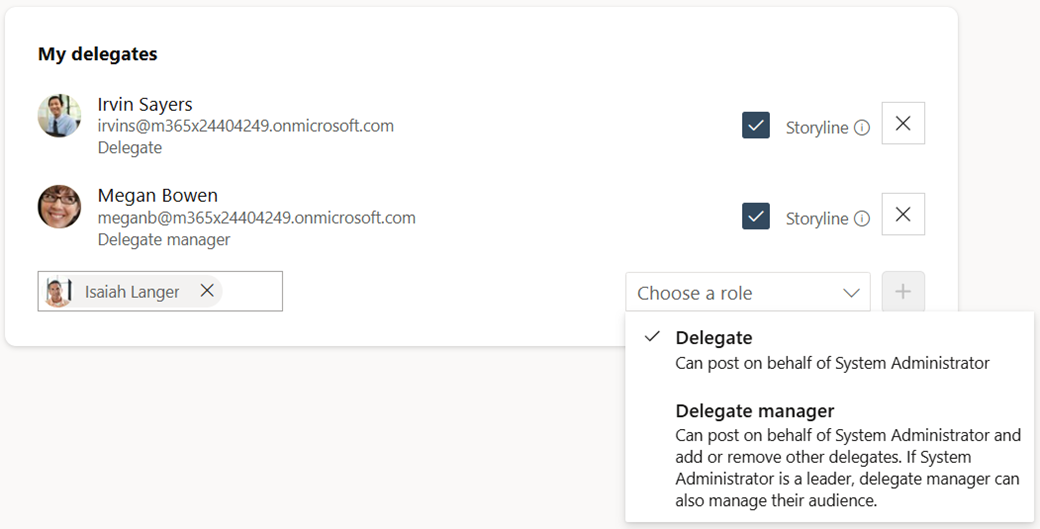
- Írja be a felhasználó nevét a Meghatalmazott hozzáadása mezőbe.
- Válassza ki a meghatalmazott vagy a meghatalmazotti felettes szerepkört.
- A + jelet választva vegye fel a meghatalmazottat.
- Meghatalmazottak hozzáadásakor engedélyezze vagy tiltsa le a vágóasztalhoz való hozzáférést a meghatalmazott nevétől jobbra lévő Vágóasztal jelölőnégyzettel.
Ha hozzáad egy delegált kezelőt, aki hozzáféréssel rendelkezik a vágóasztalához, ő hozzáférést adhat a vágóasztalhoz a csapat többi meghatalmazotti tagjának. - A meghatalmazott kijelölésekor Ön és a meghatalmazott is kap e-mailes értesítést a meghatalmazott állapotáról.
Tipp:
A meghatalmazott vagy meghatalmazottkezelő eltávolításához kövesse az előző lépéseket, és törölje az X jelet a meghatalmazott bejegyzésétől jobbra. A megerősítéshez megjelenik egy Eltávolítás üzenet.
2. módszer: A meghatalmazottak és a meghatalmazottkezelők engedélyt kérnek
A felhasználók közvetlenül is kérhetnek meghatalmazotti szerepkört a meghatalmazás beállításait tartalmazó lapon.
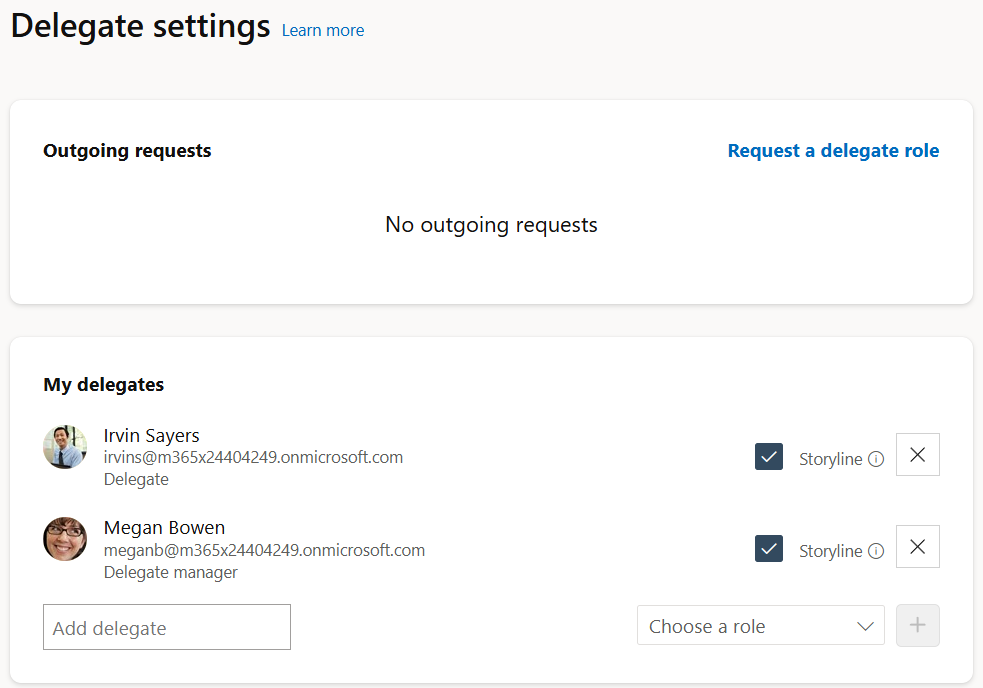
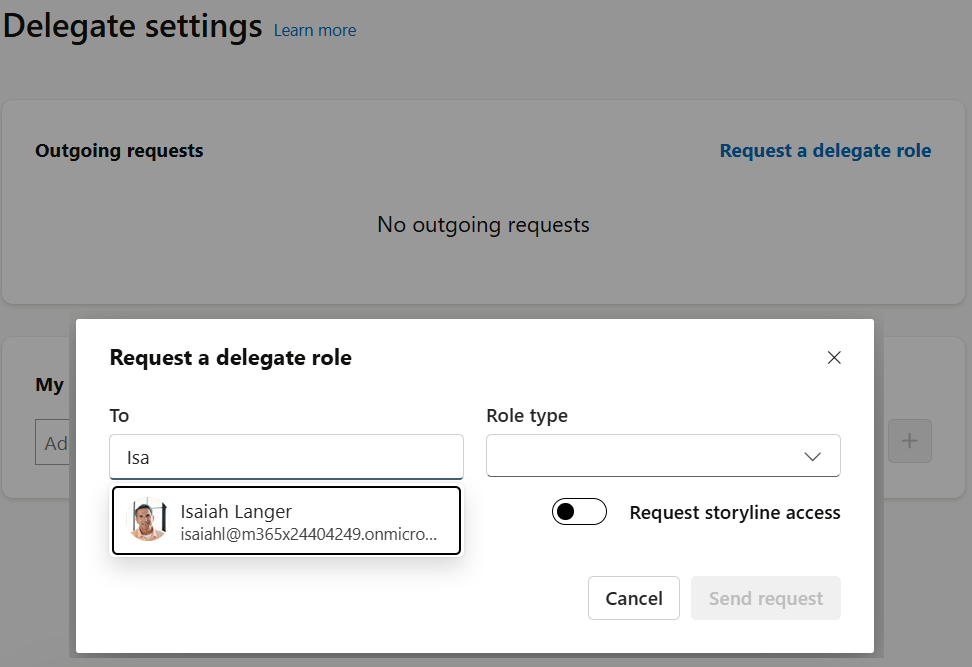
- A Kimenő kérelmek mezőben válassza a Meghatalmazotti szerepkör kérése lehetőséget.
- Írja be annak a meghatalmazottnak a nevét, akitől engedélyt szeretne kérni, és a kért szerepkör típusát (meghatalmazott vagy meghatalmazottkezelő). A vágóasztal-hozzáférés be- vagy kikapcsolása
Ha felvesz egy meghatalmazott kezelőt, aki hozzáférést ad neki a vágóasztalhoz, akkor ő a csapat többi meghatalmazotti tagjának is adhat történet-hozzáférést. - Válassza a Kérelem küldése lehetőséget.
- A meghatalmazott kap egy e-mailt, amely a meghatalmazás beállításainak lapjára mutató közvetlen hivatkozást tartalmaz, és kéri a kérelem jóváhagyásáról vagy elutasításáról.
- Az új meghatalmazott/meghatalmazottkezelő, a meghatalmazó és a meglévő meghatalmazott csoport értesítést kap arról, hogy egy új tag kerül a meghatalmazott csapatba.
Delegált és delegált vezetői szerepkörök
A meghatalmazottak és a meghatalmazottkezelők különböző szerepkör- és jogosultsági csoportokat kezelnek, és örökölhetik a szerepköröket és a jogosultságokat a delegálóktól. A meghatalmazotti menedzser szerepköre kiterjedtebb történetműveleteket, több meghatalmazott kezelésének képességét, a történetműveletek szélesebb körét, valamint a vezetők elemzésének és célközönségének kezelését foglalja magában.
Üzenetek közzététele, megválaszolása, szerkesztése és törlése a meghatalmazó nevében. A meghatalmazottak közvetlenül a Teams történetéből közzétehetnek bejegyzéseket a delegáló történetében, és a nevükben hozzászólhatnak bármely történet-bejegyzéshez.
Megjegyzés: A meghatalmazottak nem használhatják az olyan reakciókat, mint a tetszik vagy a köszönöm.Hirdetményeket tehet a meghatalmazott nevében minden olyan esetben, ahol a meghatalmazottnak hirdetményi jogosultsága van.
- Ha a meghatalmazott rendelkezik üzenőfal-bejelentési jogosultságokkal, meghatalmazottai üzenőfal-közleményeket készíthetnek a nevében.
- Ha a meghatalmazott a közösség adminisztrátora, akkor a meghatalmazottak hirdetményeket tehetnek a közösségnek a nevében.
Zárja be a beszélgetéseket, hogy további válaszokat adhasson a közösségekben a delegáló nevében. Az Engage-rendszergazdák újra megnyithatják a beszélgetéseket.
Tekintse meg a delegáló személyes és célközönség-elemzését (Viva Suite-licenc szükséges), ha a delegált azonosított vezető.
A történeti hozzáféréssel rendelkező meghatalmazottak (Viva Suite-licenc szükséges) a következőket tehetik meg:
- A nevében tegye közzé a meghatalmazott történetét.
- Zárja be vagy nyissa meg újra a beszélgetéseket, ha további válaszokat szeretne adni a vágóasztalon vagy a meghatalmazott történetén.
- Ossza meg és kezelje a fájlokat a OneDrive meghatalmazott vágóasztal mappájában.
Megjegyzés:További információ a Viva Suite licencről.
Közzététel és hozzászólás hozzászólás meghatalmazottként a Teams történetén
Megjegyzés
A meghatalmazottakat az önálló Viva Engage alkalmazásból és a Teams Viva Engage alkalmazásból (a bal oldali sávon keresztül telepítve) adhat hozzá és állíthat be. A Teamsben nem állíthat be meghatalmazottakat a vágóasztal használatával, de a korábban megadott meghatalmazottak meghatalmazottként működhetnek a vágóasztalon.
A Teams Storyline számos olyan konvenciót használ, mint a Viva Engage alkalmazás. A meghatalmazottak feladatai is ugyanígy működnek.
Bejegyzés egy vezető nevében: Ha Ön egy vezető delegáltja, látogasson el a Teamsben a delegált négyszemközti csevegésének történetoldalára. Innen beírhatja a bejegyzést, és elküldheti a meghatalmazottként.
Vezető nevében történő megjegyzés: Nyissa meg bármelyik történet-bejegyzés Megjegyzés lehetőségét, válassza ki a Hozzászólás mint: legördülő listából azt a meghatalmazottat, akinek a nevében megjegyzést szeretne hozzáfűzni, és írja be a megjegyzését.
Kik láthatják a meghatalmazottak adatait?
Az Engage-rendszergazdák nem tekinthetik meg a delegálási adatokat a teljes Viva Engage-hálózatban. A hálózati adatok CSV-fájlba való exportálásával és a delegate_id oszlop szűrésével a rendszergazdák azonosíthatják a meghatalmazók nevében létrehozott üzeneteket.
A meghatalmazottak és a hozzájuk rendelt meghatalmazottkezelő felvehet és eltávolíthat meghatalmazottakat. Amikor egy meghatalmazott a meghatalmazott nevében tesz közzé bejegyzést, az összes meghatalmazott csengőképernyő értesítést kap a Viva Engage a bejegyzéssel kapcsolatos információkkal.
Amikor egy meghatalmazott vagy meghatalmazott kilép a szerepköréből
Ha eltávolít egy meghatalmazottat, hogy az illető ne írhasson bejegyzést az Ön nevében, a meghatalmazott korábbi bejegyzései nem változnak. A meghatalmazott által létrehozott összes bejegyzés megmarad és határozatlan ideig tárolódik a meghatalmazott többi bejegyzésével együtt. Ha például egy vezető elhagyja a vállalatot, az összes üzenete (beleértve a nevében közzétetteket is) a vezető adataiként jelenik meg egy adatexportálásban, nem pedig a meghatalmazott adataiként.