

Bárki létrehozhat közösséget a Microsoft Viva Engage-ben. Amikor létrehoz egy közösséget, automatikusan a közösségi adminisztrátora lesz.
A közösség létrehozása után tagokat adhat hozzá, és testre szabhatja a közösség megjelenését. Előre fel is töltheti a közösséget valamilyen tartalommal.
A Viva Engage-közlemény bármilyen üzenettípus, amelyet a közösség rendszergazdája elküldhet a közösség összes tagjának. Különös hangsúlyt fektet a hírcsatornára, és értesítést generál a közösség összes tagja számára. Miután felvette a közösség tagjait, egy közlemény jó választás lehet üdvözlő bejegyzésnek.
Új közösség létrehozása
Az Engage-ben válassza az
 gombot a navigációs sáv Felfedezés szakasza mellett.
Válassza a Közösség lehetőséget a
legördülő listában. Megjegyzés
Ha ez a gomb nem látható, a rendszergazda olyan csoportlétrehozási házirendet alkalmazott, amely engedélyt ad adott felhasználóknak arra, hogy közösségeket és más entitásokat hozzanak létre az Engage-ben.
A Közösség létrehozására szolgáló párbeszédpanelen töltse ki az alábbi mezőket, majd válassza a Létrehozás lehetőséget.
Közösség neve Adjon meg egy olyan egyedi nevet, amely még nincs használatban.
Válasszon egy rövid nevet, amely követi a szervezetében használt elnevezési szabályokat. Ha a rendszergazda betartatja a Microsoft 365-csoportok elnevezési házirendjét, előfordulhat, hogy a rendszer egy előtagot vagy utótagot fűz a közösség nevéhez.
Ha egy nemrégiben törölt közösség nevét szeretné használni, a név újbóli felhasználása előtt vissza kell állítania a csoportot , vagy véglegesen törölnie kell.Leírás: Írja le a közösséget másoknak 150 vagy kevesebb karakterrel.
Ez a leírás a hálózat minden tagja számára látható mind a magán, mind a nyilvános közösségekben.Tagok Írja be azoknak a nevét vagy e-mail-címét, akiket fel szeretne venni a közösségbe. A közösségek létrehozásakor akár 19 tagot is felvehet (a közösség létrehozójával együtt összesen 20-at).
Megjegyzés: Az itt található korlátozások csak a közösség létrehozásakor érvényesek. A közösség létrehozása után további tagokat adhat hozzá.Kik tekinthetik meg a beszélgetéseket és küldhetnek üzeneteket? A Nyilvános hozzáférés lehetővé teszi, hogy a hálózat bármely felhasználója megtekintse a közösségben közzétett tartalmakat, és csatlakozzon ehhez a közösséghez.
A Privát hozzáférés csak a közösség jóváhagyott tagjait teszi lehetővé a tartalom megtekintésére, a közösség adminisztrátorának pedig jóvá kell hagynia azokat a személyeket, akik csatlakozni szeretnének ehhez a közösséghez.Besorolás vagy bizalmasság A szakasz alatt ki van választva egy alapértelmezett besorolási vagy bizalmassági címke. A módosításhoz kattintson a Szerkesztés gombra, és válassza ki a besorolási vagy bizalmassági címkét a legördülő listából. Ezek a szakaszok csak akkor jelennek meg, ha be vannak állítva a szervezetéhez. Kommunikációs konfigurációk Válassza ki a közösség alapértelmezett közzétevőjét, és döntse el, hogy a felhasználók áthelyezhetnek-e beszélgetéseket más közösségekből ebbe a közzétevőbe.
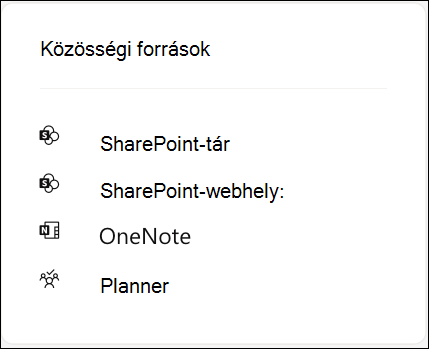
Minden új, Microsoft 365-höz csatlakozó közösség erőforrásokat kap, amelyek a közösségi lap jobb oldalán jelennek meg.
A közösségi források közé tartozik egy SharePoint-dokumentumtár, egy SharePoint-webhely, egy OneNote-jegyzetfüzet, egy terv a Microsoft Planner-ben és egy csoportos e-mail-fiók (amely a globális címjegyzékben szerepel).
Megtudhatja, hogyan kezelheti a Viva Engage közösségi erőforrásait.
További információ
Töltse fel a közösséget kérdésekkel és válaszokkal