

A témakörök segítenek a felhasználóknak a Viva Engage-ben feltett hasonló kérdések kategorizálásában. A rendszergazdák és a felhasználók témakörök alkalmazásával rendszerezik és számosítják a közösségi ismereteket. A kettős keresztes címkék funkcióval támogathatja az organikus vitákat, és felhívhatja a figyelmet a szervezetében zajló aktív kampányokra.
Témakörök követése és feliratkozás
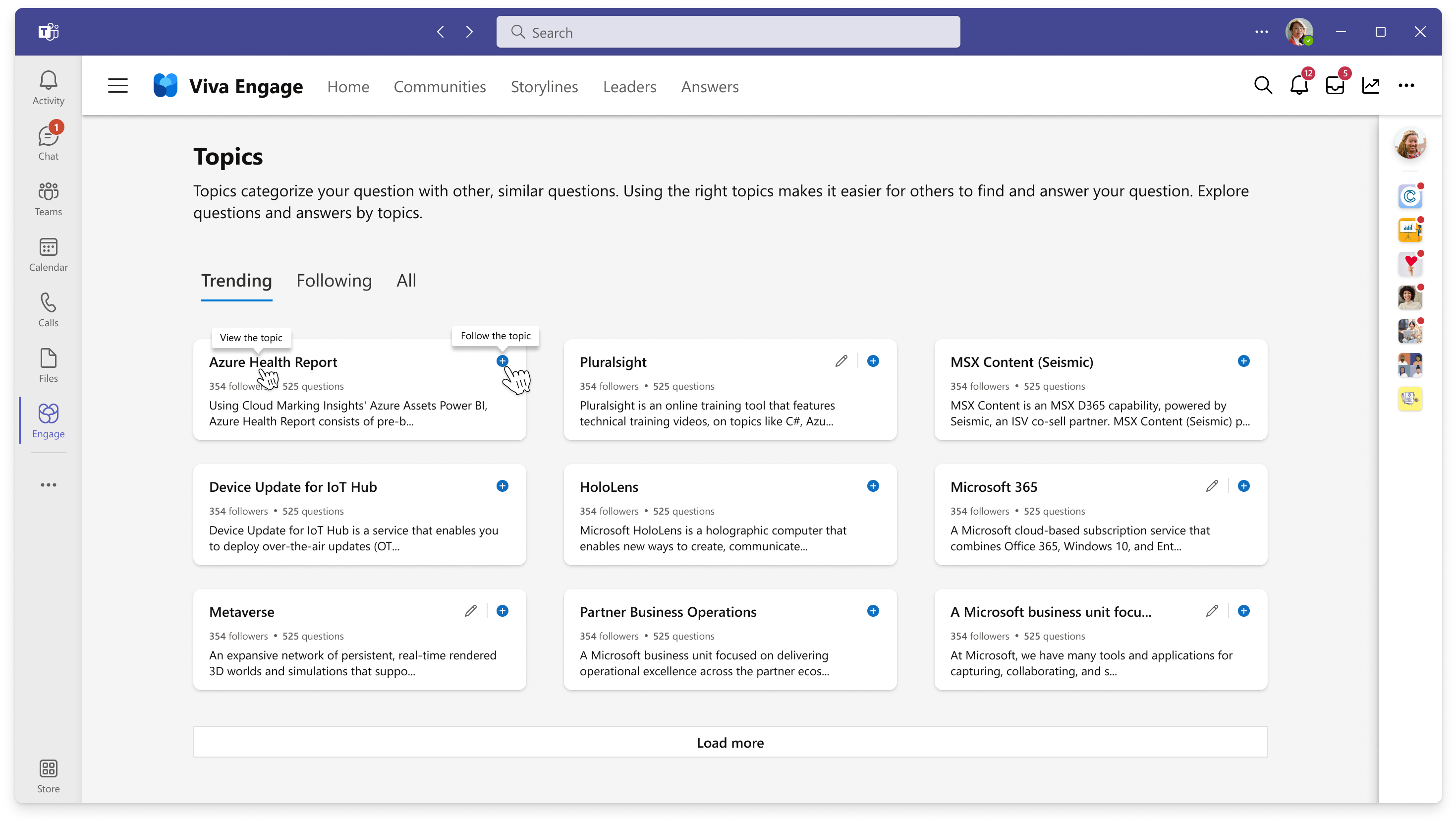
Amikor követ egy témakört, az adott témához kapcsolódó tartalmat kap az Engage kivonatban. Értesítést kap a Teamsben vagy az Outlookban, miután feliratkozott egy témakörre. Az értesítések akkor jelennek meg, ha valaki megcímkézi a témakört egy új vagy meglévő bejegyzésben. A feliratkozás egyszerűen elvégezhető egy témakör követésével, mindössze egyetlen további lépéssel.
Megjegyzés
Minden Viva Engage-felhasználó követheti a témaköröket, és feliratkozhat rájuk.
A Viva Engage kezdőlapján használja a keresősávot (Search Viva Engage) egy érdekes téma megkereséséhez.
Ha rendelkezik a Viva Engage tudásszolgáltatási csomagjával, a témaköröket a Válaszok lapon keresheti. Válasszon ki egy témakört a Követni kívánt témakörök listájából, vagy válassza a További témakörök felfedezése lehetőséget a témakörök teljes könyvtárának megnyitásához. További információ a Viva Engage licenceléséről.
Tipp:
Nyissa meg egy témakör oldalát úgy, hogy duplán kattint arra a témakörre, amely tabletta formában jelenik meg közvetlenül a kérdés alatt.
Válasszon ki egy témakört a találatok közül a témakör oldalának megnyitásához.
A témakör lapján válassza a kék Követés gombot. Miután elkészült a témakörrel, megjelennek a hozzá kapcsolódó beszélgetések.

Az eszköztár a témakörpéldány esetén is megváltozik. Mindig válassza egy témakör
 Egyebek menüjét, és ha meggondolja magát, válassza a Témakör követésének leállítása lehetőséget.
Ha fel szeretne iratkozni a témakörre, válassza az értesítési harang ikont.

Az értesítési csengő kékre vált, jelezve, hogy sikeresen feliratkozott a témakörre.
Új témakör hozzáadása
Egy közösség bármely Viva Engage-felhasználója létrehozhat új témakört.
Témakört adhat hozzá egy közösségi beszélgetéshez a beszélgetés fókuszálása érdekében, hozzáadhat kereséssel meglévő témákat, illetve újakat hozhat létre. Az új témaköröket létrehozó közösségi tagok automatikusan követik azt.
Az alábbi lépésekkel hasznos témaköröket adhat a beszélgetésekhez:
- Nyissa meg a közösségét a Viva Engage-ben.
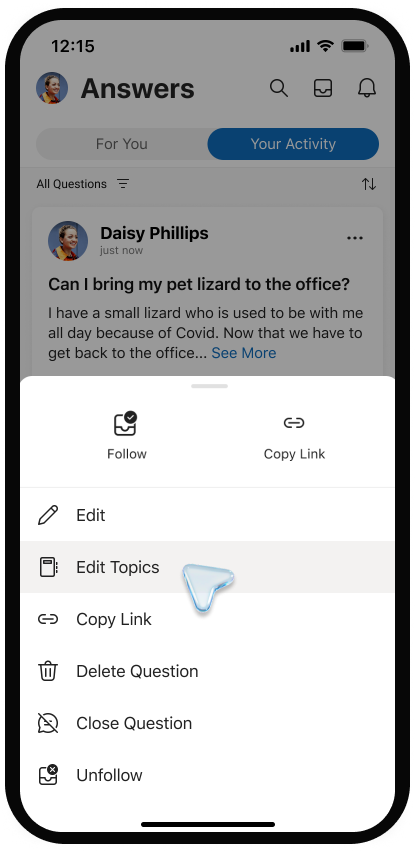
- A közösségben folytatott bármely beszélgetéshez válassza a Továbbiak menü , majd a Témakörök szerkesztése lehetőséget.
- Írja be a témakör nevét a Témakörök hozzáadása panelen. Írjon be egy szót vagy egy rövid kifejezést a találatok kereséséhez. Válasszon egy témakört az egyező találatok közül. Ha nincs egyezés, válassza az Új témakör létrehozása lehetőséget egy új témakör létrehozásához leírással.
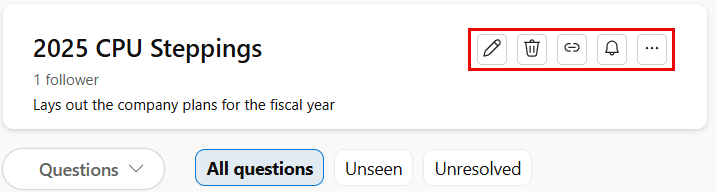
- A beszélgetésindító közzétételéhez válassza a Kész lehetőséget. Ezt követően válassza ki a tématablettát a megnyitásához. A témakör lapon láthatók a hozzá kapcsolódó beszélgetések. A témakör szerkesztéséhez válassza a szerkesztési eszköz
 a felső panelen.
A témakörök szerkesztéséről és létrehozásáról további információt a következő szakaszban talál.

Megjegyzés
A témakörök a teljes beszélgetésfolyamra vonatkoznak, nem az egyes üzenetekre.
Témakörök szerkesztése
Témakörök hozzáadása vagy eltávolítása egy beszélgetésszálból a Viva Engage alkalmazással, webes vagy mobilalkalmazásokkal. A végfelhasználók emellett hozzáadhatnak és eltávolíthatnak témákat a beszélgetésekből.
- Válassza a beszélgetés Egyebek menüjében található , majd a "Témakörök szerkesztése" parancsot.
Témakör hozzáadásához írja be a témakör nevét a Témakörök hozzáadása mezőbe. A témakörök címkeikonok jobb oldalán címkék formájában jelennek meg.
Egy témakör eltávolításához válassza ki az X ikont a hozzá tartozó témakörben. - Témakör hozzáadásához válassza az Új témakör létrehozása lehetőséget. Az Új témakör létrehozása párbeszédpanelen töltse ki a Témakör neve és a Leírás mezőt. Kattintson az OK gombra.
- A témakör módosításához vagy a témakör részleteinek szerkesztéséhez lépjen a témakör lapjára.
A témakör lapjának megtekintése
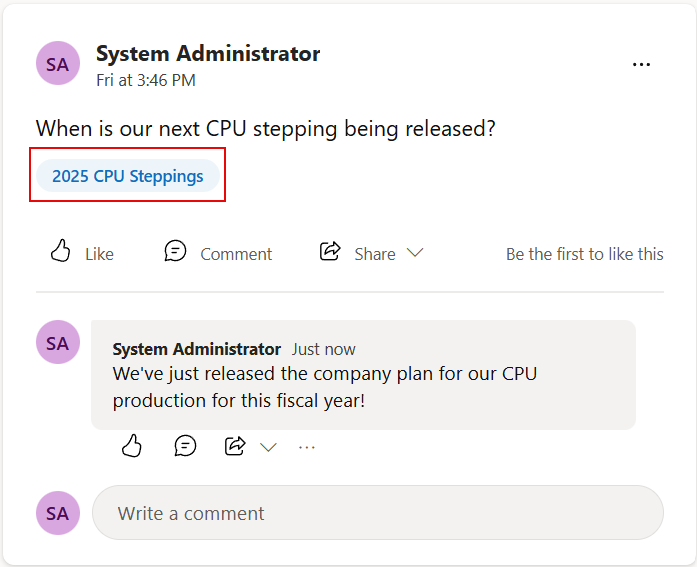
Mindegyik témakörhöz tartozik egy témalap, amelyen a beszélgetések az adott témával címkézve jelennek meg. A témakör oldalának megnyitásához válasszon ki egy tématablettát a közösségi bejegyzésben.
A témakör lapon láthatók a témakörökhöz kapcsolódó beszélgetések, a témakört követő személyek száma és a követők identitása. A tudásmenedzserek és a rendszergazdák ezeket az információkat arra használhatják, hogy felmérjék a témakör iránti érdeklődést, és megkeressék a lehetséges munkatársakat.
Amikor megnyit egy témakörlapot, ott látható a témához tartozó összes beszélgetés. A jobb oldali panelen láthatók a témakör követői.
A Témák szerinti beszélgetések, a Minden téma és a Láthatatlan szűri a témájú beszélgetéseket.

Témakörökre vonatkozó kérdések megtekintése
- A lap tetején, a témakör neve alatt válassza a lefelé mutató nyilat a témakörszűrőben. A szűrő alapértelmezés szerint a Minden beszélgetés értékre van állítva.
- Válassza a Minden kérdés lehetőséget a témakörhöz tartozó összes kérdés megtekintéséhez. Ebben a példában két kérdés van a témakörhöz társítva. Az egyiknek van ellenőrzött válasza, a másiknak nincs.
- A zsúfolt témák esetében a Láthatatlan beállítással megjelenítheti csak a témakörhöz tartozó meg nem tekintett kérdéseket, a Feloldatlanok elemet választva pedig a még megválaszolatlan kérdéseket jelenítheti meg.
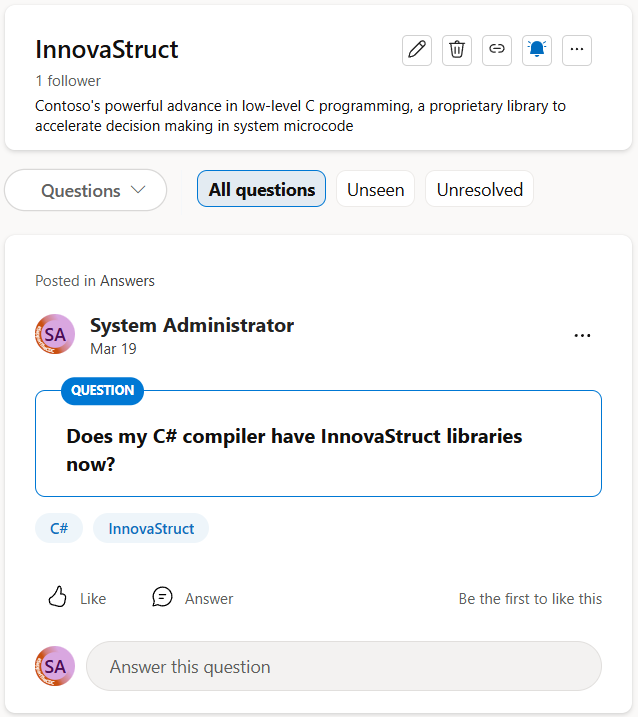
A témakör nevének vagy leírásának szerkesztése
A rendszergazdák és a témakörkészítők szerkeszthetik a témakör nevét és leírását. A név és a leírás a témakör lapján látható, és elérhetővé válik, amikor témát vesz fel egy beszélgetésbe.
- A témakörlap fejlécében válassza a Témakör szerkesztése ikont.
- Frissítse a témakör nevét vagy leírását.
- Válassza a Küldés lehetőséget.
Témakör törlése
A rendszergazdák törölhetnek témaköröket. A témakörök létrehozói törölhetik a saját témaköreiket is. Egy téma törlésével eltávolítja az adott témát, valamint annak összes megjelenését a beszélgetésfolyamokban. Ez nincs hatással a beszélgetésfolyamokra vagy bejegyzésekre, amelyek a Viva Engage-ben maradnak. A művelet végleges, és nem vonható vissza.
- A témakör lapon válassza a Témakör eltávolítása ikont.
- Válassza a Küldés lehetőséget.
Témakörök tömeges kezelése
Az Answers-t használó szervezetek tömegesen kezelhetik a témakörök törlését az Engage-ben az Answers webhely További témakörök felfedezése oldaláról. További információ az Answers rendszergazdai eseteiről.
Megjegyzés
- A Viva Engage egyszerűsített témakörfelületet használ, és nem használja a korábbi kiadásokban megjelenő Viva Topicsot vagy egyszerűsített témaköröket. Az Engage témakörei a legújabb témaköröket használják, amely magában foglalja a válaszok engedélyezését és a témakörök törlését.
- További információ az Answers beállításáról és a Viva Topics kivonásáról.
Kettős keresztes címke hozzáadása
Kettős keresztes címkéket adhat hozzá az üzenetekhez, hogy azok könnyebben megjelenjenek a keresésekben.
Helyezze el a # hashtag szimbólumot az üzenetben megcímkézni kívánt kulcsszó elé. Javasoljuk, hogy olyan kulcsszavakat használjon, amelyek szorosan kapcsolódnak a témakörhöz.
Hasonló hashtageket tartalmazó beszélgetések keresése
Egy hashtaget választva az adott címkét tartalmazó üzeneteket kereshet a bérlői fiókban. Csak azok az üzenetek jelennek meg, amelyekhez engedélye van.