

A Viva Engage robusztus elemzéseket biztosít, amelyek segítenek jobban megérteni a bejegyzések hatását. Az Analytics segítségével különböző elemzéseket figyelhet a licencelés alapján:
- Saját aktivitása (válaszok, beszélgetés és személyes elemzés).
- Részvétel az Ön által létrehozott és kezelt közösségeken belül (Közösségi elemzés).
- A vállalati kommunikációs szakemberek és a hálózati rendszergazdák a szervezeten belüli közreműködést figyelhetik (kampányok, globális válaszok és hálózatelemzés ).
Megjegyzés
- Számos irányítópult-elemzés csak azoknak az ügyfeleknek érhető el, akik az Microsoft Viva csomag vagy az Alkalmazotti kommunikáció és közösségek (C&) licenc részét képező Viva Engage prémium verzióval rendelkeznek. Minden Engage-felhasználó hozzáférhet a beszélgetési és közösségi elemzéshez. A licencelési és rendszergazdai felelősségekről további információt az Elemzések megtekintése és kezelése a Viva Engage-ben című témakörben talál.
- A Microsoft a Viva Engage Premiumot javasolja vezetők, vállalati kommunikációs szakemberek és hálózati rendszergazdák számára. Ez a három szerepkör profitál leginkább a prémium licencelési lehetőségekből.
Az Elemzések irányítópult megnyitása
Bárki, aki létrehoz egy bejegyzést a Viva Engage-ben, megtekintheti az Elemzések irányítópultot. Az Ön Engage-felhasználói szerepköre határozza meg, hogy mely elemzési kategóriákat láthatja. Az alapszintű Viva Engage-licenccel rendelkező felhasználók nem tekinthetik meg az Elemzések irányítópultot.
A következő módszerrel nyissa meg a személyes elemzési irányítópultot, és módosítsa annak numerikus hatókörét:
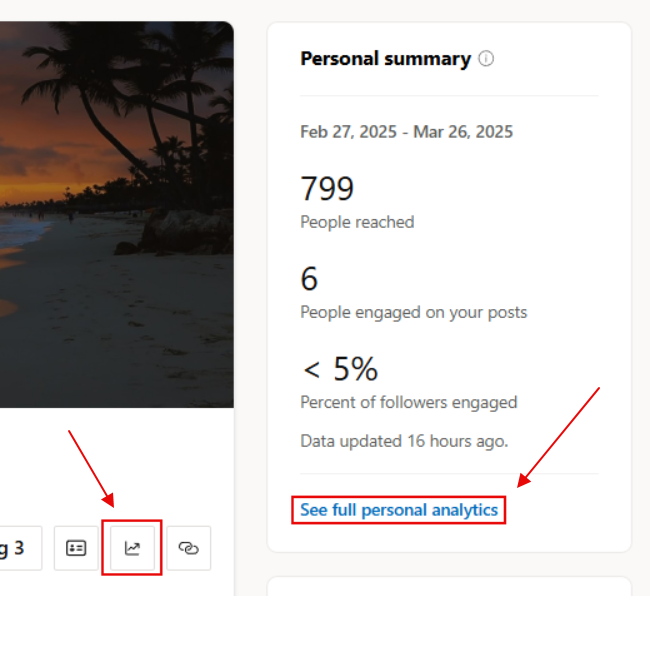
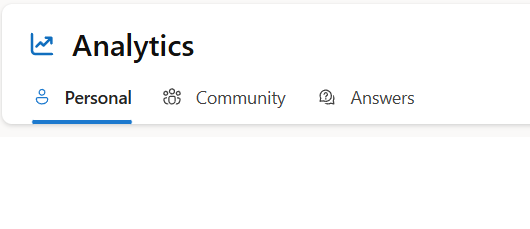
- A vágóasztalon válassza ki a borítókép alatti Elemzés ikont vagy a Személyes összegzés csempén lévő hivatkozást. Megnyílik az Elemzés lap, amelyen a Személyes lap látható.
- -VAGY- Válassza az Elemzés hivatkozást a Viva Engage bal oldali navigációs menüjében.
Tipp:
Ha további információt szeretne kapni róla, mutasson rá bármelyik metrikára.
- Az Elemzések irányítópult megnyitásakor megjelenik a megtekinthető metrikakategóriákhoz tartozó fülek. Így például Engage C&C vagy Engage Premium licenccel rendelkező felhasználók láthatják a Személyes, a Közösség és az Answers elemzést. A különböző szerepkörök és licencek lapokat kapnak.
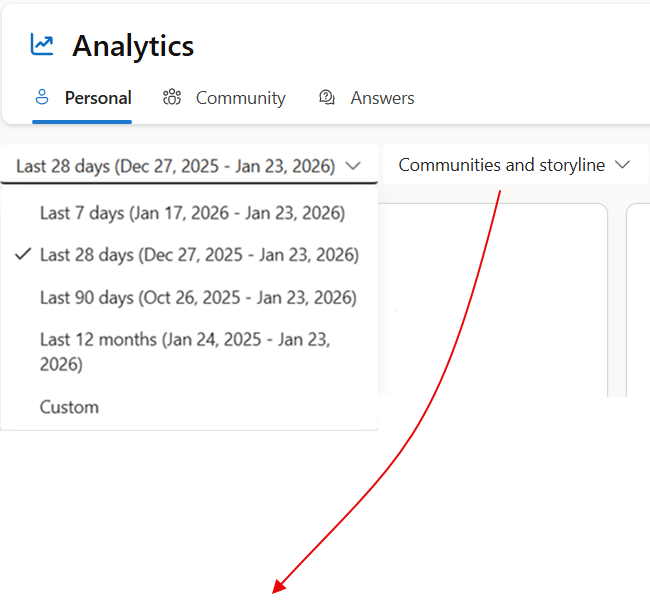
- A dátumtartomány módosítása kiváló eszköz az elemzési feldolgozásba bevont adatok felskálázására vagy csökkentésére. Az analitikai nézet skálájának módosításához kiválaszthat tartományokat az elmúlt hétre, az elmúlt négy hétre, az elmúlt 90 napra és az előző évre. Az adattartomány funkciót bármely olyan Elemzés lapon alkalmazhatja, amelyhez hozzáféréssel rendelkezik.
Az Egyéni dátumtartomány funkcióval bármilyen dátumtartományt megadhat, bármely naptári nappal kezdődően, és tetszőleges számú nappal később. Ez a funkció csak a Viva Engage Premiumban érhető el. - Az egyes Elemzések lapok külön-külön legördülő nézeteket is tartalmaznak. A Személyes lapon például szűrheti az elemzési nézetet mindenre, amit a közösségekben és a vágóasztalon közzétett, vagy csak a saját történetoldaláracsak a vágóasztallal. Minden lapnak megvan a maga szűrőmenüje. Részletekért tekintse meg az alábbi alszakaszokat.

Amit minden felhasználó lát
Minden Engage-felhasználó olyan elemzéseket kap, amelyek mutatják a bejegyzéseik és beszélgetéseik fogadtatását, de Viva Engage Core-licenc nélkül nem láthatják és nem használhatják az Elemzések irányítópultot. A Microsoft 365 minden ügyfele megtekintheti a közösségei és beszélgetései elemzéseit.
A közösségi elemzéshez keresse meg a Közösségi összefoglaló panelt, és válassza a Teljes közösségi elemzés megtekintése hivatkozást. A közösségi rendszergazdák a közösségi elemzéseket a felügyelt közösségek jobb oldali paneljén látható összefoglaló kártyán is láthatják. További információért lásd a Közösségi elemzés című szakaszt.
A létrehozott beszélgetések jobb felső részén válassza a  , majd az Elemzés megtekintése lehetőséget. További információt a Beszélgetéselemzés című szakaszban talál.
Elemzési funkciók licencelése
Az Elemzés oldal eltérően jelenik meg a különböző Engage-felhasználóknál. Az, hogy mit lát az Analytics irányítópulton, az az Engage-licenceléstől függ, amely az Engage ökoszisztémában betöltött szerepétől is függ. A Rendszergazda és a vezetői felhasználók sokkal szélesebb képet kapnak a társadalmi recepcióról a különböző Engage funkciókon, például a hálózat egészére kiterjedő elemzéseken, kampányokon és globális válaszokon keresztül.
Vezetők/Meghatalmazottak: Személyes ésCélközönség lapon érhető el. A vezetők és a delegálók általában csak korlátozott számú mérőszámot látnak, mivel a szerepkörük különböző felelősségekkel jár.

Vállalati kommunikátorok (C&C licenc): Személyes,Közösség és Válaszok lap.

Végfelhasználó (Engage Premium licenc): Személyes, Közösség és Válaszok lap.
Tudásadminisztrátor (Engage Premium licenc): Személyes, Közösség,Válaszok és Globális válaszok lap. További információ az Entra tudásadminisztrátorairól.

Hálózati rendszergazda és Engage-rendszergazda: Az összes lap. Hozzáférés az összes funkcióhoz.

Az alkalmazott-megtartási mutató
Megjegyzés
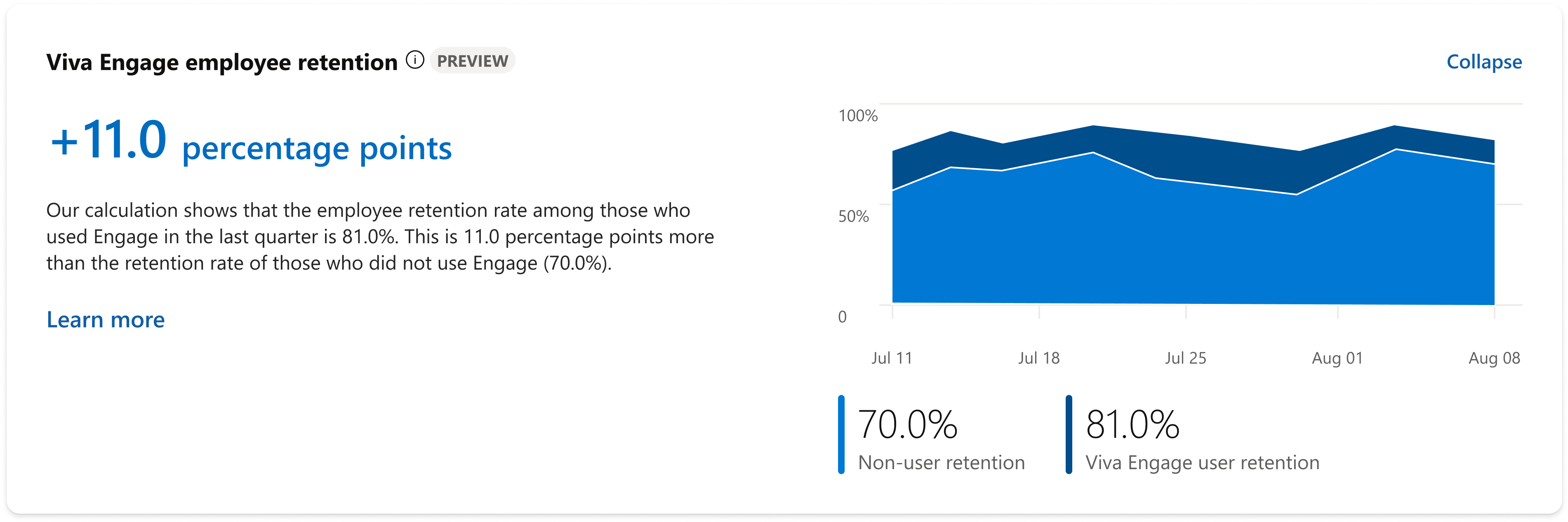
Az alkalmazott-megtartási mérőszám csak az Engage-rendszergazdák és a hálózati rendszergazdák számára látható. A megtartási metrikával kapcsolatos további részletekért lásd: Alkalmazottmegtartás mérése a Viva Engage-el.
A Viva Engage elősegíti az alkalmazottak közötti kapcsolatokat és kommunikációt. Ennek köszönhetően az Engage széles körű használata jótékony hatással lehet a munkavállalók kölcsönös elkötelezettségére, sőt arra is, hogy a vállalatnál maradnak-e! Ezt a jelenséget alkalmazottak megtartásának nevezik.
A Viva Engage-használatnak az alkalmazottak megtartására gyakorolt hatásának méréséhez az Engage Network Analytics adatkészlete alkalmazottmegtartási metrikát kínál. Alapszinten a 28 napos megőrzési arányok különbségét mutatja a Viva Engage-felhasználók és a nem felhasználók között. Mivel a Viva Engage nem fér hozzá az ügyfél humánerőforrás-adataihoz, az Engage a Microsoft 365 adataival állapítja meg, hogy egy alkalmazott megmarad-e az alapján, hogy rendelkezik-e működő Microsoft 365-fiókkal, és aktívan használja-e azt a fiókot.
Ha többet szeretne megtudni arról, hogy az Engage hogyan számítja ki az alkalmazottak megtartását, tekintse meg az előző megjegyzésben található cikk hivatkozását.
Célközönség-elemzés
Megjegyzés
A célközönséghez kapcsolódó mérőszámok a vezetők számára láthatók, ahogyan azt egy rendszergazda vagy egy vállalati kommunikációs szakember azonosítja. A vezetőkhöz is hozzárendelt célközönségekkel kell rendelkezniük. A vezetők akkor tekinthetik meg a célközönség-analitikai adatokat, ha a célközönségnek legalább 20 egyedi tagja van. Részletekért lásd: Vezetők azonosítása és célközönségek kezelése a Viva Engage-ben.
Fontos
A felhasználóknak lehetőségük van letiltani az AI-összegzést, így a megjegyzéseik és interakcióik nem számítanak bele a hangulat és a témák kiszámításába. Ebben az esetben az Elemzés irányítópult azt jelentheti, hogy nincs elég adat a metrikák kiszámításához. Ha a rendszergazdák és a kommunikátorok nem látnak eredményeket a főbb funkciókban, például a témaelemzésben, ellenőrizze, hogy van-e elegendő felhasználója, aki engedélyezi az AI-összegzésben való részvételt.
Ekkor megjelenik a célközönség-elemzés a vezetőknél és a meghatalmazottaknál. A célközönség-analitika megtekintéséhez a vezetőknek hozzá kell rendelniük célközönségeket. A licenceléstől függően a célközönség-elemzés az érdeklődő vezető hangulatának és témaelemzésének összeállítását is tükrözi. Más elemzési készletekhez hasonlóan az elemzési értékeket is szűrheti és méretezheti, hogy különböző időszakokra vonatkozó trendeket és előzményeket jelenítsen meg. A következő egyéni metrikakategóriákat biztosítja az Engage közösségi szerepvállalás mélyebb elmélyüléséhez:
| Hangulat a közönségben | (Elérhető a Viva Engage Premiumban) A közönség összes nyilvános bejegyzésére és megjegyzésére vonatkozó átlagos hangulattrend. A közönség pozitív, negatív és semleges visszajelzéseihez képest mérik. Kísérletezzen különböző időkeretekkel, hogy lássa, merre tart a trend. A közönség hangulata akkor kezd megjelenni az elemzésben, amikor legalább öt személy megjegyzést fűz egy bejegyzéshez vagy beszélgetéshez. |
|---|---|
| Témák a közönség körében | (Elérhető a Viva Engage prémium verzióban) A Microsoft nagy nyelvi modell (LLM) technológiája segít kinyerni a fontos témákat és érzelmeket az elkötelezettségek és válaszok felhőjéből, amelyeket a vezetők a kommunikációjukon keresztül kaphatnak. Ennek eredményeként a vezetők jelentős számú egyéni témából gyűjtenek mélyebb betekintést. A témák révén a vezető jobban megértheti, hogy mi a legfontosabb a közönsége számára, mi az értéke, és milyen problémák merülnek fel.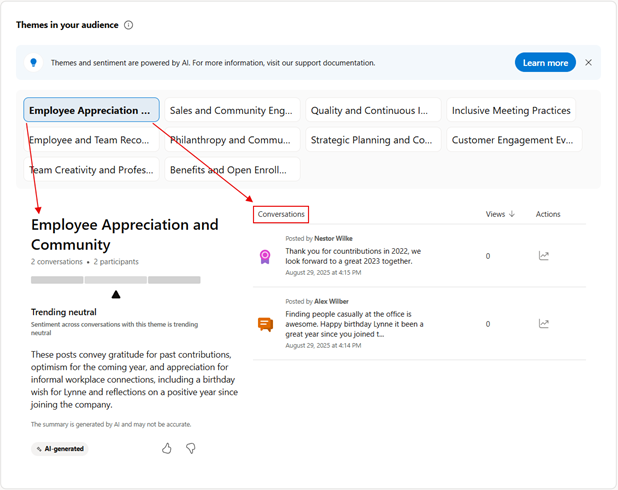
Válasszon egy témát a listából a fent látható módon. Téma kiválasztásakor megjelennek az adott téma elemzéséhez hozzájáruló, kapcsolódó beszélgetések, valamint megjelenik egy egyszerű trendgrafikon, amely az adott témához (pozitív, negatív vagy semleges) hangulattrendet mutatja. A Műveletek területen található Elemzés ikonra kattintva bármely beszélgetéshez megtekintheti a diagramot. További információ a témákról: Kommunikációs irányítópult. Tipp: A dátumtartomány legördülő menüben bontsa ki az érzelmet és a téma adatait. Ha két héttel korábban egy jelentős, mindenki által tartott értekezletre kerül sor, az valószínűleg nem jelenik meg az alapértelmezett 7 napos időkeret témáiban és hangulatadataiban. |
| Közlemény megtekintői | Azon célközönségtagok száma, akik a megadott időkereten belül legalább egy közleményt láttak a vezetők történetéből vagy a kapcsolódó közösségekből. |
| Aktív közösségi tagok | Azoknak a hallgatóságnak a száma, akik legalább egy közösségi bejegyzést láttak a megadott időkereten belül. |
| Aktív a történeten | Azon célközönségtagok száma, akik legalább egy bejegyzést láttak a történetéről. |
| Közönségaktivitás | Azt mutatja, hogy a célközönség hány tagja látta a bejegyzéseit a megadott időszakban. |
| Közönség bevonása | Azt mutatja, hogy a célközönségből hányan látták a bejegyzéseit, és válaszoltak válaszsal, megjegyzéssel vagy reakcióval a megadott időkereten belül. |
| A közönség leggyakoribb beszélgetései | Azokat a bejegyzéseket jeleníti meg, amelyekre a legtöbb reakciót, hozzászólást és választ kapta a közönség a történetekben és a közösségekben. |
| A célközönség tagjainak bejegyzései | Egy szórakoztató diagram, amely egyszerre mutatja a célközönség összes bejegyzését és a megadott időintervallumban aktív közreműködők számát. |
| Bejegyzéstípusok | Bejegyzést közzétevő egyedi célközönségtagok összehasonlítását mutatja be az adott időszakban az aktív felhasználók által létrehozott bejegyzések számával. |
| A legaktívabb közösségek | Azt mutatja be, hogy a közönség tagjai miként használják a különböző bejegyzéstípusokat válaszul a kommunikációjára. |
Személyes elemzés
A személyes elemzések közvetlenül arra az Engage-felhasználóra vonatkoznak, aki jelenleg tanulmányozza az elemzést. Az Ön elemzési adatait más felhasználók nem láthatják. A következő metrikákat tartalmazza:
| Az Ön elérhetősége | Azoknak a személyeknek a száma és ábrázolása, akik megtekintették, reagáltak vagy megjegyzéseket fűztek hozzájuk. |
|---|---|
| Elérés lebontása | Azoknak a személyeknek a száma, akik interaktívan használták az Ön bejegyzéseit vagy megjegyzéseit azáltal, hogy megtekintették, reagáltak vagy hozzászólásokat küldtek. |
| Aktív tevékenységek lebontása | Azon személyek százalékos aránya, akik reagáltak vagy megjegyzéseket tettek a tevékenységéhez. |
| Legnépszerűbb beszélgetések | Az Ön által indított legnépszerűbb beszélgetések. |
| Reakciók a bejegyzéseire | Az összes bejegyzésére adott reakciók egyedi száma. Minden reakciótípus vonatkozik a számlálóra. |
| A bejegyzésekhez fűzött leggyakoribb megjegyzések | A bejegyzéseihez a legtöbb reakciót kapott hozzászólások. |
A trendek megtekintéséhez használja az alábbi irányítópult-szűrőket:
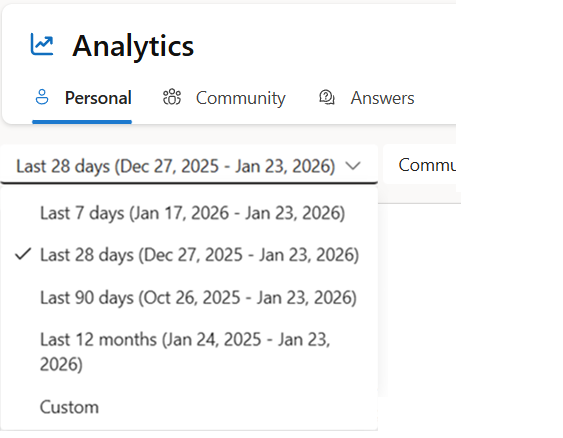
Szűrés dátumtartományra: A dátumtartományokkal a bejegyzés létrehozásától kezdve vagy azt követően is megtekintheti a beszélgetési trendeket. A kijelölt időszak változásait (különbözeteit) jelölik. Szűrhet az elmúlt 7 nap, az elmúlt 28 nap, az elmúlt 90 nap és az elmúlt 12 hónap alapján. Az elmúlt 7 nap választásával például megtekintheti a hétről hétre bontott változásokat. Az elmúlt 90 nap az előző negyedév változásait jeleníti meg. A licenceléstől függően egyéni dátumtartományokat is alkalmazhat.
Cél szerinti szűrés: Ezzel a szűrővel a közösségek és a vágóasztal adatait, vagy csak a vágóasztalra is kiterjedhet.
Válaszok elemzése
Ha meg szeretné érteni, hogy hogyan működnek a felhasználók által kezelt kérdések és válaszok, nézze meg az Answers-elemzést. Ezek az elemzések bárki számára láthatók, aki közzétesz egy kérdést vagy válaszol rá az Engage-ben, akár az Answers lapon, akár egy közösségen belül. A kérdésbejegyzések célja a tudás jobb megragadása. Az Answers lap ráközelít a saját kérdésbejegyzéseire, így gyorsan áttekintheti azok fogadását és teljesítményét.
A Microsoft kutatásai alapján egy felhasználónak átlagosan 5 percet vesz igénybe a kérdés feltevése, és 10 percet a válasz megírása. Így a sikeres kérdés-válasz pár (Q&A) a 15 perces standard értéket tükrözi. A felhasználónak nem kell azzal töltenie az idejét, hogy újra feltegye ugyanazt a kérdést, vagy várnia kelljen, hogy valaki más válaszoljon. Ez a konzervatív megközelítés a Q&A pár értékének szemléltetésére nem veszi figyelembe azt a munkát, amelyet a válaszadó a kérdés megválaszolásához szükséges erőforrások és információk összegyűjtésére fordít.
Megjegyzés
Az Engage nyomon követi a megtekintéseket azok időtartama (legalább 15 másodperc), valamint az alapján, hogy van-e tevékenység, például szavazás, reakció vagy megjegyzés. Ezzel kiszűrheti a rövid távú nézeteket, és elkerülheti a statisztikák felfújását és az esetleges pontatlanságokat.
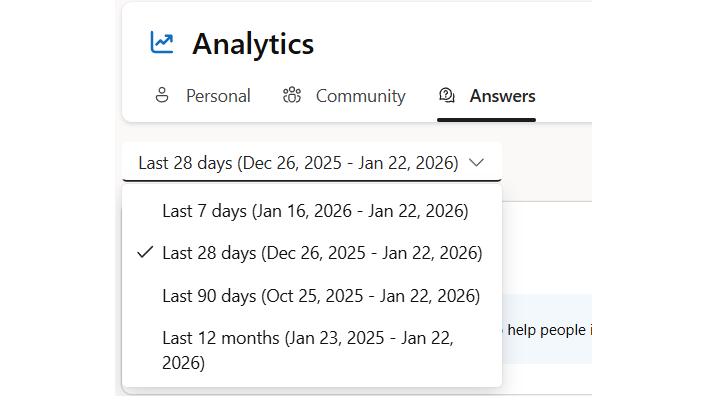
A dátumtartomány menü használatával csökkentheti vagy bővítheti az Answers lap adattartományát.
A licenceléstől függően a menüből egyéni dátumtartományokat is alkalmazhat.
Az Answers-elemzés a következő metrikákat foglalja magában:
| People you help | A hatása azon személyek száma alapján, akik foglalkoztak a feltett vagy megválaszolt kérdéseivel, a kiválasztott dátumtartomány alapján. Az egyedi felhasználók összes kérdésére vonatkozó megtekintéseinek mérése. További információért lásd: Válaszok a Viva-ban: A megtakarított idő ismertetése & People segített – Microsoft Közösségi központ. |
|---|---|
| Válaszok összefoglalása | Analitika az összes, az Ön által megválaszolt kérdéseket tartalmazó kérdés&párokhoz. |
| Kérdések összefoglalása | A feltett kérdések elemzése, beleértve a megtekintések számát az összesben. |
| Kérdések, amelyekben részt vett | A legtöbbet feltett, feltett vagy megválaszolt kérdések alapvető lebontása. |
Globális válaszelemzés
(A Viva Engage Premiumban érhető el) A globális válaszelemzés kérdésbejegyzéseket és válaszmetrikákat biztosít a hálózat összes Answers-beküldéséhez.
A Global Answers Information tudástudással foglalkozó rendszergazdák és hálózati rendszergazdák (egyébként nagy informatikai tudással rendelkező felhasználók) általi használatra készült. A globális válaszok metrikái lehetővé teszik a trendek és eredmények rögzítését, így a szervezet új információkat oszthat meg, és alkalmazkodhat a változó prioritásokhoz és célokhoz.
A dátumtartomány menü használatával csökkentheti vagy bővítheti a lap adattartományát.
| Az Answers által megtakarított idő | Mérje meg, hogy mennyi időt takaríthat meg a sikeresen létrehozott Q&A párokkal. A 3 leghasznosabb kérdés listáját tartalmazza, valamint egy diagramot, amely a kérdések sikerességi arányát és a teljes időmegtakarítási metrikát mutatja. A megtakarított idő értéke a Q&A párok esetében alkalmazott 15 perces standard értéken alapul, ahogyan az az Answers metrikák alszakaszban látható. Itt az adatok a szervezeten belül összegződnek. Ugyanazokat az adatokat mutatja, mint a People you helped statisztikája a Válaszokban, de mindenki számára.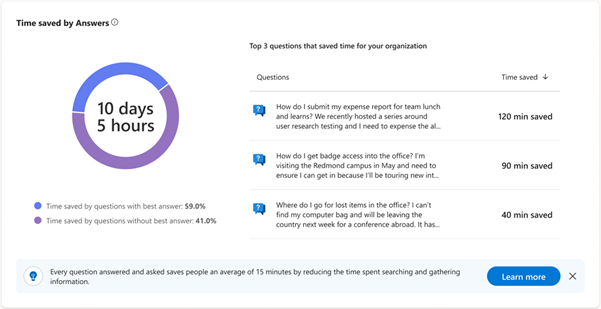
|
|---|---|
| Előjegyzések lebontása | Mérőszámok gyűjteménye az Answers-előjegyzéshez. Tartalmazza a kérdések számát és összes megtekintését; az összes válasz és a legjobb, sikeres válaszként megjelölt válaszok száma; a tudássebességi metrikák halmaza, valamint a felhasználói összegzés, amely megmutatja, hogy hány felhasználó keresett választ a kérdéseire.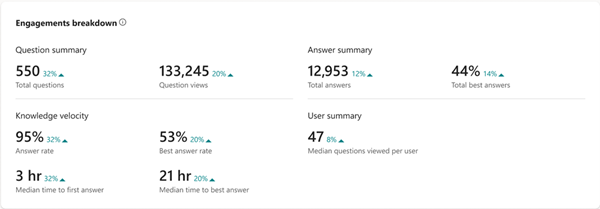
A tudás sebessége bevonási metrikák halmaza, amely megpróbálja mérni a tudás terjedésének és felhasználásának társadalmi sebességét a szervezetben. Segít szemléltetni, hogy a felhasználói bázis milyen gyorsan fedezi fel, osztja meg és fogadja el az üzleti stratégiákkal és műveletekkel kapcsolatos új ismereteket. A nagy tudássebesség ösztönzi az agilis, innovatív és versenyképes szervezeteket, mert biztosítja, hogy a múltbeli sikerek és kudarcok befolyásolják az üzleti tevékenységet. |
| A leggyakoribb kérdések a szervezetben | A szervezetében leggyakrabban kezelt (lényegében a legnépszerűbb) kérdések. |
| Felhasználói aktivitás eloszlás és Kérdés nézetek |
Az előjegyzési eloszlás az alapszinten (látogatás/megtekintés) elért személyek számát méri azokkal szemben, akik teljes mértékben részt vesznek egy vagy több kérdésben. A Kérdések nézetei azt méri, hogy hány választ kap egy kérdésbejegyzésre az idő függvényében.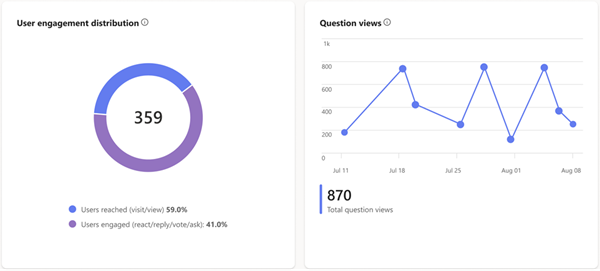
|
Beszélgetéselemzés
Nyissa meg bármelyik beszélgetést a Viva Engage-ben, válassza a További egyebek ikont, majd az Elemzés megtekintése lehetőséget. Kiválaszthatja a Megtekintések száma is, amely minden szálon megjelenik.
Megjegyzés
Egyes felhasználók észrevehetik, hogy az Engage elemzési ügyfél lebontási információi nem a várt módon működnek. Ez a probléma hatással van a Viva Engage Premium-ügyfelek számára a hálózatelemzésben és a beszélgetéselemzésben elérhető ügyféllebontási metrikákat. Előfordulhat, hogy az olyan élmények, mint a Viva Engage a Teamsben, pontatlanul alacsony aktivitást jelenítenek meg. A hiányzó kapcsolatfelvétel "webes" ügyfélkapcsolatként jelenik meg. Mérnökeink dolgoznak a probléma megoldásán.
A beszélgetéselemzés a Viva Engage közzétételi tevékenységeinek valós idejű lebontása, és a beszélgetésindítók, cikkek, szavazások, dicséretek és egyebek adatait tartalmazza. A beszélgetéselemzés valós időben frissül, így a jelentős aktivitást mutató bejegyzések azonnali adatfrissítéseket kapnak.
- A bejegyzések létrehozói, meghatalmazottai és a vállalati kommunikációs szakemberek megtekinthetik a beszélgetéselemzést.
- A vállalati kommunikátorok a nyilvános csoportokban folytatott beszélgetések részletes elemzési adatait is láthatják.
- A közösségi rendszergazdák megtekinthetik az általuk felügyelt közösségek beszélgetéselemzését.
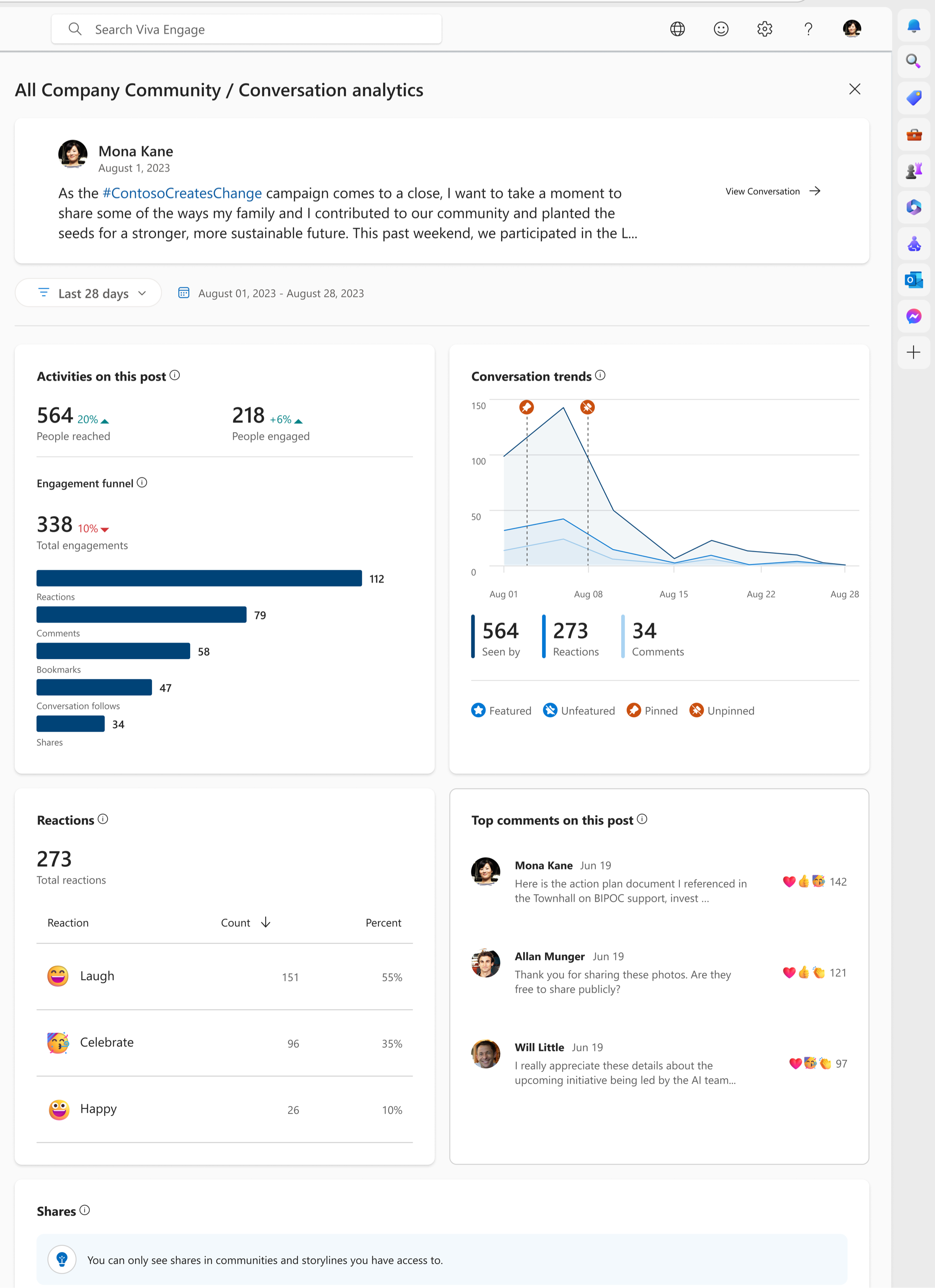
A beszélgetéselemzés mesterséges intelligencián alapuló hangulat- és témaelemzést is magában foglal, a beszélgetésben részt vevő személyek kommunikációjára összpontosítva.
Legalább öt egyéni megjegyzésre lesz szüksége a beszélgetésben ahhoz, hogy elegendő kontextust származtasson az AI-alapú elemzéshez.
A beszélgetéselemzés az alábbi metrikákat foglalja magában:
| People reached | Azoknak a személyeknek a száma, akik megtekintették, reagáltak vagy válaszoltak. |
|---|---|
| People engaged | Azoknak a személyeknek a száma, akik reagáltak vagy válaszoltak a kijelölt beszélgetésre. |
| Előjegyzési tölcsér | A bejegyzésen keresztül történő interakció típusai. Részletes beszélgetésspecifikus tevékenységeket, például könyvjelzőket és megosztásokat tartalmaz. |
| Beszélgetési trendek | Felhasználók teljes száma, akik a kijelölt időkereten belül megtekintették, reagáltak és hozzászóltak a bejegyzéshez. Abban az esetben, ha egy beszélgetés egy Engage-közösségen belül van kiemelve vagy rögzítve, ezeket a műveleteket látni fogja a grafikonon. A beszélgetések iránti érdeklődés magas értéke gyakran tükrözi ezeket a műveleteket, így ez a táblázat méri azok hatását. A diagram segítségével megjeleníthető a szálak élettartama és az összekapcsolás időzítése (a csúcsok és völgyek). |
| Reakciók lebontása | Az összes reakció és a használt reakciók típusa (Tetszik, Szeretem stb.). |
| A bejegyzéshez fűzött legnépszerűbb megjegyzések | A bejegyzéshez fűzött leginkább bevont hozzászólások áttekintése. Azt szemlélteti, hogy kinek a megjegyzései a legnépszerűbbek és kiknek a legnagyobb hatása. Az is hasznos lehet, ha egy ötlet vagy probléma sok választ kap, hogy megértse, hol kell válaszolnia valakinek a megjegyzésére, vagy hol kell foglalkoznia egy bejegyzésben felmerülő problémával. |
| Részvények | Láthatja, hogyan és hol osztották meg ezt a bejegyzést. Az ebben a táblázatban szereplő metrikák a megosztáskor létrehozott új bejegyzéshez kapcsolódnak. |
A beszélgetéselemzés a következő metrikákat tartalmazza a Viva Engage Premium felhasználók esetében:
Elért és bevont haladó emberek
A követők és az elért célközönség vagy közösség százalékos aránya, attól függően, hogy hol hozták létre a bejegyzést. Ha egy bejegyzést egy közösségen belül hoznak létre, megjelenik a közösségi elérés mérőszáma. Ha egy bejegyzést a vágóasztalon hoz létre, megjelenik az elért követők mutatója. Ha a bejegyzést egy vezető hozza létre a vágóasztalon, megjelenik az elért célközönség mutatója.
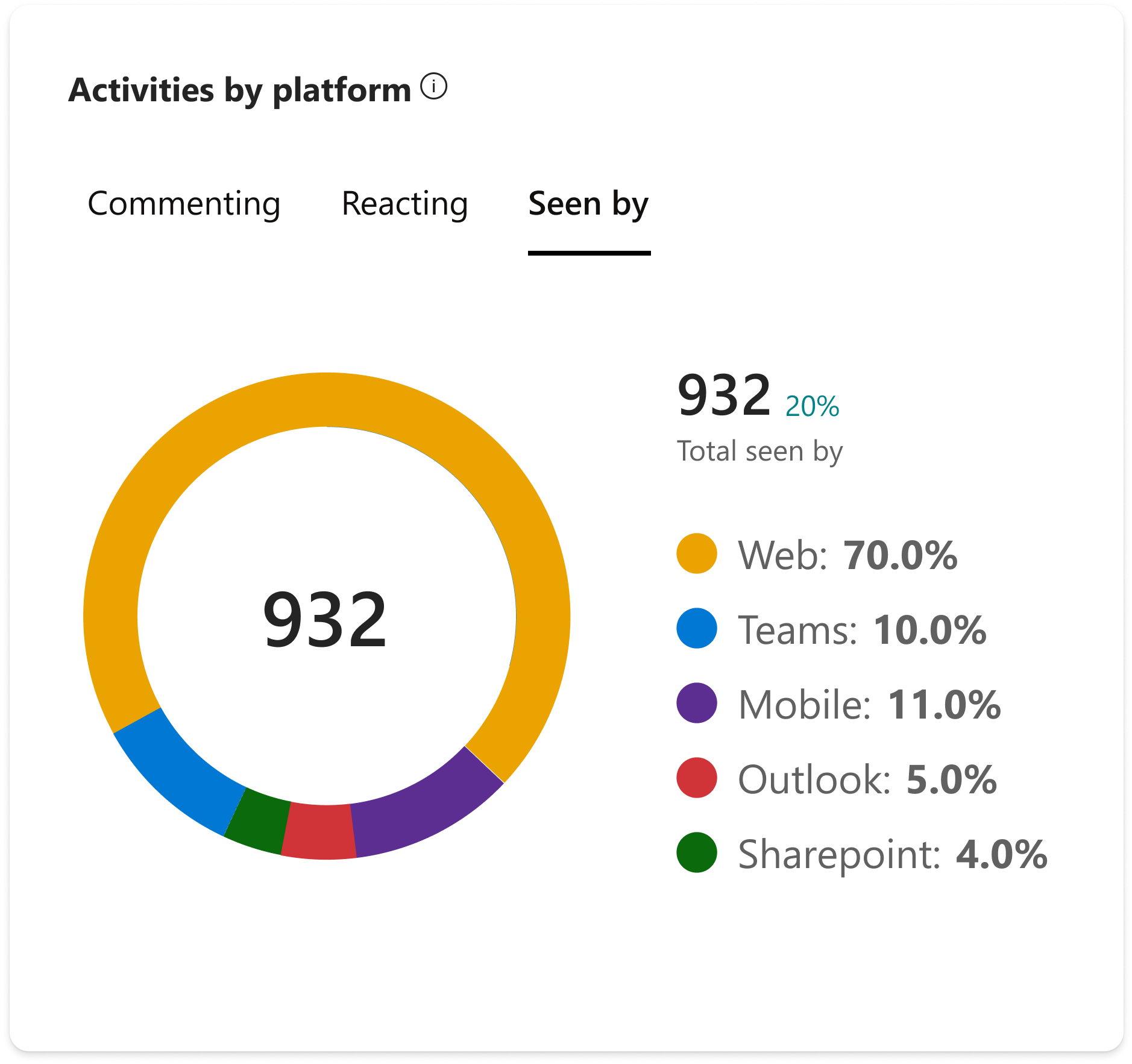
Tevékenységek platformok szerint
Platformok, amelyekről a megjegyzések, reakciók és megtekintések származnak.
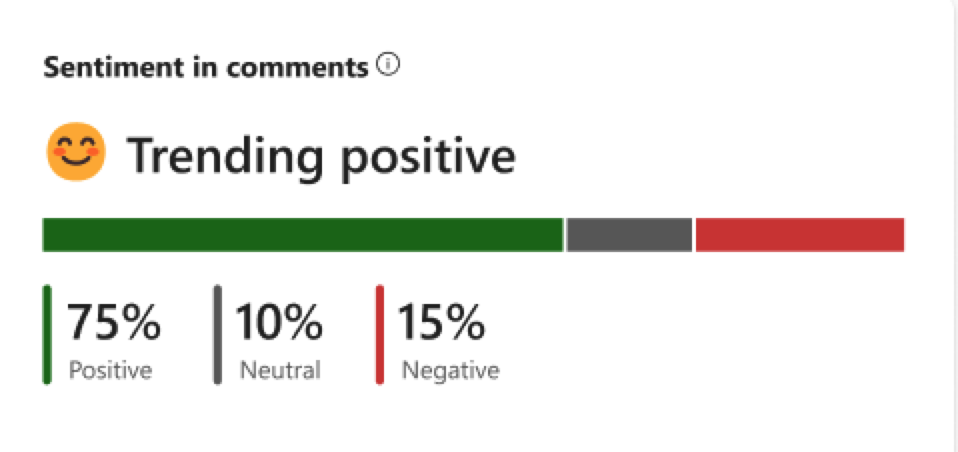
Hangulat a megjegyzésekben
A hangulat átlaga a bejegyzésben szereplő összes megjegyzésben. Ez a mérőszám csak a legalább öt egyedi megjegyzéssel rendelkező bejegyzések esetében érhető el. Részletekért lásd: Hangulat- és témaelemzés a Viva Engage-ben.
Közösségi elemzés
A közösségi elemzés segít a közösség tagjainak és rendszergazdáinak megérteni az Engage-közösség bevonódási trendjeit. A Viva Engage-hálózat bármely tagja láthatja a nyilvános közösségekre vonatkozó elemzéseket. A közösség tagjai láthatják a privát közösségek betekintéseit. A prémium licenccel rendelkező hálózatok közösségi rendszergazdái olyan speciális elemzési adatokat láthatnak, mint például a Megtakarított idő, a People segített, a Gyakori közreműködők és az Alvó beszélgetések.
A közösségi elemzést nem szabad figyelmen kívül hagyni. A közösségek az Engage hálózatok funkcionális magját képezik. Emellett jelentős vállalati bevonási funkciót jelentenek a Microsoft Teamsben, és a közösségek pontosan ugyanúgy működnek az Engage-ben és a Teamsben.
A közösségek számára a rendszergazdai szerepvállalás kulcsfontosságú a virágzó közösségek fenntartásához. Ennek az oka az, hogy a rendszergazdák hatásának és motiváltságának mérése segít megmutatja, mikor van sikeres a közösség. A Microsoft eredményei azt mutatják, hogy azok a közösségek, amelyekben a közösség létrehozását követő első 3-4 hónapban magas volt a rendszergazdai aktivitás, sikeresebbek, mint azok, amelyek nem rendelkeznek ezzel. A legjobb aktív közösségeknek általában több elkötelezett adminisztrátora van; A vezetői feladatok delegálása ezen a téren nagy hasznot hozhat.
Szűrje a közösségi elemzéseket a szokásos dátumtartományok és a Közösségek legördülő menü szerint.
Alapértelmezés szerint megnyílik a Közösségek lap, amelyen a listán szereplő első közösség metrikái láthatók.
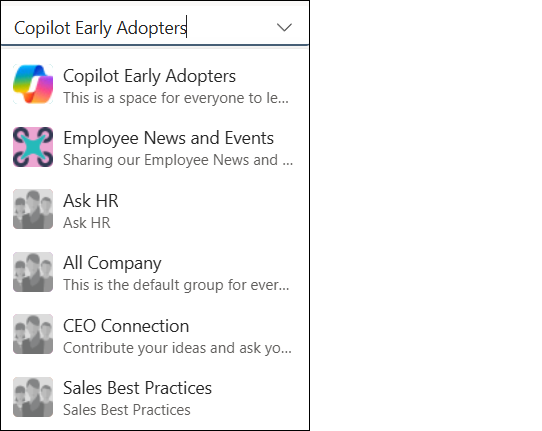
Keressen fel egy közösséget, és válassza a közösség fejlécén látható Elemzés ikont a közösségi elemzés megnyitásához. A közösségi elemzéseket a > Közösség lapon is megtekintheti.
A közösségi rendszergazdák a közösségi elemzéseket a felügyelt közösségek jobb oldali paneljén látható összefoglaló kártyán is láthatják.
A közösségi elemzés a következő funkciókat és mutatódefiníciókat foglalja magában:
| Dátumtartomány-választó | Minden ezt követő metrika a kiválasztott dátumra vonatkozik. |
|---|---|
| Tagok tevékenysége | Áttekintést nyújt a közösségtagok és a rendszergazdák tevékenységéről. A közösségi tagok száma nem tartalmazza a rendszergazdákat. Ez eltér a fő közösségi hírcsatornában látható tagszámtól. A rendszergazdai tevékenységről külön jelentés történik, és feltünteti a közösségben lévő rendszergazdák számát, a válaszadási arányukat, valamint a rendszeresen tevékenységet végző rendszergazdák számát százalékos arányban. |
| Tagok/rendszergazdák/People Engaged | Az összes egyedi felhasználó, aki reagál, megjegyzést fűz hozzá vagy tesz közzé tartalmat a közösségben. |
| Tagok/Rendszergazdák/Elért People | A közösségi tartalmakat megtekintő egyedi felhasználók teljes száma. |
| Rendszergazdai válaszadási arány | A közösségi rendszergazdai válaszokat tartalmazó bejegyzések (hozzászólásindítók) arányát jeleníti meg. |
| Hozzászólások összesen | A közösségben létrehozott bejegyzések (beszélgetésindítók) lebontását jeleníti meg. |
| Bejegyzések megtekintése | Az összes bejegyzés megtekintéseinek számát jeleníti meg (csak a beszélgetésindítók esetében). Ez a szám nem egyedi, mivel a felhasználók újra megtekinthetnek egy bejegyzést, és regisztrálhatnak egy másik nézetként. A Privát csoportok és a Teljes vállalat csak a tagok és a rendszergazda aktivitását foglalja magában. |
| Közzétett üzenetek | Megjeleníti a közzétett üzenetek számát, beleértve a hozzászóláslánc-indítókat és a válaszokat. A Privát csoportok és a Teljes vállalat csak a tagok és a rendszergazda aktivitását foglalja magában. |
| Üzenetekre adott reakciók | Az üzenetekre adott reakciók számát jeleníti meg, beleértve a beszélgetésindítókat és a válaszokat. A Privát csoportok és a Teljes vállalat csak a tagok és a rendszergazda aktivitását foglalja magában. |
| Válaszok és Legjobb válaszok aránya | Megjeleníti a megválaszolt kérdések százalékos arányát, valamint a közösségben legjobb válaszként megjelölt kérdések százalékos arányát. |
| Legnépszerűbb beszélgetések | Megjeleníti a közösségben a legtöbb reagálást, hozzászólást és választ kapott bejegyzéseket (beszélgetésindítókat). Ezek a beszélgetések csak a rendszergazdák, a vállalati kommunikációs szakemberek és a közösség tagjai számára láthatók. A külső vendégek és a külső hálózat más felhasználói nem lesznek jogosultak a táblázat tartalmának megtekintésére. |
| Delta | Minden százalékos növekedés/csökkenés változás a kiválasztott dátumon alapul. Példák: 7 napos időszakok esetén a delta a heti változásokat mutatja. 28 napos időszakok esetén a delta a havi változásokat mutatja. |
A közösségi elemzések a következő metrikákat tartalmazzák a Viva Engage Premiumban:
| Hangulat | Átlagos hangulat a közösség összes bejegyzésében. Ez a mérőszám a legalább 20 taggal és öt egyedi poszterrel rendelkező közösségek esetében jelenik meg. További részletekért lásd: Hangulat- és témaelemzés a Viva Engage-ben. |
|---|---|
| Bejegyzések és hangulat | Ha az AI-összegzés engedélyezve van, ezek a metrikák az összes bejegyzést közzétevő felhasználó számát és a közösség hangulattrendjeit jelenítik meg. Egyetlen, közösségi elemzési területen belüli közösségre terjed ki. Részletekért lásd: Hangulat- és témaelemzés a Viva Engage-ben. A hálózat vagy az egyének AI-összegzésének kezeléséhez lásd: AI-összegzés a Viva Engage-ben |
| Népszerű témák a közösségben | Az AI-összegzés megjeleníti a közösségben megvitatott legnépszerűbb témákat is. Hatóköre egyetlen, közösségi elemzési területen belüli közösségre terjed ki. |
| People help | Megjeleníti azoknak az egyedi felhasználóknak a számát, akik reagáltak, szavaztak és válaszoltak a közösségen belüli kérdések&a beszélgetésekre. |
| Megtakarított idő | Ezt az értéket egy kutatás alapján számítja ki, amely a megválaszolt kérdéseket megspórol az átlagembernek a keresési idő csökkentésével. A megtakarított idő értéke a Q&A párok esetében alkalmazott 15 perces standard értéken alapul, ahogyan az az Answers metrikák alszakaszban látható. |
| Inaktív beszélgetések | Megjeleníti azokat a közösségi bejegyzéseket, amelyek nem vettek részt a közösségben. |
| Megválaszolatlan kérdések | A kérdéseket megjeleníti közzétett válaszok nélkül. |
| Gyakori közreműködők | Megjeleníti azokat a felhasználókat, akik a legtöbb tartalmat hozzák létre a közösségben. |
| Új tagok | Azokat a felhasználókat jeleníti meg, akik nemrég csatlakoztak a közösséghez. |
Megjegyzés
- Bármely időtartományra vonatkozóan exportálhatja az adatokat .CSV formátumú fájlba, ha a közösségi elemzési irányítópult tetején az Exportálás gombot választja.
- A vállalati kommunikátorok megtekinthetik a nyilvános közösségek beszélgetéselemzését.
Hálózati elemzés
Megjegyzés
Egyes felhasználók észrevehetik, hogy az Engage elemzési ügyfél lebontási információi nem a várt módon működnek. Ez a probléma a Viva Engage Premium-ügyfelek számára a hálózatelemzésben és a beszélgetéselemzésben elérhető ügyféllebontási metrikákat érinti. Előfordulhat, hogy az olyan élmények, mint a Viva Engage a Teamsben, pontatlanul alacsony aktivitást jelenítenek meg. A hiányzó kapcsolatfelvétel "webes" ügyfélkapcsolatként jelenik meg. Mérnökeink dolgoznak a probléma megoldásán.
A hálózatelemzés segít a hálózati rendszergazdáknak és a vállalati kommunikációs szakembereknek az Engage-hálózat teljesítményének megértésében. Részletesebb elemzés érdekében ezeket az elemzéseket a szervezeti attribútumok alapján is szűrheti. A hálózati elemzés kezelésével kapcsolatos részletekért lásd: Elemzések megtekintése és kezelése a Viva Engage-ben.
A közösségek vezetői és rendszergazdái is hirdethetnek ilyen közleményeket. A hálózatelemzés egyedülálló bejelentéselemzési szolgáltatást nyújt, amely a szervezet azon néhány kulcsszemélyét célozza meg, akiknek tisztában kell lenniük a stratégiai és fontos kommunikáció hatásaival.
A hálózati elemzés a következő metrikákat foglalja magában:
| Engedélyezett licencek | A szolgáltatásként engedélyezett Viva Engage-licenccel rendelkező licencelt felhasználók száma. |
|---|---|
| Aktivált felhasználók | Azoknak a száma, akik az elmúlt 18 hónap során legalább egyszer felkeresték a Viva Engage-t. |
| People reached | Azoknak a személyeknek a száma, akik megtekintették, reagáltak vagy válaszoltak. |
| People engaged | Azoknak a személyeknek a száma, akik reagáltak vagy válaszoltak. |
| People posted | A Viva Engage-en közzétevő személyek száma. |
| Engagement benchmarks | A hálózat aktivitási arányának percentilis-összehasonlítása hasonló méretű szervezeteivel. A teljesítménymérés segít megérteni a globális és egyéni szintű összehasonlító teljesítményt. A vezetők láthatják, hogy a tagjaik bevonódása hogyan viszonyul a szervezet többi vezetőjéhez. A rendszergazdák a felügyeleti központban engedélyezhetik vagy tilthatják le ezeket a teljesítményértékeket. |
| Az előjegyzés lebontása | A hálózaton belüli kapcsolatfelvétel típusai . Az aktivitás magában foglalja a bejegyzéseket, a megjegyzéseket és a reakciókat. Az összes előjegyzés a kiválasztott időszakban tett összes bejegyzés, megjegyzés és reakció összesítése. |
| Tevékenységek platformok szerint | Azokat az ügyfeleket jeleníti meg, ahol tevékenység történt. Ha nem rendelkezünk elegendő információval egy ügyfél besorolásához, a rendszer az előjegyzést Egyébként naplózza. Hasonlóképpen, ha az az ügyfél, ahol az interakció megtörténik, nincs naplózva az adatfolyamunkban, a felhasználói tevékenységeket Egyébként naplózzuk. Ennek például akkor fordulhat elő, amikor egy szervezet API-t vagy beágyazást használ az Engage-hírcsatorna elérhetővé tételéhez a felhasználók számára. |
| Bejegyzések és hangulat | Ha az AI-összegzés engedélyezve van, ez a metrikakészlet az összes közzétett felhasználót, a bejegyzések összesített számát és a tartalom hangulattrendjeit jeleníti meg. Részletekért lásd: Hangulat- és témaelemzés a Viva Engage-ben. |
| Népszerű témák a hálózatban | Az AI-összegzés engedélyezése megjeleníti a hálózatban tárgyalt legnépszerűbb témákat is. Részletekért lásd: Hangulat- és témaelemzés a Viva Engage-ben. |
| Közlemények lebontása | A hálózat bejelentési tevékenységének és hatékonyságának áttekintése, amely magában foglalja a történeten és a közösségeken keresztül tett bejelentések helymegoszlását. Áttekintést nyújt az elért emberekről, az elkötelezett emberekről, az első megtekintésig eltelt idő mediánjáról és az első reakció medián idejéről a kiválasztott időszakban. A hirdetményeket megoszthatja a közösség tagjaival, célközönségekkel és a vezető követőivel. A bejelentések átlagosan 5-ször több olvasót, 2-szer több kommentelőt és 1,4-szer több reaktort kapnak, mint a szokásos bejegyzések. Arra is szolgálnak, hogy a felhasználókat bevonják az Engage élménybe. A szervezeti nézetek átlagosan 11%-a közvetlenül egy bejelentés után következik be. |
| A bejelentés hatékonyságának mediánja | A hálózat bejelentési tevékenységeinek áttekintése magában foglalja a történeten keresztül tett közlemények helymegoszlását a közösségekre vonatkozóan. Áttekintést nyújt az elért emberekről, az elkötelezett emberekről, az első megtekintésig eltelt idő mediánjáról és az első reakció medián idejéről a kiválasztott időszakban. További részletekért olvassa el a következő alszakaszt. |
| Gyakori közreműködők | A hálózata legfontosabb 100 vezetőjét és alkalmazottját jeleníti meg, akik a leggyakrabban tesznek közzé bejegyzéseket. Rendezhet az összes bejegyzés,a megjegyzések, a reakciók, a hálózati elérés,a hálózati elkötelezettség, az összes követő, a követők elérése, a követők elkötelezettsége és a teljes közönség szerint. Azokban az esetekben, amikor a közreműködő vezető és célközönséghez van rendelve, a rendezés kiterjed a Célközönség elérésére és a Célközönség elkötelezettségére is. Minden metrika az egyes gyakori közreműködők tevékenységét tükrözi. Az Engage hálózati rendszergazdák letilthatják ezt a funkciót az Engage felügyeleti központon keresztül. |
| Legnépszerűbb beszélgetések | A legaktívabb bejegyzéseket jeleníti meg. Rendezhet csak nézetek, reakciók, megjegyzések vagy közlemények szerint. |
| Népszerű közösségek | A legaktívabb közösségeket jeleníti meg. Rendezhet bejegyzések, megjegyzések, tagonkénti megtekintések és aktív tagok szerint. Az elkötelezett tagok azok, akik reagálnak vagy üzenetet küldenek a közösségen belül. |
| Népszerű kampányok | A legaktívabb kampányokat jeleníti meg. Rendezés nézetek, megjegyzések és reakciók alapján. |
Ha egy tetszőleges időtartomány adatait .CSV formátumú fájlba szeretné exportálni, válassza az Exportálás gombot a Hálózatelemzési irányítópult tetején.
Fontos
- Ha az elemzéshez a Microsoft Graph getYammerActivityUserDetail API-t használja az M365 Rendszergazda portálról, különbségeket láthat az API által jelentett metrikák és a szoftver Viva Engage hálózati elemzésének metrikáiban. A jelentéskészítési különbség abból adódik, hogy a Microsoft a megfelelő kontextusban hogyan határozza meg az adatokat.
- A getYammerActivityUserDetail API például jelentést készít a kijelölt időtartományon belül előforduló összes nézetről. Az Engage hálózati elemzése azonban csak az ugyanabban az időtartományban történt megtekintésekről számol be, ha a beszélgetések ugyanabban az időtartományban jönnek létre, vagy kapnak válaszokat.
- Ez a különbség azt eredményezi, hogy az Engage Network Analytics lapján alacsonyabb a megtekintések száma, mint egy API-hívás esetében, mivel kizárja az elavult beszélgetések nézeteit (azokat a beszélgetéseket, amelyeket nem hoztak létre, és nem kaptak választ az adott időtartományban).
Kampányelemzés
A kampányelemzés az Engage adminisztrátoroknak és a vállalati kommunikátoroknak teljesítménymetrikákat ad a hivatalos Engage-kampányokhoz. Az elemzések kezelésével kapcsolatos részletekért lásd: Közösségi elemzések megtekintése a Viva Engage-ben. A kampányok fejlesztőinek és elindítóinak javasoljuk, hogy ismerjék el azokat, akik reagálnak a kampányra, különösen a gyakori közreműködők és a kampányhoz további tartalmat kínálók esetében.
A kampányelemzés két egyedi funkciója a Kampánykövetők lebontása és a Kampányvezetők bontása. A Kampánykövetők sávdiagram a kampánykövetők elkötelezettségeinek lebontását jeleníti meg. Megmutatja, hogy hány követő megy túl a kampány követésén, és ténylegesen részt vesz a különböző tevékenységekben. A kampányvezetők lebontása különösen akkor hasznos, ha magas rangú vezetők szponzorálnak egy kampányt, és tisztában kell lennie azzal, hogy milyen mélyen bevonja őket a csapat.
Szűrje a kampányelemzést a szabványos dátumtartományok és a Kampányok legördülő menü szerint. Alapértelmezés szerint megnyílik a Kampány lap, amelyen a listában szereplő első kampány metrikái láthatók.
A kampányelemzés a következő metrikákat követi nyomon:
| People reagált | Azoknak a személyeknek a száma, akik reagáltak egy kampány hashtaggel ellátott bejegyzésre. |
|---|---|
| People hozzászólt | Azoknak a személyeknek a száma, akik a kampány hashtagjét tartalmazó bejegyzéshez megjegyzéseket fűztek. |
| People posted | Azoknak a személyeknek a száma, akik bejegyzést hoznak létre a kampány hashtaggel. |
| People reached | Azon személyek száma, akik a kampány hashtagjét használva megtekintettek, reagáltak vagy válaszoltak egy bejegyzésre. A kampányelérés az összes különböző típusú elkötelezettség teljes száma, beleértve a megtekintéseket, a reakciókat, a válaszokat és a bejegyzéseket. |
| Követők | A kampányt követő személyek száma. |
| Hozzászólások összesen | Azt mutatja meg, hogy az összes létrehozott bejegyzés közül hány bejegyzés tartalmazott kampánycímkét. A lista rendezhető a legtöbb bejegyzés helye vagy a legtöbb megtekintéssel rendelkező hely szerint. |
| Legnépszerűbb beszélgetések | A legaktívabb beszélgetéseket jeleníti meg. Nézetek, megjegyzések vagy reakciók szerint rendezhetők. |
| Kampánykövetők lebontása | A kampánykövetők bevonódási tölcsérét jeleníti meg, beleértve a követőik és tevékenységeik összesített számát. Egyes kategóriák nem jelennek meg ötnél kevesebb résztvevővel. Szűrhető, hogy csak a vezető tevékenységét tekintse meg (az Engage-en meghatározottak szerint). |
| Emberek reakciói | A reakció típusonkénti teljes felosztását mutatja. |
Storyline analytics (Teams storyline for Teams)
Megjegyzés
A Teams Storyline elkülönül és különbözik a Teams Viva Engage felületétől. A Storyline a Microsoft Teams egylapos funkciója, amely a felhasználók elsődleges Engage közösségi felületét hozza létre a Teams kommunikációs alkalmazásban. A funkció használatához nem kell futtatnia a Viva Engage alkalmazást a Teamsben.
A Teamshez készült Storyline (amely különálló a Teamshez készült Viva Engage alkalmazástól) ugyanazokat az eszközöket és funkciókat biztosítja a munkatársak követéséhez és a velük való kommunikációhoz. Nyisson meg egy új csevegési munkamenetet saját magával, és megjelenik a Vágóasztal lap, amelyen a profilja látható.
A fedőkép alatti menüben válassza a Profilelemzés megtekintése lehetőséget.
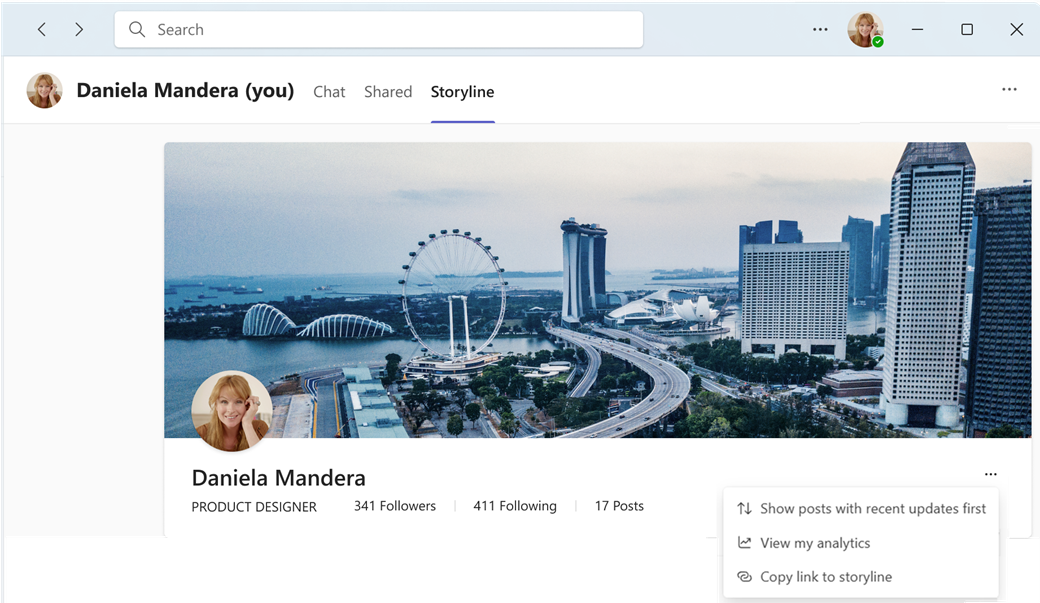
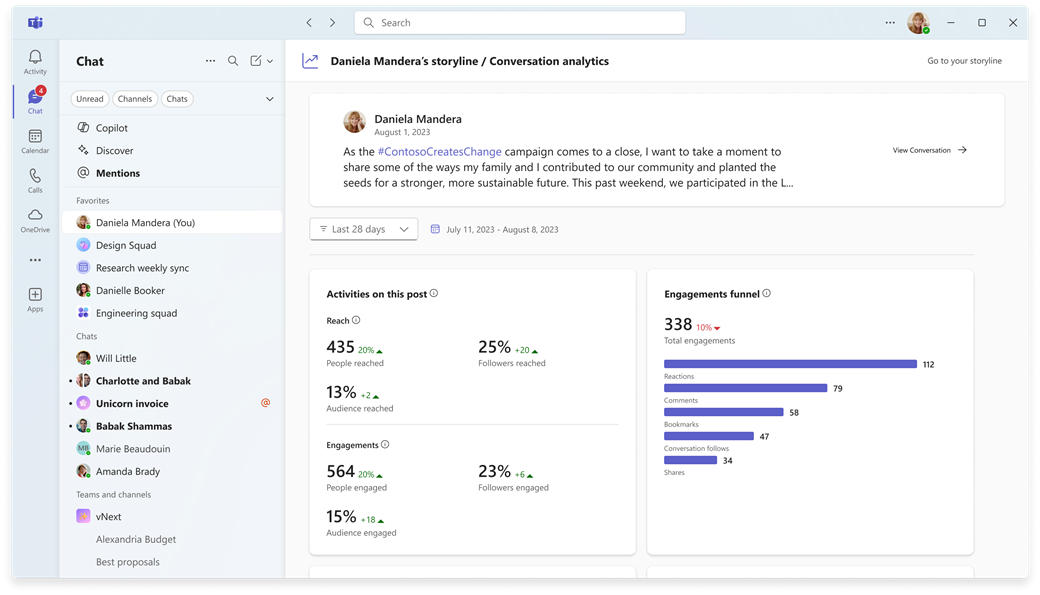
Megjelenik a Storyline elemzési oldala, amely a Viva Engage Személyes elemzések lapjának adatait tartalmazza.
Megjegyzés
Ha vissza szeretne térni a vágóasztalhoz, válassza az Ugrás a vágóasztalra lehetőséget a Történetelemzés lap jobb felső részén.
További információ
Válaszok a Vivában: Személyes válaszok elemzésének megtekintése