

Memilih untuk membuat profil Pengenalan untuk Microsoft Teams dapat sangat meningkatkan rapat hibrid Anda. Semua peserta rapat, baik di Ruangan Teams maupun yang hadir dari jarak jauh, akan memiliki pengalaman yang ditingkatkan jika peserta di dalam ruangan membuat profil pengenalan wajah dan suara. Profil ini memungkinkan kamera dan pembicara cerdas di ruangan untuk mengenali Anda dan memberi label yang tepat dalam rapat, menambahkan nama Anda ke bingkai video dan mengidentifikasi Anda dalam transkrip rapat, serta membuat Anda dapat dicari dalam daftar peserta.
Catatan
IntelliFrame dan speaker cerdas untuk peserta dalam ruangan hanya tersedia untuk organisasi dengan lisensi Ruang Microsoft Teams Pro. Peserta online selalu dapat menikmati IntelliFrame, terlepas dari lisensinya.
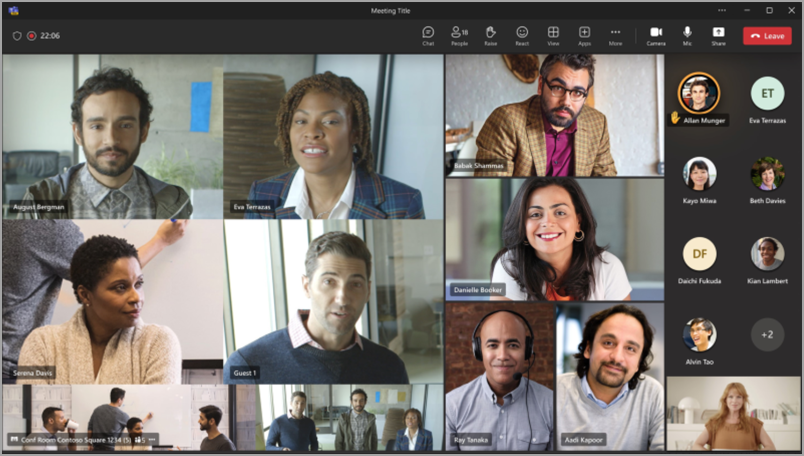
Cara kerjanya
Agar dikenali dari ruang rapat, jadwalkan rapat Teams. Undang ruang rapat Teams dan peserta lain baik yang hadir secara fisik maupun jarak jauh, lalu bergabung dalam rapat.
Sebelum menghadiri rapat di Ruangan Teams yang lengkap, Anda dapat membuat profil Pengenalan. Hal ini akan memungkinkan kamera dan pembicara yang didukung untuk mengenali wajah dan suara Anda serta mengidentifikasi Anda dalam rapat apa pun tanpa tindakan lebih lanjut dari Anda.
Catatan
IntelliFrame mendukung maksimal 12 orang di Ruangan Teams dan tidak lebih dari 64 peserta rapat.
Membuat profil pengenalan suara dan wajah
Agar dapat dikenali oleh kamera dan pembicara, Anda harus membuat profil suara dan profil wajah terlebih dahulu. Setelah dikenali, kamera dan pembicara akan secara otomatis menempatkan nama Anda di umpan video dan di transkrip obrolan ketika Anda berbicara. Anda juga akan dapat dicari di daftar Peserta.
Profil pengenalan tidak diperlukan untuk menikmati pengalaman speaker IntelliFrame atau Intelligent. Peserta yang belum menyiapkan profil ini akan diberi label sebagai tamu.
Catatan
Pengenalan hanya akan muncul di pengaturan Anda jika admin TI telah mengaktifkan fitur tersebut. Hubungi mereka untuk mempelajari selengkapnya.
- Di Teams untuk desktop, buka Pengaturan dan lainnya
 >lainnya Pengenalan. Pengaturan ini hanya tersedia jika diaktifkan oleh organisasi Anda. Jika Anda tidak melihatnya, hubungi admin TI Anda.
- Untuk menyiapkan profil suara Anda, pilih Mulai tangkapan suara di bawah Pengenalan suara.
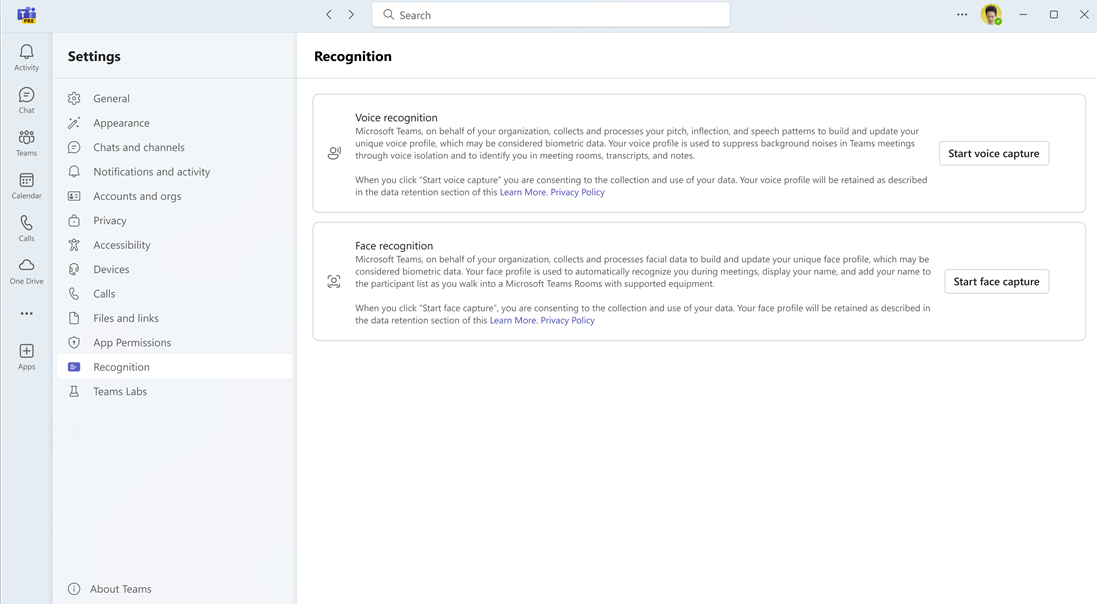
Setelah ikut serta, Teams akan mulai membuat profil suara Anda pada rapat berikutnya yang memenuhi syarat.
Setelah Teams selesai membuat profil suara, Anda akan melihat indikator Profil suara selesai di bawah bagian Pengenalan suara.
Jika tidak ingin menunggu Teams membuat profil suara ini, Anda dapat mendaftarkan suara secara manual. Fungsionalitas ini juga tersedia jika Anda ingin memperbarui profil suara setelah profil dibuat.
- Untuk mendaftar secara manual, pilih Buat atau Perbarui.
- Anda akan diminta untuk membacakan bagian ke mikrofon. Pastikan mikrofon Anda dipilih dari menu dropdown perangkat.
- Pilih Mulai tangkapan suara dan baca teks.
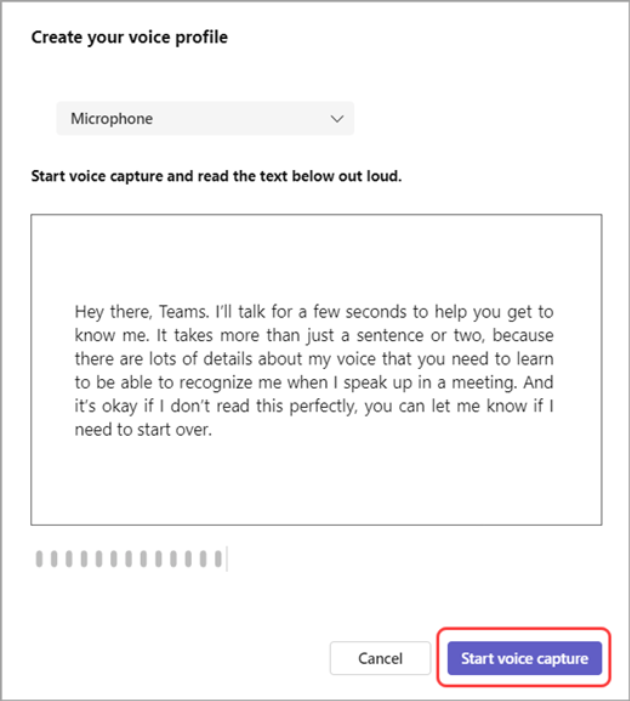
Tips
Rekam profil suara Anda di lokasi yang tenang, menggunakan mikrofon berkualitas tinggi untuk hasil terbaik.
- Pilih Akhiri pengambilan suara jika sudah selesai.
- Anda dapat memulai penyiapan pengenalan wajah segera setelah selesai membuat profil suara, atau pilih Tutup untuk melakukannya di hari lain.
Terakhir, pastikan untuk mendaftarkan profil Wajah Anda juga untuk melengkapi profil Pengenalan Teams Anda.
Tips
Ambil foto Anda di ruangan yang terang untuk hasil terbaik.
Pilih Mulai tangkapan wajah di bawah Pengenalan Wajah.
Ikuti petunjuk untuk mengambil sembilan gambar wajah Anda.
Setelah kedua profil berhasil dibuat, Anda akan terdeteksi secara otomatis dalam semua rapat mendatang. Jika Anda ingin memperbarui atau menghapus profil suara atau wajah, kunjungi tab ini lagi.
Perbarui atau hapus profil suara atau wajah Anda
Anda dapat mendaftarkan ulang profil suara atau wajah jika mengalami masalah dengan fitur dependen, seperti isolasi suara atau atribusi pembicara.
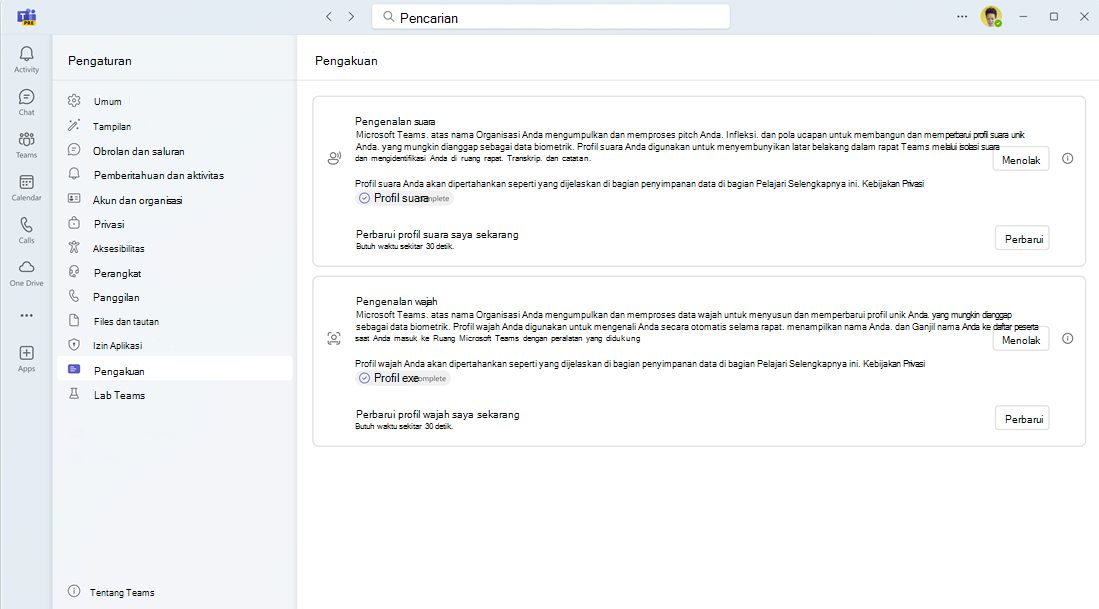
Jika Anda Menolak untuk menghapus profil suara atau wajah, ucapan Anda tidak akan diidentifikasi dalam rapat mendatang.
Di Teams, pilih Pengaturan dan lainnya
> lainnya  >roda gigi Pengenalan.
Di bawah Pengenalan suara atau Pengenalan wajah, pilih Perbarui untuk mendaftarkan kembali profil Anda atau pilih Menolak untuk menghapus profil Anda.
Ekspor data suara dan wajah Anda
Jika Anda mendaftarkan suara dengan membacakan bagian dengan lantang, klip suara ini tersedia untuk diekspor. Untuk mengekspor:
Buka Pengaturan dan lainnya
> lainnya > roda gigi.Pilih Ekspor untuk mengunduh data Anda. Data akan disimpan langsung ke folder Unduhan perangkat Anda.
Penggunaan data dan privasi
Profil wajah dan suara Anda hanya digunakan untuk tujuan yang telah Anda berikan persetujuan langsung. Microsoft tidak akan menggunakan profil ini untuk tujuan lain. Untuk informasi selengkapnya tentang cara kami menangani data pribadi Anda, lihat Pernyataan Privasi Microsoft. Jika Anda ingin mengakses data profil wajah atau suara kapan saja, hubungi admin TI Anda.
Profil wajah Anda akan dihapus jika profil tersebut tidak digunakan selama satu tahun.
Catatan
- Agar kamera berfungsi dengan baik, ruang rapat harus ditambahkan ke undangan. Untuk mempelajari cara menambahkan ruang ke rapat dari Teams atau Outlook, lihat Ruang Microsoft Teams (Windows).
- Jika peserta tampak buram di layar, coba putar kamera sedikit.
- Terkadang, kamera dapat mengidentifikasi benda mati sebagai manusia. Hal ini kemungkinan terjadi karena gerakan, baik melalui meja yang diguncang, bayangan, atau angin yang menggerakkan objek di latar belakang. Kesalahan identifikasi ini harus dihentikan ketika gerakan itu terjadi.
- Pengenalan berfungsi paling baik ketika peserta berada kurang dari 5 meter dari kamera.
- Membingkai peserta berfungsi paling baik jika mereka duduk dengan jarak setidaknya satu meter.
- Jika lebih dari 64 orang diundang ke rapat, IntelliFrame akan dinonaktifkan secara otomatis. Jika terdapat lebih dari 12 orang di Ruangan Teams, pesan akan muncul di daftar Peserta yang memberi tahu Anda bahwa tidak semua peserta dapat diidentifikasi.
Topik terkait
Tingkatkan rapat hibrid dengan Microsoft IntelliFrame untuk Ruangan Teams