
Tombol saluran adalah tombol yang dapat diprogram di perangkat telepon bersertifikat Teams yang memungkinkan Anda mengelola panggilan dengan lebih efisien. Mereka mengurangi kebutuhan untuk menavigasi melalui beberapa menu dengan memberi Anda akses langsung ke fungsi panggilan utama.
Anda dapat menggunakan tombol saluran untuk menyiapkan panggilan cepat, saluran bersama, antrean panggilan, dan transfer panggilan untuk kontak dan nomor telepon Anda untuk akses cepat.
Menetapkan kontak ke tombol baris
Sematkan aplikasi tombol Baris ke layar beranda Anda dengan memilih > opsi lainnya Microsoft Teams lainnyaLayar utama di sudut kanan atas layar tombol garis, lalu pilih tombol baris.
Menambahkan tombol saluran ke telepon Microsoft Teams Anda
Di telepon Teams Anda, pilih
.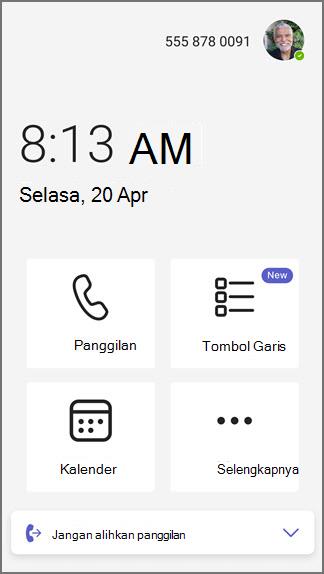
Pilih tombol baris.
Pilih
 Tetapkan tombol baris untuk memasukkan informasi kontak.
Cari kontak yang sudah ada atau tambahkan kontak baru.
Setelah memasukkan informasi kontak, Anda dapat menghubungi kontak tersebut secara langsung dengan mengetuk nama mereka di daftar tombol baris.
Untuk membatalkan penetapan tombol baris, tekan lama kontak dan menu akan muncul dengan opsi untuk membatalkan penetapan.
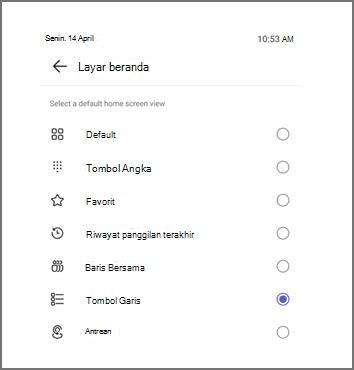
Untuk menyematkan aplikasi Tombol Garis ke layar beranda Anda, pilih Pengaturan> Opsi >layar utamaTombol baris.
Tips
Untuk menyembunyikan tombol saluran yang belum ditetapkan, navigasikan ke pengaturan Panggilan. Aktifkan tombol alih Sembunyikan tombol baris yang tidak ditetapkan . Tombol baris yang belum ditetapkan kini disembunyikan.
Menetapkan baris bersama dan baris delegasi panggilan kolaboratif ke kunci baris
Saluran bersama memungkinkan delegasi untuk menerima panggilan atas nama atasan dengan memilih tombol saluran. Delegasi panggilan kolaboratif memungkinkan anggota tim menjawab panggilan atas nama grup.
- Pilih tombol> barisBaris bersama.
- Pilih baris bersama yang ingin Anda tetapkan ke tombol garis, lalu pilih tanda plus +.
Layar berikutnya menampilkan anggota saluran bersama dan status panggilan mereka saat ini.
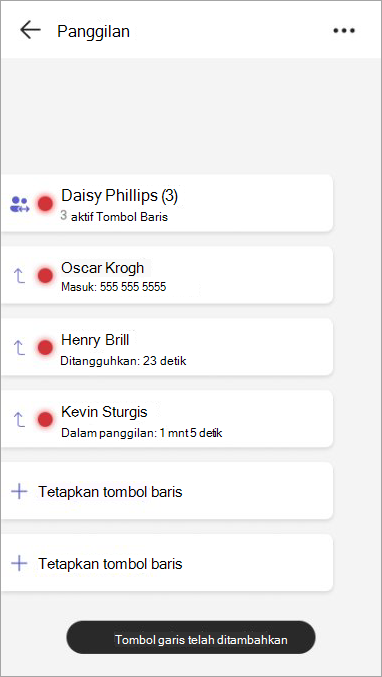
Aturan penanganan panggilan berikut berlaku:
Tombol baris bos
| Panggilan masuk | LED saluran bersama berkedip hijau. Jemput bos dengan menekan tombol garis. |
|---|---|
| Panggilan ditahan | LED saluran bersama berkedip merah. Lanjutkan panggilan dengan menekan tombol saluran. |
| Tongkang pada panggilan aktif | LED saluran bersama berwarna merah pekat. Tongkang dengan menekan tombol garis. |
Tombol baris delegasi
| Panggilan ditahan | LED saluran agen berkedip merah. Lanjutkan panggilan dengan menekan tombol saluran. |
|---|---|
| Tongkang pada panggilan aktif | LED garis agen berwarna merah pekat. Tongkang dengan menekan tombol garis. |
Tombol baris delegasi panggilan kolaboratif
| Panggilan masuk | LED garis anggota berkedip hijau. Orang lain dapat mengambil anggota grup dengan menekan tombol garis. |
|---|---|
| Panggilan ditahan | LED garis anggota berkedip merah. Orang lain dapat melanjutkan panggilan dengan menekan tombol saluran. |
| Tongkang pada panggilan aktif | LED garis anggota berwarna merah pekat. Yang lain dapat menerobos dengan menekan tombol garis. |
Melakukan panggilan keluar atas nama atasan
Tombol saluran bersama juga memungkinkan Anda melakukan panggilan keluar ke atasan jika diaktifkan oleh admin Anda.
Tekan tombol saluran bos untuk mendengar nada panggilan dan menggunakan tombol angka atau mencari kontak. Tersedia di perangkat sentuh dan sidecar.
Menetapkan antrean panggilan ke tombol baris
Tetapkan antrean panggilan ke tombol saluran untuk mengambil panggilan dalam antrean dengan cepat. Anda juga dapat memantau status antrean panggilan untuk melihat apakah antrean memiliki panggilan aktif atau tersedia. Anda dapat mengangkat panggilan masuk di antrean panggilan dengan menekan tombol saluran.
- Pilih tombol> barisAntrean.
- Pilih antrean panggilan yang ingin Anda tetapkan ke tombol baris, lalu pilih tanda plus +.
Menetapkan tindakan transfer panggilan ke tombol baris
Anda dapat menetapkan tombol saluran khusus untuk mentransfer panggilan aktif/berkelanjutan ke satu orang tertentu. Ini berfungsi untuk Konsultasi dan Transfer Buta.
- Pilih tombol> barisTransfer.
- Pilih tanda plus + di samping kontak, atau gunakan pencarian untuk menemukan siapa yang Anda cari. Tombol baris baru akan muncul, memperlihatkan tindakan transfer dan nama kontak.
Catatan
- Untuk menggunakan fitur ini, pastikan perangkat telepon Teams Anda diperbarui dengan aplikasi terbaru.
- Fitur ini didukung pada perangkat sentuh, perangkat non-sentuh, dan perangkat sidecar. Pelajari selengkapnya tentang perangkat yang tersedia di telepon meja Bisnis.
- Tindakan transfer panggilan tidak didukung dengan kombinasi tombol transfer hard key dan tombol saluran panggilan cepat di telepon.
Pilih nada dering kustom untuk tombol baris
Personalisasikan cara setiap tombol baris memperingatkan Anda. Pilih antara cincin saja, cincin dengan flash, atau flash saja. Nada dering unik dapat ditetapkan per tombol baris. Anda dapat memilih nada dering dan perilaku dering untuk tombol baris yang ditetapkan untuk antrean panggilan dan baris bersama dan hanya nada dering untuk panggilan cepat.
- Pilih Kelola nada dering.
- Pilih Perilaku dering untuk mengubah tipe pemberitahuan bagi kunci baris tertentu tersebut.
- Pilih Nada dering untuk mengubah nada dering untuk tombol baris tertentu tersebut.
Catatan
Perilaku dering flash hanya akan berfungsi untuk ponsel sentuh dengan lampiran sidecar dan tidak berlaku untuk UI telepon sentuh.
Tanya Jawab Umum
Fitur apa yang didukung dengan tombol baris?
- Tampilan baris bersama
- Delegasi kolaboratif
- Pemantauan dan pengambilan antrean panggilan
- Transfer panggilan sekali sentuh (buta dan konsultasi)
- Panggilan cepat
Bagaimana cara kerja tampilan baris bersama dengan tombol baris?
Anda dapat menetapkan baris bersama ke tombol garis, sehingga Anda dapat melihat kehadiran bos beserta delegasi.
Penanganan panggilan berikut didukung:
- Bos mendapat panggilan masuk, delegasi dapat mengangkat panggilan atas nama bos dengan menekan satu tombol pada tombol saluran bos.
- Bos menangguhkan panggilan, delegasi dapat melanjutkan panggilan dengan menekan satu tombol pada tombol saluran bos.
- Bos sedang dalam panggilan aktif, delegasi dapat menerobos masuk ke panggilan dengan menekan satu tombol pada tombol saluran bos.
- Delegasi menangguhkan panggilan, delegasi lain dari saluran yang sama dapat melanjutkan panggilan dengan menekan satu tombol pada tombol saluran delegasi.
- Delegasi sedang dalam panggilan aktif, delegasi lain dari saluran yang sama dapat menerobos ke panggilan dengan menekan satu tombol pada tombol saluran delegasi.
Catatan
Agar tindakan di atas berhasil, delegasi harus memiliki izin yang diperlukan.
Apa itu delegasi panggilan kolaboratif dan bagaimana cara delegasi panggilan tersebut didukung?
Delegasi kolaboratif memungkinkan sekelompok delegasi untuk mengelola panggilan untuk bos atau tim. Tombol Baris dapat ditetapkan ke baris ini, memperlihatkan informasi kehadiran dan memungkinkan anggota saluran yang sama untuk bergabung atau mengangkat panggilan secara langsung. Penanganan panggilan berikut didukung:
- Anggota mendapatkan panggilan masuk, anggota lain dapat mengangkat panggilan atas nama bos dengan menekan satu tombol pada tombol saluran anggota.
- Anggota menangguhkan panggilan, anggota lain dapat melanjutkan panggilan dengan menekan satu tombol pada tombol saluran anggota.
- Anggota sedang dalam panggilan aktif, anggota lain dapat menerobos masuk ke panggilan dengan menekan satu tombol pada tombol saluran anggota.
Apa perbedaan perilaku tombol garis di seluruh perangkat sentuh, non-sentuhan, dan sidecar?
Pada perangkat sentuh, pengguna dapat berinteraksi dengan tombol garis langsung di layar. Perangkat non-sentuh memerlukan penekanan tombol secara fisik. Perangkat sidecar menyediakan tombol saluran tambahan yang dapat diprogram untuk fungsionalitas yang diperluas.
Antrean panggilan dan penetapan saluran bersama tidak didukung pada perangkat non-sentuh.
Apa yang ditunjukkan oleh status LED yang berbeda?
- LED hijau solid: Tombol saluran yang ditetapkan tersedia tanpa panggilan aktif.
- LED merah pekat: Tombol saluran yang ditetapkan sedang dalam panggilan aktif atau memiliki kehadiran "sibuk".
- LED hijau berkedip: Tombol saluran yang ditetapkan mendapatkan panggilan masuk.
- LED merah berkedip: Tombol saluran yang ditetapkan telah menahan panggilan aktif.