
Gambaran Umum
Telepon Teams Seluler memungkinkan Anda untuk tetap terhubung di mana pun Anda berada. Nomor telepon dengan dukungan SIM Anda juga merupakan nomor telepon Teams Anda, sehingga Anda dapat menjawab dan memindahkan panggilan antar perangkat dengan lancar.
Catatan
Telepon Teams Seluler hanya tersedia di nomor telepon dengan dukungan SIM yang disediakan melalui bisnis Anda. Hubungi admin TI Anda untuk menentukan apakah layanan ini tersedia untuk Anda.
Memulai
Saat menyiapkan perangkat seluler Telepon Teams Anda untuk pertama kalinya, penting untuk mengikuti petunjuk berikut:
- Buka aplikasi Teams dan masuk.
Jika Anda sudah Masuk ke Aplikasi Seluler Teams di perangkat iOS atau Android:
a) Ketuk foto profil Anda.
b) Ketuk Pengaturan > Panggilan, di bawah tab Microsoft.
c) Pilih Siapkan Telepon Teams Seluler.
- Buka aplikasi Teams dan masuk.
- Anda akan melihat perintah yang meminta untuk mengonfirmasi nomor telepon Anda.
- Pilih Ya hanya jika Anda menggunakan perangkat Seluler Telepon Teams yang didukung SIM dan disediakan bisnis dengan nomor telepon yang disediakan bisnis.
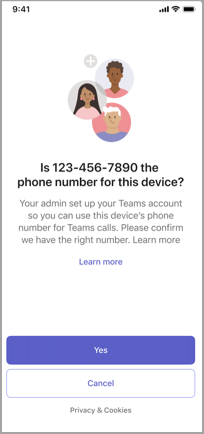
Catatan
Meskipun Anda mungkin melihat perintah ini saat masuk ke perangkat apa pun, Anda hanya boleh memilih Ya di perangkat Seluler Telepon Teams. Saat masuk ke perangkat lain, baik komputer, tablet, atau ponsel lain dengan aplikasi Teams, selalu pilih Batalkan saat pesan ini muncul.
Fitur
Telepon Teams Seluler memiliki sejumlah fitur unik yang membedakannya dari aplikasi Teams versi desktop dan seluler.
Satu nomor untuk semua perangkat Anda
Ponsel bisnis Anda yang didukung SIM berbagi satu nomor dengan aplikasi Teams Anda. Perangkat apa pun yang Anda gunakan untuk masuk dengan akun Teams akan berdering secara bersamaan saat Anda menerima panggilan, dan Anda dapat menjawabnya secara langsung di aplikasi panggilan default telepon. Menjawab dengan cara ini akan secara otomatis mengubah status Teams Anda menjadi Dalam panggilan.
Riwayat bersama
Riwayat panggilan Anda dibagikan antara Teams dan aplikasi telepon. Panggilan apa pun yang dilakukan dari salah satu aplikasi akan muncul dalam riwayat panggilan di kedua aplikasi tersebut. Panggilan yang dilakukan dari aplikasi Teams akan ditampilkan di riwayat panggilan Anda di mana pun Anda masuk ke Teams, tetapi aplikasi telepon hanya akan menampilkan panggilan yang dilakukan dari perangkat tersebut.
Pesan suara dibagikan di semua perangkat melalui Teams. Pesan suara tidak tersedia melalui aplikasi panggilan default di Telepon Teams Seluler.
Catatan
Untuk menerima pesan suara di aplikasi Teams, nonaktifkan Pesan Suara Langsung di iPhone Anda.
Angkat dan transfer ke perangkat lain
Telepon Teams Seluler memungkinkan Anda mentransfer panggilan dari aplikasi telepon Anda ke Teams di perangkat apa pun. Cukup buka Teams di perangkat pilihan Anda dan pilih Gabung dengan panggilan.
Jika sedang melakukan panggilan melalui aplikasi telepon dan ingin menggunakan video, berbagi layar, atau mentransfer panggilan ke orang lain dari perangkat seluler Telepon Teams, Anda harus meningkatkan panggilan ke Teams terlebih dahulu. Untuk melakukannya, buka aplikasi Teams di perangkat tersebut dan ketuk Pindahkan panggilan ke Teams.
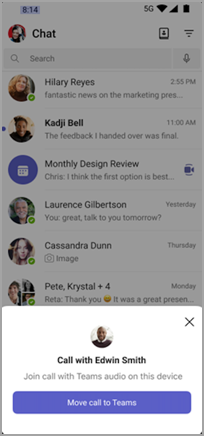
Untuk informasi selengkapnya tentang memindahkan panggilan atau rapat antar perangkat, lihat Bergabung dalam rapat di perangkat kedua.
Catatan
Mentransfer panggilan antar perangkat terpisah dari transfer panggilan, yang memungkinkan Anda mentransfer panggilan pribadi ke orang lain. Untuk informasi selengkapnya, lihat Mentransfer panggilan di Microsoft Teams.
Memindahkan panggilan dari Teams ke ponsel Anda
Jika perlu melakukan atau menerima panggilan di area dengan data atau konektivitas internet rendah, Anda dapat dengan mudah memindahkan panggilan dari Teams ke perangkat iOS atau Android tanpa gangguan. Teams menggunakan layanan Langganan Konferensi Audio untuk terhubung dengan pemanggil ponsel Anda.
Catatan
- Saat Anda menggunakan Hubungi telepon saya dari aplikasi Seluler Teams yang terdaftar, semua tagihan dan peringkat akan melalui tagihan Konferensi Audio. Pelajari selengkapnya tentang Konferensi Audio di manfaat menit langganan Konferensi Audio "Dial-out"/"Hubungi saya di".
- Fitur ini hanya berlaku untuk panggilan pribadi Telepon Teams Seluler, dan hanya tersedia di Aplikasi Seluler Teams (iOS/Android).
Dari layar panggilan, pilih > opsi lainnya Microsoft Teams lainnyaHubungi telepon saya.
Anda akan melihat pesan pop-up yang menanyakan apakah Anda ingin memindahkan panggilan ke ponsel. Pilih Pindahkan panggilan untuk melanjutkan atau Batalkan untuk melanjutkan panggilan menggunakan Teams.
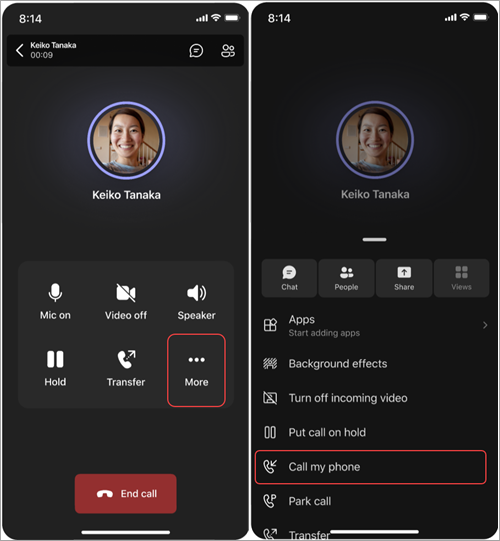
Jika Anda sedang menelepon dan melihat pesan yang mengatakan, "Koneksi jaringan buruk. Pindahkan panggilan ini ke ponsel Anda?" pilih Pindahkan panggilan untuk mengalihkan perangkat Anda. Pilih Batalkan untuk melanjutkan panggilan menggunakan Teams.
Catatan
Jika panggilan gagal menjangkau penelepon seluler, panggilan akan tetap berada di aplikasi Teams.
Persyaratan
- Telepon saya Panggil saya mengharuskan kebijakan Mobilitas Anda diatur ke Penelepon telepon seluler.
- Tanyakan kepada admin TI Anda untuk memastikan bahwa perusahaan Anda telah menyiapkan Konferensi Audio dengan Telepon Teams dan dikonfigurasi untuk penggunaan ini.
- Pastikan Anda memiliki nomor telepon valid yang terkait dengan akun Seluler Telepon Teams.
- Anda harus memiliki paket Konferensi Audio dengan nomor telepon yang diaktifkan untuk menggunakan Hubungi telepon saya. Pastikan Anda memiliki cukup menit panggilan keluar yang tersedia dalam paket Konferensi Audio untuk melakukan panggilan.
Topik yang diperbarui
Mengelola pengaturan panggilan di Telepon Microsoft Teams Seluler