
Anda dapat memilih seseorang di Teams untuk menjadi delegasi Anda—orang yang dapat menerima dan melakukan panggilan atas nama Anda. Ketika menambahkan delegasi, pada dasarnya Anda berbagi saluran telepon dengan mereka, sehingga mereka dapat melihat dan membagikan semua panggilan Anda.
Menambahkan delegasi atau mengubah izin delegasi
Buka Pengaturan dan lainnya
 di samping gambar profil Anda di bagian atas Teams, lalu pilih
 > gerigiPanggilan Ikon
 .
.Di bawah Kelola delegasi, pilih Tambahkan delegasi.
Catatan
Jika Anda tidak melihat opsi delegasi apa pun di pengaturan Anda, kemungkinan hal itu terjadi karena Anda tidak memiliki lisensi Enterprise Voice atau Business Voice. Perhatikan juga bahwa perubahan lisensi memerlukan waktu hingga 24 jam untuk diterapkan.
Ketikkan nama delegasi yang diinginkan di kotak pencarian, lalu pilih nama mereka dari menu dropdown.
Saat menambahkan delegasi, Anda akan dapat memberi mereka izin yang berbeda. Centang kotak di samping izin yang Anda inginkan.
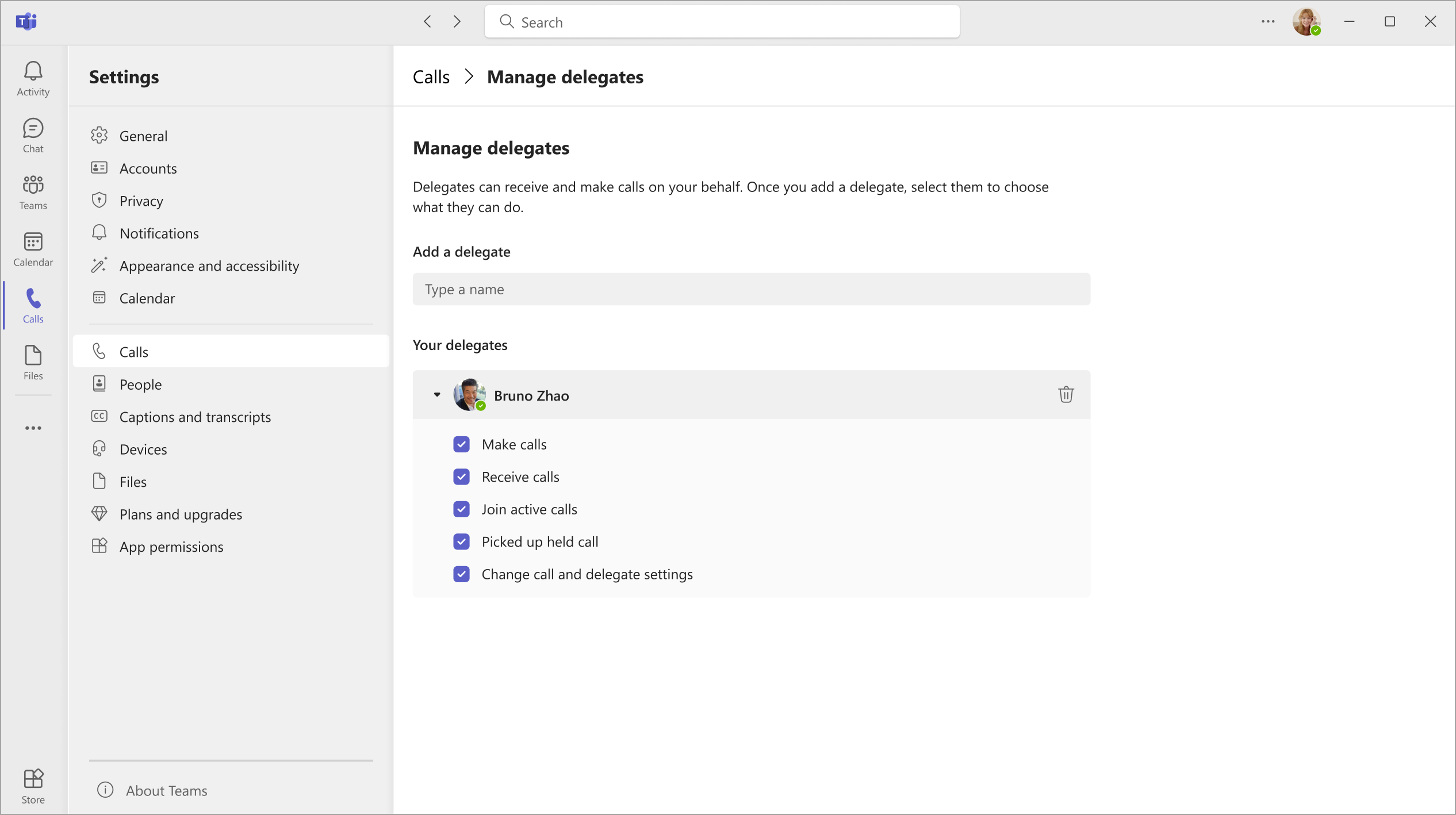
Delegasi Anda akan menerima pemberitahuan yang memberi tahu mereka tentang status baru mereka.
Delegasi baru Anda sekarang akan muncul di daftar delegasi, dan daftar ini akan menjadi pilihan dalam opsi penerusan panggilan dan dering simultan . Kembali ke Panggilan Pengaturan
halaman utama untuk menyiapkan penerusan panggilan ke delegasi Anda di bagian Penanganan dan penerusan panggilan.
Catatan
- Delegasi dapat melihat kapan Anda melakukan panggilan dan dengan siapa panggilan tersebut.
- Setiap panggilan yang dibuat atau diterima oleh Anda atau atas nama Anda dapat ditunda atau dilanjutkan oleh Anda atau delegasi Anda.
- Memeriksa Ubah pengaturan panggilan dan delegasi akan memungkinkan delegasi tersebut melihat izin ini untuk delegasi Anda yang lain dan membuat perubahan pada hal tersebut.
Melakukan dan menerima panggilan sebagai delegasi
Setelah ditambahkan sebagai delegasi, Anda dapat melakukan dan menerima panggilan atas nama orang lain.
- Buka (atau mulai) obrolan empat mata dengan orang yang ingin Anda hubungi.
- Atau masukkan nomor di tombol angka dan pilih

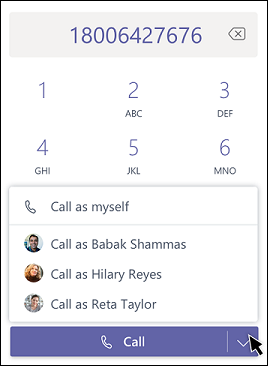
Perlu diingat bahwa setiap delegator (orang yang menetapkan Anda sebagai delegasi) selalu dapat melihat panggilan yang Anda buat dan terima atas nama mereka.
Menangguhkan panggilan sebagai delegasi
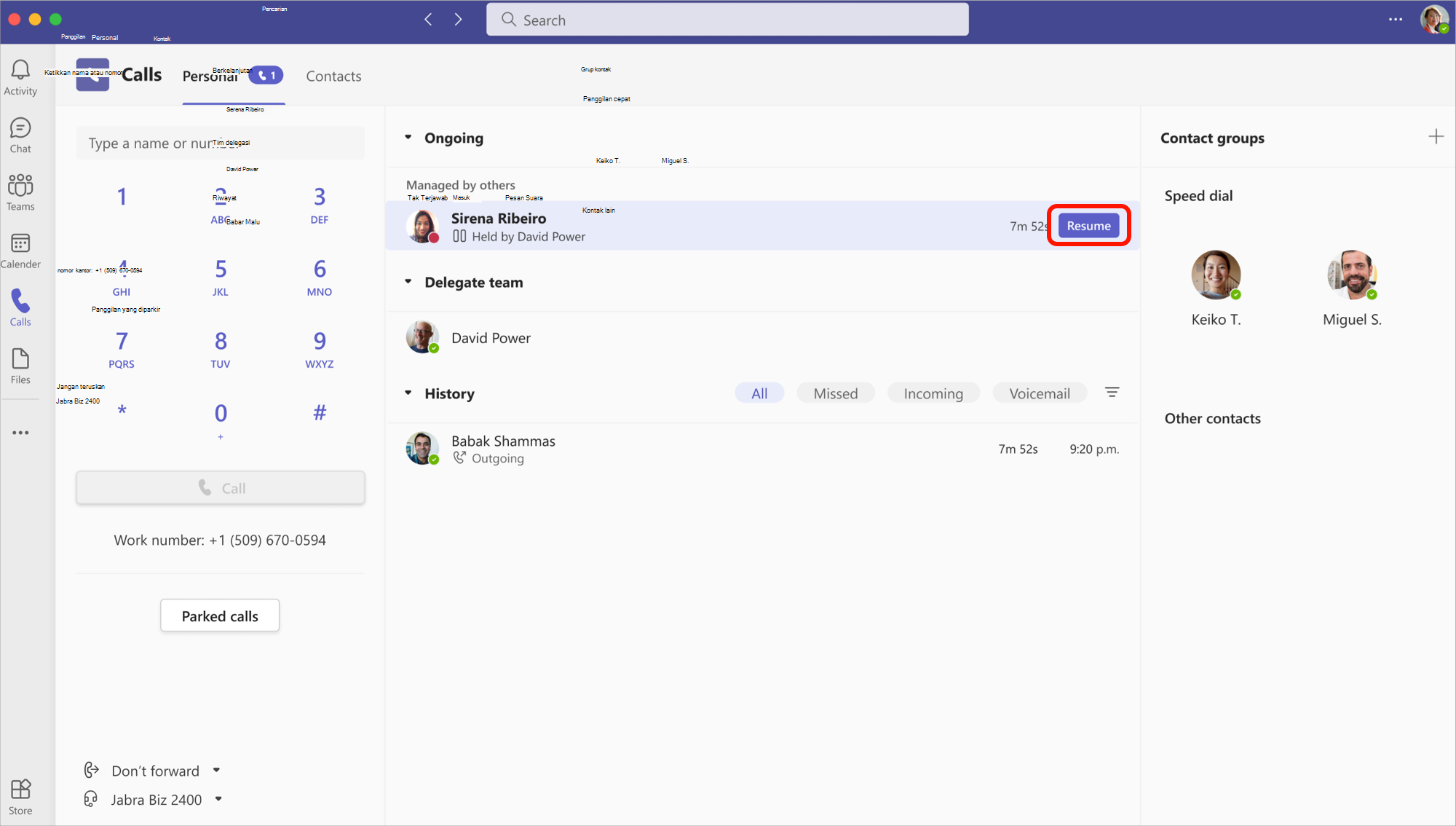
Delegasi juga dapat menangguhkan panggilan. Cukup pilih tombol Tindakan lainnya di jendela panggilan Anda dan pilih Tahan.
Semua orang dalam panggilan akan diberi tahu bahwa mereka telah ditangguhkan, dan Anda atau delegator Anda dapat melanjutkan panggilan dengan memilih Lanjutkan. Delegator dapat menonaktifkan izin ini dengan membatalkan pilihan Angkat panggilan yang ditahan di pengaturan Delegasi.
Catatan
Musik yang ditahan harus diaktifkan untuk Tahan pada saluran bersama.
Bergabung dengan panggilan aktif sebagai delegator atau delegasi
Siapa pun yang memiliki izin yang tepat dapat bergabung dalam panggilan aktif.
-
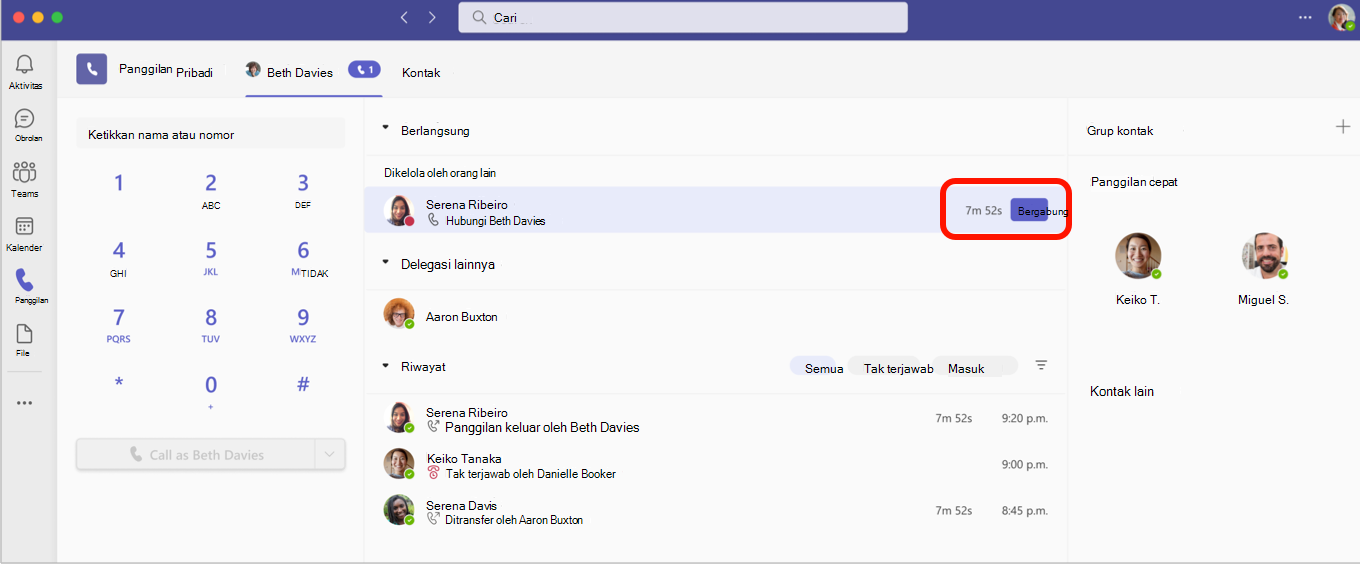
Buka ikon>, tempat Anda akan melihat daftar panggilan aktif di bawah Sedang Berlangsung.
- Pilih Gabung untuk bergabung dalam panggilan.
Catatan
Bergabung dengan panggilan yang sedang berlangsung akan menjadikannya panggilan konferensi dan kontrol panggilan, seperti transfer panggilan, akan dihapus.
Riwayat panggilan
Delegator dan delegasi dapat melihat riwayat panggilan bersama untuk panggilan delegasi yang dibuat atau diterima menggunakan saluran bersama delegator. Lini masa riwayat panggilan akan menampilkan informasi tentang panggilan yang dijawab oleh atau dilakukan oleh delegator dan delegasi.
Catatan
- Saat delegasi melakukan panggilan pribadi menggunakan Panggil sebagai diri saya sendiri, panggilan ini akan tetap pribadi dan tidak akan muncul dalam tampilan riwayat bersama.
- Artefak panggilan seperti rekaman dan transkrip tidak akan muncul dalam riwayat bersama.
- Menghapus riwayat bersama tidak didukung.
- Saat delegasi dinonaktifkan, tampilan riwayat bersama akan dihapus untuk semua delegasi.
- Pesan suara bersama tidak didukung.
Ubah pengaturan panggilan dan delegasi delegator Anda
Pengaturan delegator akan muncul sebagai tab di samping tab pribadi Anda. Delegasi dapat mengelola penanganan dan penerusan panggilan, grup panggilan, dan pengaturan delegasi panggilan atas nama delegator.
Buka Pengaturan dan lainnya di samping gambar profil Anda di bagian atas Teams, lalu pilih> gerigiPanggilan Ikon .