
Layar Microsoft Teams adalah perangkat Teams khusus dengan layar sentuh ambien.
Semua aktivitas dan pemberitahuan Teams—termasuk pesan obrolan dan saluran, rapat, dan panggilan—dapat dilihat dalam sekejap, tanpa beralih dari layar kerja utama Anda. Dan opsi kolaborasi Teams Anda selalu tersedia, kecuali jika Anda mengunci layar atau keluar.
Di artikel ini
Sambungkan tampilan Teams ke desktop Windows Teams
Masuk
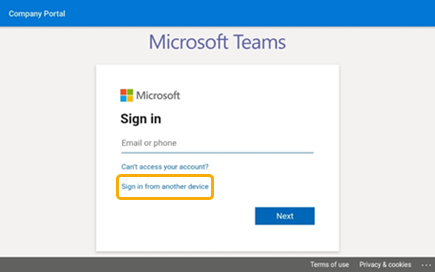
Anda dapat masuk di layar Teams, atau memilih Masuk dari perangkat lain untuk menggunakan komputer atau telepon Anda. Ikuti
Lihat apa yang terjadi
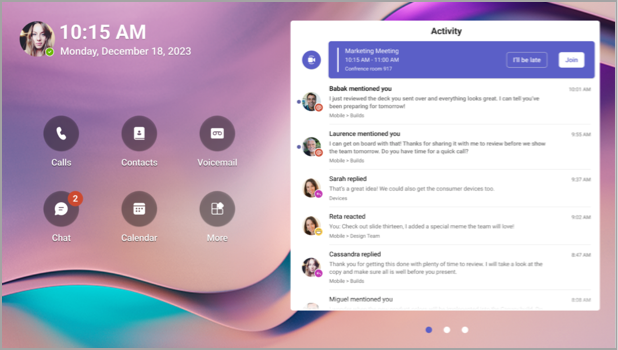
Anda akan mendapatkan info terbaru tentang panggilan, rapat mendatang, obrolan, aktivitas saluran, dan lainnya.
Bergabung dalam rapat dengan sekali klik, atau pilih opsi di sebelah kiri untuk mendengarkan pesan suara, melihat kalender, bergabung dalam obrolan, atau terhubung dengan rekan satu tim.
Lakukan panggilan
Pilih Panggilan untuk mengakses kontak panggilan cepat, riwayat panggilan, dan pesan suara Anda. Atau gunakan tombol angka untuk melakukan panggilan telepon.
Periksa jadwal Anda
Pilih Calendar untuk melihat rapat hari tersebut. Pilih rapat untuk melihat detail selengkapnya.
Berpartisipasi dalam rapat
Bergabung dalam rapat dari kalender atau pemberitahuan. Berinteraksilah dengan rekan satu tim Anda menggunakan audio dan video dengan fidelitas tinggi perangkat.
Tips
Untuk bergabung dan berpartisipasi dalam rapat di layar Teams dan komputer secara bersamaan, sambungkan perangkat. Untuk detailnya, lihat Menyambungkan tampilan Teams ke desktop Windows Teams, di bawah ini.
Chat dengan rekan kerja
Pilih Chat untuk melihat dan menanggapi pesan. Balas pesan menggunakan keyboard tampilan Teams bawaan.
Tips
Untuk menulis pesan di keyboard komputer Anda, sambungkan perangkat. Untuk detailnya, lihat Menyambungkan tampilan Teams ke desktop Windows Teams, di bawah ini.
Sinkronkan dengan tim Anda
Pilih Teams untuk melihat aktivitas dan pesan di saluran tim Anda. Tanggapi dengan keyboard layar bawaan.
Mengubah tampilan
Alihkan wallpaper untuk memberikan tampilan baru pada tampilan Teams Anda.
Pilih gambar Anda di kiri atas layar, lalu pilih Pengaturan.
Pilih Wallpaper dan tentukan pilihan Anda.

Kunci layar
Untuk melindungi informasi rahasia saat Anda pergi atau dengan pengunjung, kunci layar. Ada dua cara untuk melakukannya.
- Geser ke bawah dari bagian atas layar.
Atau
- Pilih gambar Anda, lalu pilih Kunci.
Untuk membuka kunci layar, geser ke bawah dari atas dan masukkan PIN Anda.
Sambungkan tampilan Teams ke desktop Windows Teams
Sambungkan layar ke komputer Windows untuk mengaktifkan interaksi lintas perangkat. Layar Teams Anda akan terkunci dan terbuka dengan mudah saat komputer terkunci dan tidak terkunci.
Anda juga dapat bergabung dan berpartisipasi dalam rapat di komputer dan layar secara bersamaan, serta menanggapi pesan obrolan yang Anda baca di layar menggunakan keyboard komputer.
Catatan
Klien Mac, Linux, web, seluler, dan Teams berbasis 32-bit/ARM saat ini tidak didukung.
Sebelum Anda memulai
- Komputer harus menjalankan klien desktop Teams 64-bit versi 1.3.00.15364 atau yang lebih baru.
- Komputer harus mendukung Bluetooth.
- Layar Teams harus ditempatkan di dekat komputer.
Sambungkan perangkat
Masuk ke komputer dan layar sebagai pengguna yang sama.
Di layar, pilih gambar Anda, lalu pilih Sambungkan perangkat.

Pilih Temukan perangkat.
Saat layar menemukan komputer, pilih Sambungkan.
Di komputer, pilih Sambungkan.