Panel Microsoft Teams adalah perangkat layar sentuh berwarna-warni yang Anda lihat terpasang di luar ruang rapat. Dari jauh, mereka menyediakan informasi ketersediaan ruang secara sekilas dan dari dekat Anda akan menemukan detail tentang rapat saat ini dan daftar rapat mendatang.
Gunakan panel Teams untuk:
- Melihat detail rapat dan reservasi mendatang
- Pesan ruang rapat yang tersedia sekarang atau untuk rapat mendatang
- Bebaskan ruang untuk digunakan orang lain
- Perpanjang reservasi kamar Anda
Temukan rapat Anda
Jika Anda sedang dalam perjalanan ke rapat terjadwal, panel Teams akan memberi tahu Anda apakah Anda berada di tempat yang tepat. Nama rapat saat ini, waktu, dan penyelenggara muncul di sisi kanan layar.

Jika Anda lebih awal, cukup periksa daftar yang dapat digulir untuk melihat rapat mendatang.
Temukan ruang gratis
Jika Anda mencari tempat untuk mengadakan rapat ad hoc, panel akan memberi tahu Anda apakah ruang tersebut sudah tersedia sekarang. Bilah hijau berarti kamarnya gratis.

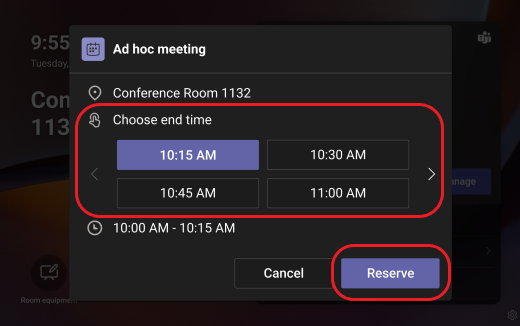
Untuk mengklaim ruang yang tersedia untuk rapat Anda, ketuk Pesan, pilih waktu selesai, lalu ketuk Pesan.

Setelah Anda memesan ruang, rapat Teams dibuat secara otomatis.
Catatan
Jika ruang tersebut adalah Ruang Microsoft Teams, Anda dapat bergabung dalam rapat menggunakan perangkat Ruangan Teams atau Surface Hub di dalam ruang.
Pesan reservasi di masa mendatang
Jika Anda mencari tempat untuk rapat mendatang, panel akan memberi tahu Anda apakah ruang tersebut tersedia hingga tengah malam keesokan harinya. Bilah hijau berarti kamar gratis pada tanggal dan waktu yang sesuai.
Untuk mengklaim ruang yang tersedia untuk rapat mendatang, ketuk panah di samping Waktu yang tersedia . Pilih waktu mulai, waktu selesai, tamu yang akan ditambahkan ke reservasi (opsional), dan ketuk Pesan.
Setelah Anda memesan ruang, rapat Teams dibuat secara otomatis untuk waktu reservasi mendatang dan undangan kalender dikirim ke tamu rapat jika telah ditambahkan.
Melepaskan ruang
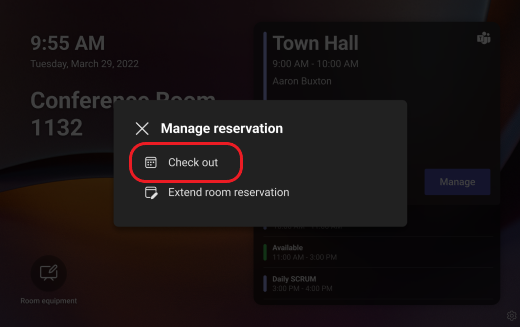
Jika rapat Anda berakhir lebih awal dan Anda ingin melepaskan ruang untuk digunakan orang lain, cukup ketuk Kelola Check>out Check out>.
Perpanjang reservasi kamar Anda
Jika Anda perlu menggunakan ruang lebih lama dari yang diantisipasi dan tersedia setelah waktu akhir rapat awal, Anda dapat memperpanjang reservasi. Untuk memperpanjang reservasi kamar:
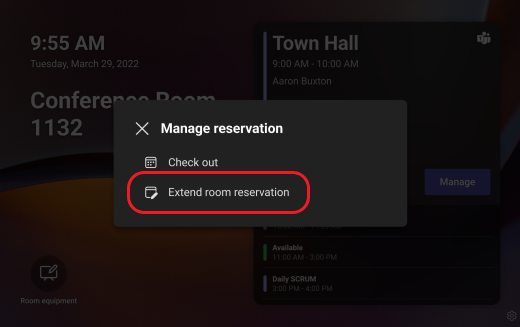
- Ketuk Kelola.

- Ketuk Perpanjang reservasi kamar.
- Pilih waktu baru, lalu ketuk Pesan.
Aksesibilitas dan opsi lainnya
Untuk melaporkan masalah dengan perangkat, ketuk  di sudut kanan bawah panel.
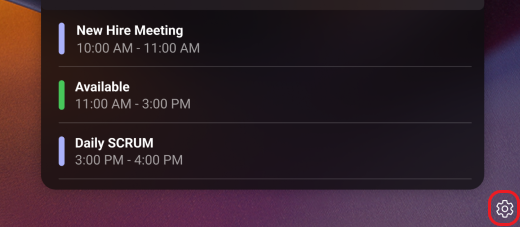
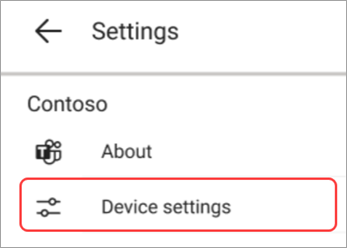
Untuk mengatur opsi aksesibilitas atau melakukan boot ulang panel, ketuk Pengaturan perangkat di layar Pengaturan .