
Ruang Microsoft Teams di Windows kini mendukung beberapa aliran kamera untuk peserta jarak jauh. Peserta jarak jauh akan melihat hingga empat aliran kamera dan dapat beralih antar tampilan.

Mengelola beberapa tampilan kamera untuk peserta jarak jauh
Jika admin telah mengaktifkan beberapa tampilan kamera di Ruang Microsoft Teams, pengaturan akan diaktifkan secara default. Untuk menonaktifkan pengaturan ini dan menggunakan satu aliran kamera, ikuti instruksi di bawah ini.
- Pada konsol ruang rapat, pilih panah drop-down di samping ikon kamera.
- Pilih Pengaturan kamera.
- Nonaktifkan tombol dwiarah di samping Tampilan beberapa kamera.
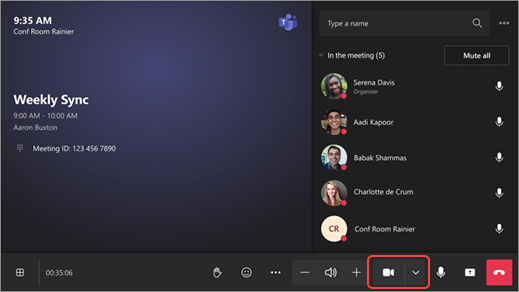
Untuk mengaktifkan kembali pengaturan ini, ikuti langkah-langkah di atas dan aktifkan tombol alih.
Beralih antar tampilan kamera
Saat beberapa tampilan kamera diaktifkan, peserta jarak jauh akan memiliki opsi untuk beralih antar tampilan kamera selama rapat.
Di sudut kanan atas layar rapat, pilih panah di salah satu sisi ikon kamera untuk membolak-balik tampilan kamera yang tersedia.
Jika konten dibagikan selama rapat, peserta jarak jauh akan dapat beralih antar tampilan kamera menggunakan panah di bagian atas ubin video ruang.
Topik terkait
Ruang Microsoft Teams: Windows atau Android
Tingkatkan rapat hibrid dengan Microsoft IntelliFrame untuk Ruangan Teams