
Masuk ke telepon Microsoft Teams Anda untuk informasi terkini tentang panggilan dan rapat Anda, serta opsi kolaborasi cepat.
Setelah masuk, Anda akan melihat rapat mendatang, panggilan tak terjawab, pesan suara, dan lainnya di layar utama. Anda juga akan melihat opsi untuk bergabung dalam rapat, mendengarkan pesan suara, atau membalas panggilan.

Di artikel ini
Menyambungkan telepon Teams ke desktop Windows Teams
Mengelola panggilan Anda
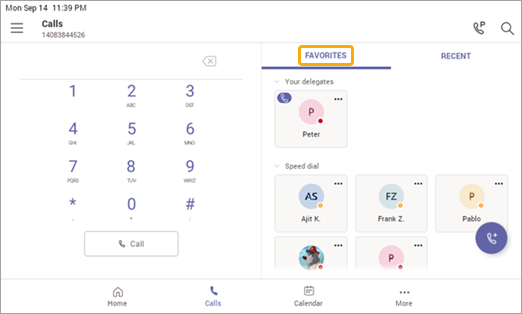
Pilih Panggilan untuk mengakses Favorit Anda. Ini mungkin termasuk kontak panggilan cepat, delegasi, atau orang yang Anda dukung yang dibawa dari desktop Teams.
Pilih Terbaru untuk riwayat panggilan Anda dan lakukan panggilan dengan sekali klik.
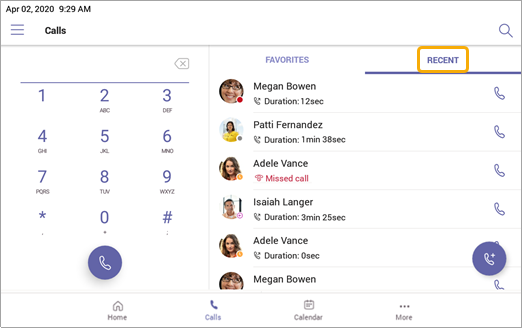
Ingin menambahkan penelepon sebagai kontak panggilan cepat? Pilih penelepon, lalu bintang. Untuk menghapus pemanggil, cukup pilih bintang lagi untuk membatalkan pilihan.

Anda juga dapat memulai panggilan video atau telepon di sini, atau masuk ke kartu kontak pemanggil untuk melihat detail selengkapnya sebelum menghubungi mereka.
Pada ponsel dengan layar horizontal, tombol angka selalu tersedia. Jika layar ponsel Anda vertikal, pilih ikon ponsel untuk mengakses tombol panggil.
Mentransfer panggilan dengan ringkasan Copilot
Saat mentransfer panggilan di perangkat telepon Teams, Anda dapat mengizinkan Copilot menyertakan ringkasan panggilan sejauh ini.
Untuk mempelajari cara melakukannya, lihat Mulai menggunakan Copilot di Telepon Microsoft Teams.
Mengirim panggilan masuk ke pesan suara
Untuk mengirim panggilan masuk langsung ke pesan suara, pilih Kirim ke pesan suara dari layar panggilan masuk.
Hubungi pesan suara seseorang secara langsung
Dari menu Panggilan, pilih Opsi lainnya di samping kontak, dan pilih Tinggalkan pesan suara. Telepon mereka tidak akan berdering, dan Anda akan diarahkan untuk meninggalkan pesan suara.
Catatan
Jika Anda tidak melihat opsi untuk mengirim panggilan masuk ke pesan suara, hubungi admin TI Anda.
Mengaktifkan penerusan panggilan
Anda dapat mengaktifkan opsi penerusan panggilan untuk meneruskan panggilan ke pesan suara, kontak, nomor telepon, grup panggilan, atau delegasi.
Aktifkan penerusan panggilan langsung dari layar beranda Anda. Jika Anda tidak melihat opsi penerusan panggilan di layar beranda, aktifkan Tampilkan penerusan panggilan di layar beranda di menu Pengaturan .
Selain itu:
- Pilih Ikon >Pengaturan>Panggilan>, Pengalihan panggilan.
- Di bagian bawah menu Panggilan, pilih Teruskan panggilan ke pesan suara.
- Dari turun-bawah, pilih Teruskan ke pesan suara atau Teruskan ke kontak.
- Jika meneruskan ke kontak, masukkan nomor telepon kontak, atau cari kontak yang ada berdasarkan nama atau nomor.
Untuk menonaktifkan penerusan panggilan, kembali ke menu yang sama dan pilih Jangan teruskan.
Parkir dan ambil panggilan
Anda dapat memarkir panggilan yang sedang berlangsung dengan memilih Parkir panggilan saat berada dalam panggilan.
Kode unik akan dibuat, yang perlu dimasukkan saat Anda atau orang lain mengangkat panggilan yang diparkir.
Jika orang lain mengambil panggilan, salin kode tersebut dan bagikan dengan mereka.
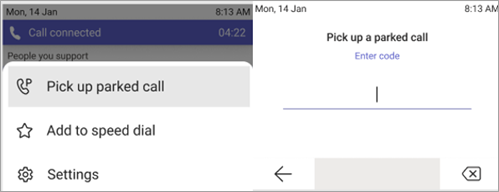
Untuk mengambil panggilan yang diparkir, pilih Angkat panggilan yang diparkir, masukkan kode, dan pilih Angkat.
Berpartisipasi dalam rapat
Bergabung dalam rapat dari kalender atau pemberitahuan dengan sekali klik. Begitu masuk, Anda akan dapat:
- Kirim dan terima video, dan nonaktifkan video masuk untuk mengurangi bandwidth yang diperlukan, jika perangkat keras Anda menawarkan kemampuan video.
- Mulai merekam rapat.
- Angkat tangan virtual Anda untuk menunjukkan bahwa Anda ingin berkontribusi.
- Aktifkan dan nonaktifkan keterangan langsung.
Pilih Opsi lainnya untuk mengakses menu.

Untuk informasi selengkapnya, lihat Rapat dan panggilan.
Menambahkan kontak dan grup kontak
Anda dapat menambahkan menambahkan kontak ke grup di telepon sentuh dan non-sentuh.
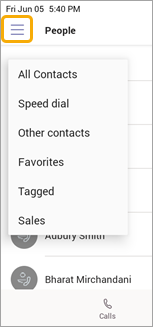
Buka layar People untuk melihat dan terhubung dengan semua kontak Anda, dan untuk mengaturnya ke dalam grup sehingga lebih mudah ditemukan.
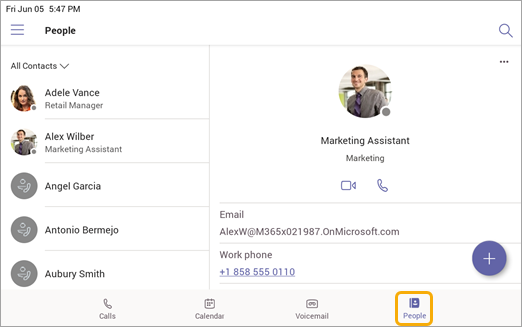
Pilih Tambahkan + untuk menambahkan kontak ke grup saat ini (di atas, grup saat ini adalah Semua Kontak), atau untuk membuat grup baru.
Untuk mengalihkan tampilan dari Semua Kontak ke grup lain, pilih di samping People dan pilih grup.
Delegasikan panggilan Anda
Anda dapat memilih seseorang untuk bertindak sebagai delegasi—seseorang atau akun telepon area umum yang dapat menerima dan melakukan panggilan atas nama Anda. Ketika menambahkan delegasi, pada dasarnya Anda berbagi saluran telepon dengan mereka, sehingga mereka dapat melihat dan mengelola semua panggilan Anda.
Menambahkan delegasi
- Ketuk foto profil Anda.
- Buka Pengaturan>: Kelola delegasi.
- Ketik nama orang atau telepon area umum yang ingin Anda tambahkan.
Menampilkan atau mengubah izin delegasi
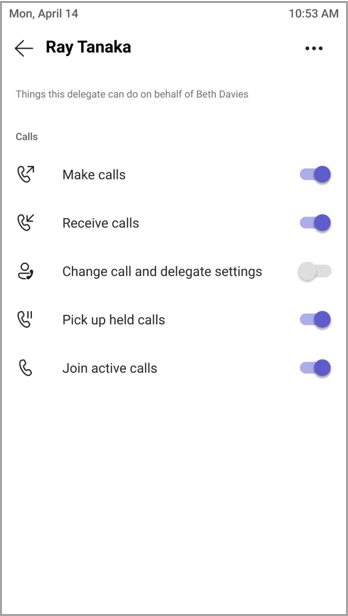
Anda dapat mengubah kemampuan yang dimiliki delegasi, termasuk apakah mereka juga dapat menambahkan delegasi baru dan mengubah pengaturan delegasi mereka atau tidak.
-
Buka ikon>
 , Favorit.
- Di bawah Delegasi, ketuk nama > delegasi Tampilkan izin.
- Aktifkan atau nonaktifkan tombol alih untuk fitur yang Anda ingin dapat diakses oleh delegasi Anda.
Mengaktifkan tombol alih untuk Ubah pengaturan panggilan dan delegasi akan memungkinkan delegasi Anda mengakses menu ini dan membuat perubahan sendiri.
Izin ini juga dapat diakses dari menu Kelola delegasi di bagian sebelumnya.

Bergabung dengan panggilan aktif
Sebagai delegator, Anda akan selalu dapat bergabung dengan panggilan aktif apa pun yang ditangani oleh delegasi Anda.
-
Buka Panggilan, > tab Panggilan,Favorit, atau Terbaru.
- Di bawah Favorit, panggilan yang sedang berlangsung akan ditampilkan di samping nama delegasi Anda. Di bawah Terbaru, tab Sedang Berlangsung akan menampilkan semua panggilan aktif dan yang ditahan saat ini.
- Ketuk Bergabung.
Menahan dan melanjutkan panggilan
Sebagai delegator, Anda dapat melanjutkan panggilan apa pun yang ditunda oleh delegasi Anda. Cukup ketuk Lanjutkan di bagian Sedang BerlangsungTerbaru.
Bertindak sebagai delegasi
Jika Anda telah ditetapkan sebagai delegasi oleh seseorang, Anda dapat melakukan dan menerima panggilan sebagai orang tersebut. Dimungkinkan juga untuk menjadi delegasi untuk beberapa orang yang berbeda.
Menampilkan dan beralih antar baris bersama
Anda dapat beralih antar baris yang Anda bagikan dengan delegator yang berbeda.
- Dari layar utama, ketuk Baris bersama.
- Menggunakan menu menurun di bagian atas layar, Anda dapat beralih antar delegator.
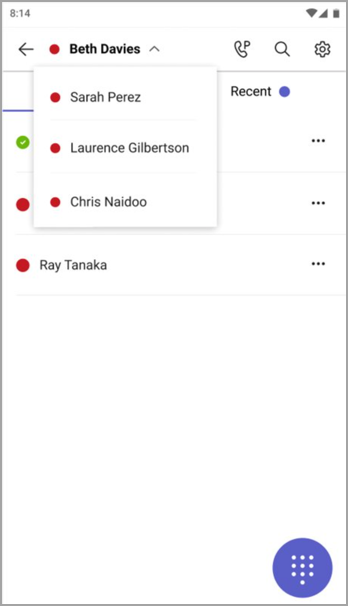
Selain itu, Anda dapat beralih antar saluran bersama dari tab ikon Panggilan. Cukup ketuk nama delegator di bawah People you support.
Mengelola baris delegator
Anda dapat melihat panggilan di saluran delegator. Dengan izin yang tepat, Anda dapat melakukan panggilan sebagai delegator, bergabung dalam panggilan aktif dan melanjutkan panggilan yang ditangguhkan, dan mengelola delegasi lain untuk delegator tersebut.
Lakukan panggilan sebagai orang lain
Dengan izin yang tepat, Anda dapat melakukan panggilan sebagai delegator. Setiap kali Anda melakukan panggilan, menu akan muncul yang menanyakan apakah Anda ingin menelepon sebagai diri Anda sendiri atau sebagai salah satu delegator.

Kunci layar
Untuk melindungi informasi rahasia saat Anda pergi atau dengan pengunjung, kunci layar telepon. Anda masih dapat menerima panggilan telepon, tetapi tidak melakukannya.
Untuk mengakses pengaturan penguncian ponsel, pilih , lalu Pengaturan>Pengaturan perangkat.
Menyambungkan telepon Teams ke desktop Windows Teams
Sambungkan telepon Anda ke komputer Windows untuk mengaktifkan interaksi lintas perangkat. Telepon Teams Anda akan mudah terkunci dan terbuka saat komputer terkunci dan tidak terkunci.
Catatan
Klien Mac, Linux, web, seluler, dan Teams berbasis 32-bit/ARM saat ini tidak didukung.
Sebelum Anda memulai
- Komputer harus menjalankan klien desktop Teams 64-bit versi 1.3.00.15364 atau yang lebih baru.
- Komputer harus mendukung Bluetooth.
- Telepon Teams harus ditempatkan di dekat komputer.
Sambungkan perangkat
Masuk ke komputer dan telepon Teams sebagai pengguna yang sama.
Di telepon Teams, pilih gambar Anda, lalu pilih Sambungkan perangkat.
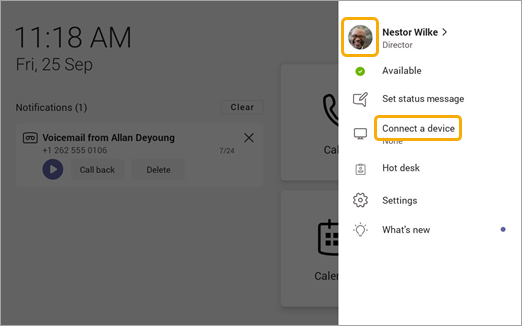
Pilih Temukan perangkat.
Saat telepon Teams menemukan komputer, pilih Sambungkan.
Di komputer, pilih Sambungkan.
Real-Time Teks (RTT)
Teks waktu nyata (RTT) adalah fitur aksesibilitas yang tersedia di perangkat telepon Teams yang memungkinkan teks yang dikirimkan dilihat secara instan, karakter demi karakter saat diketik, tanpa perlu menekan Kirim.
Jika RTT diaktifkan, Anda akan mendapatkan pemberitahuan ketika seseorang menelepon atau mengundang Anda ke rapat.
Catatan
Input teks hanya didukung dari desktop atau seluler. Perangkat telepon mendukung RTT tampilan-saja. RTT harus diaktifkan di desktop atau seluler untuk digunakan di telepon Teams. Anda dapat menemukan informasi selengkapnya di sini: Teks Real-Time (RTT) di Microsoft Teams.
Topik terkait
Bagikan saluran telepon dengan delegasi