
Hub meja Teams membantu Anda melihat apakah meja tersedia dengan cepat dan memesannya saat Anda tiba di kantor. Hub meja Teams adalah perangkat layar sentuh yang diinstal di meja yang dapat dipesan yang menampilkan ketersediaan, reservasi mendatang, dan opsi untuk mengelola reservasi Anda langsung dari layar sentuh.
Dalam artikel ini:
Catatan
Organisasi Anda harus mengonfigurasi meja dan perangkat terkait sebelum dapat digunakan.
Sambungkan ke hub meja Teams untuk reservasi di tempat
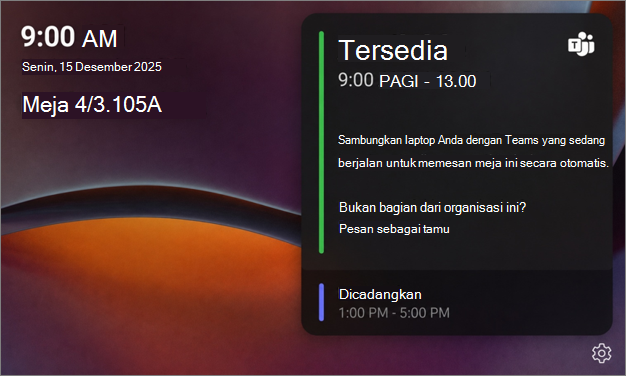
Hub meja Teams menampilkan tanggal, waktu, nama meja, status ketersediaan, dan reservasi yang akan datang.
- Periksa ketersediaan meja yang dapat dipesan
- Lihat reservasi mendatang
- Memesan meja
- Periksa jadwal meja
- Mengelola reservasi yang ada
- Memperpanjang atau mengakhiri reservasi
Periksa apakah meja tersedia
Saat meja tersedia, LED hub meja menyala hijau untuk menunjukkan bahwa meja dapat dipesan. Lihat kalender desk hub untuk memeriksa ketersediaan meja untuk hari tersebut.
Jika meja yang dapat dipesan tidak memiliki hub meja Teams, lihat cara Menggunakan meja yang dapat dipesan dengan Microsoft Teams.
Memesan meja dengan hub meja Teams
Untuk memesan meja yang tersedia:
- Pastikan Microsoft Teams terbuka di laptop Anda.
- Sambungkan laptop Anda ke kabel hub meja. Hub meja Teams akan memberi tahu Anda apakah meja dipesan atau tidak tersedia.
- Setelah reservasi dilakukan, hub meja akan diperbarui untuk menunjukkan reservasi Anda. Hal ini dapat memakan waktu hingga 2 menit setelah pemberitahuan aplikasi Teams ditampilkan.
- Anda dapat menggunakan tombol "Kelola" pada layar sentuh hub meja untuk memperpanjang atau membatalkan reservasi.
Pesan meja sebagai tamu
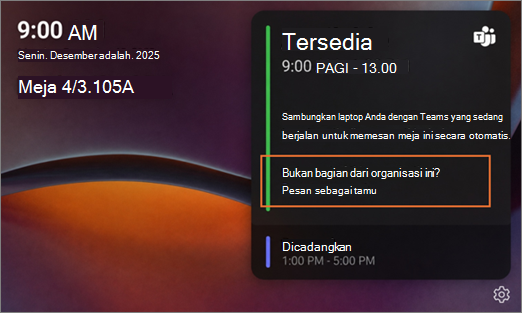
Jika Anda berkunjung dari organisasi lain dan bukan anggota organisasi yang terkait dengan meja, Anda dapat memesan meja sebagai tamu. Untuk memesan sebagai tamu:
- Sambungkan laptop Anda ke kabel hub meja jika Anda ingin menggunakan periferal meja (monitor, mouse, keyboard, dll.).
- Di hub meja Teams, pilih Pesan sebagai tamu.
- Tinjau pesan konfirmasi: "Hanya gunakan ini jika Anda tidak berada di penyewa organisasi ini."
- Pilih OK.
Catatan
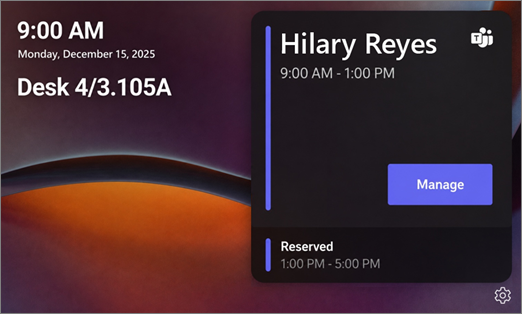
Saat reservasi tamu dikonfirmasi, hub meja Teams akan menampilkan Dipesan , bukan nama seseorang.
Batas reservasi tamu
Tergantung pada kapan pemesanan dilakukan, tamu dibatasi untuk jam-jam tertentu.
Antara pukul 08.00 dan 17.00:
- Jika Anda masuk sebagai tamu, reservasi Anda akan secara otomatis dipesan hingga pukul 17.00, kecuali jika ada reservasi lain pada hari tersebut.
- Jika reservasi lain dimulai nanti pada hari itu, reservasi Anda akan berakhir 15 menit sebelum reservasi berikutnya.
Di luar jam 08:00 dan 17:00:
- Reservasi berlangsung selama dua jam.
Lihat reservasi mendatang
Reservasi yang dibuat melalui Microsoft Places muncul di kalender desk hub. Jika Anda memiliki reservasi untuk meja, tombol Kelola akan muncul selama periode reservasi.
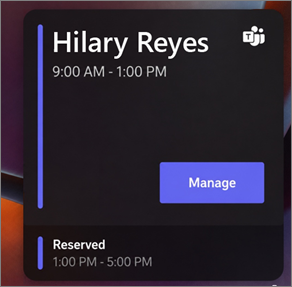
Mengelola reservasi di hub meja Teams
- Pilih Kelola untuk melihat opsi manajemen reservasi.
- Tergantung pada reservasi Anda, Anda dapat Check out atau Perpanjang reservasi.
Keluar dari hub meja Teams
Jika Anda sudah selesai menggunakan meja sebelum reservasi berakhir, periksa agar orang lain dapat melakukan reservasi.
- Di hub meja Teams, pilih Kelola.
- Pilih Periksa.
Reservasi akan dihapus dan meja akan tersedia untuk dipesan oleh orang lain.
Perpanjang reservasi
Jika waktu tambahan tersedia, Anda dapat memperpanjang reservasi. Opsi ekstensi yang tersedia ditampilkan dalam penambahan dua jam.
- Pilih Kelola.
- Pilih Perpanjang reservasi.
- Pilih waktu selesai baru.
Catatan
Jika kurang dari 2 jam tersedia sebelum reservasi berikutnya dimulai, desk hub secara otomatis memperpanjang reservasi menjadi 15 menit sebelum reservasi berikutnya dimulai.
Check-in pada reservasi Anda
Untuk check-in, sambungkan laptop Anda ke kabel hub meja Teams saat Microsoft Teams sedang berjalan. Microsoft Teams akan menampilkan pemberitahuan yang memberi tahu Anda bahwa meja sudah check-in dan siap untuk Anda. Setelah check-in, layar hub meja Teams akan menampilkan nama dan waktu reservasi Anda.
Anda juga dapat melakukan check-in menggunakan email check-in yang dikirimkan di awal reservasi Anda.
Penting
Saat ini, tombol check-in tidak ditampilkan di hub meja Teams, bahkan saat reservasi memerlukan check-in.
Batasan status meja dengan Microsoft Places
Jika meja dikonfigurasi sebagai ditetapkan atau tidak tersedia di Microsoft Places, meja tidak dapat dipesan melalui hub meja Teams. Status ini saat ini tidak ditampilkan di hub meja. Jika Anda menyambungkan laptop, Teams akan memberi tahu Anda bahwa meja tidak tersedia atau ditetapkan ke pengguna lain.
Buka pengaturan hub meja Teams untuk melihat informasi perangkat
Ketuk menu Pengaturan menampilkan:
- Laporkan masalah
- Tentang
- Informasi perangkat
- Pengaturan aksesibilitas
- Boot ulang perangkat
- Kebijakan privasi
Pelajari selengkapnya
Menggunakan meja yang dapat dipesan dengan Microsoft TeamsMenggunakan mode ruang rapat di Microsoft Teams