
Pemimpin tim yang berhadapan dengan pelanggan sering kali perlu melakukan penyesuaian pada antrean panggilan dan pengaturan penjawab otomatis mereka lebih sering daripada yang dapat ditangani oleh admin TI mereka. Admin memiliki kemampuan untuk mendelegasikan orang-orang tertentu sebagai pengguna resmi dan memberi mereka kemampuan untuk mengubah pengaturan seperti jam operasional, perutean panggilan, keanggotaan antrean, dan salam yang direkam sebelumnya untuk antrean panggilan dan penjawab otomatis masing-masing tanpa meninggalkan Teams.
Catatan
- Untuk membuat supervisor tim yang berwenang, admin TI harus membuat kebijakan aplikasi suara terlebih dahulu. Untuk mempelajari selengkapnya, lihat Merencanakan pengguna resmi penjawab otomatis dan Antrean panggilan.
- Aplikasi Antrean untuk Microsoft Teams disertakan dalam Teams Premium, lisensi add-on yang menyediakan fitur tambahan untuk membuat rapat Teams lebih personal, cerdas, dan aman. Untuk mendapatkan akses ke Teams Premium, hubungi admin TI Anda.
Di artikel ini
Mengonfigurasi pengaturan antrean panggilan
Izinkan orang untuk menolak menerima panggilan
Mengubah penanganan pengecualian
Mengonfigurasi pengaturan penjawab otomatis
Mengonfigurasi pengaturan antrean panggilan
Izinkan orang untuk menolak menerima panggilan
- Pilih Pengaturan dan lainnya
 >Pengaturan
 di Teams.
 - Pilih Panggilan,
 >,penanganan dan perutean panggilan
 - Sakelar Izinkan orang untuk menolak menerima atau menonaktifkan panggilan tergantung pada kebutuhan Anda.
Mode konferensi
Mode konferensi mengurangi jumlah waktu yang diperlukan Anda untuk terhubung dengan penelepon setelah Anda menerima panggilan.
- Pilih Pengaturan dan lainnya>Pengaturan di Teams.
- Pilih Panggilan,>,penanganan dan perutean panggilan
- Aktifkan atau nonaktifkan mode konferensi sesuai kebutuhan Anda.
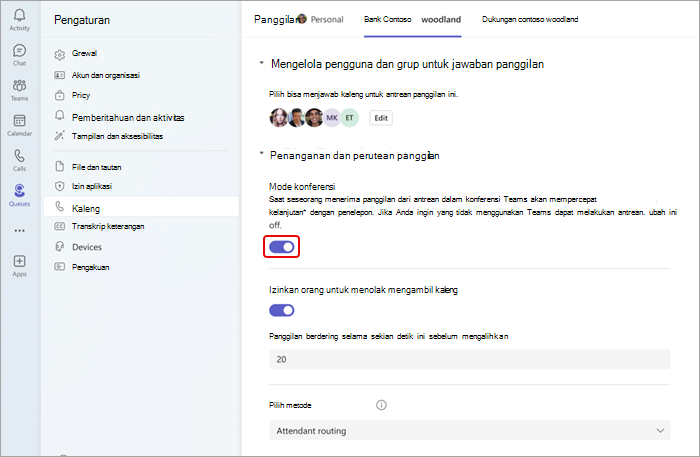
Mengelola pengguna dan grup
Tambahkan atau hapus anggota tim dari antrean panggilan dan Grup Microsoft 365. Anda dapat mengubah urutan mereka untuk perutean panggilan serial, yang akan menelepon setiap orang sesuai urutan mereka terdaftar.
- Pilih Pengaturan dan lainnya>Pengaturan di Teams.
- Pilih Panggilan .
- Pilih tab panggilan yang ingin Anda ubah di bagian atas layar.
- Pilih Kelola pengguna dan grup untuk menjawab panggilan.
- Pilih Edit untuk mengubah siapa yang ada dalam antrean panggilan.
- Pilih Tambahkan pengguna dan grup.
- Tambahkan pengguna atau grup dengan mengetikkan nama mereka dan memilih orang atau grup yang benar dari drop-down.
- Klik dan seret pengguna atau grup untuk menata ulang urutan daftar Anda.
- Untuk menghapus pengguna atau grup dari daftar, pilih sampah di samping nama mereka.
Catatan
Anda dapat menambahkan hingga 20 pengguna ke antrean panggilan. Jika perlu menambahkan lebih banyak pengguna (hingga 200), Anda harus menambahkannya ke daftar distribusi atau grup Microsoft 365.
Memilih metode perutean
Metode perutean menentukan urutan agen menerima panggilan dari antrean. Ada empat jenis metode perutean:
Perutean petugas membunyikan semua agen dalam antrean secara bersamaan. Agen pertama yang menjawab panggilan akan mendapatkan panggilan.
Perutean serial mendering semua agen satu per satu dalam urutan yang ditentukan dalam daftar orang. Jika agen menutup atau tidak mengangkat panggilan, panggilan akan berdering di agen berikutnya. Siklus ini berulang hingga panggilan terjawab, waktu habis, atau penelepon menutup telepon.
Round robin menyeimbangkan perutean panggilan masuk sehingga setiap agen mendapatkan jumlah panggilan yang sama dari antrean.
Rute diam terpanjang masing-masing menghubungi agen yang paling lama diam. Agen dianggap menganggur jika statusnya menunjukkan Tersedia. Agen yang tidak tersedia tidak menerima panggilan hingga mereka mengubah statusnya menjadi Tersedia.
Cara memilih metode perutean:
- Pilih Pengaturan dan lainnya>Pengaturan di Teams.
-
Pilih Panggilan>,penanganan dan perutean panggilan.
- Gulir ke bawah untuk Pilih metode perutean.
- Pilih metode perutean pilihan Anda.
Catatan
- Saat menggunakan diam terpanjang dan ketika ada lebih sedikit panggilan dalam antrean daripada agen yang tersedia, hanya dua agen diam terpanjang pertama yang akan disajikan panggilan dari antrean.
- Saat menggunakan diam terpanjang, ada kalanya agen menerima panggilan dari antrean tak lama setelah menjadi tidak tersedia, atau penundaan singkat dalam menerima panggilan dari antrean setelah tersedia.
- Antrean Panggilan Presentasi panggilan kepada agen mungkin berkonflik dengan pembatasan Perutean Berbasis Lokasi. Dalam hal ini, agen akan menerima pemberitahuan panggilan tetapi tidak dapat menjawab panggilan. Kondisi ini akan berlanjut hingga agen lain tersedia untuk menjawab panggilan, penelepon menutup telepon, atau kondisi batas waktu antrean panggilan terjadi.
Mengubah pengaturan salam
Pilih Pengaturan dan lainnya
>Pengaturan di Teams.Pilih Panggilan
.Pilih baris antrean panggilan tempat Anda ingin membuat perubahan.
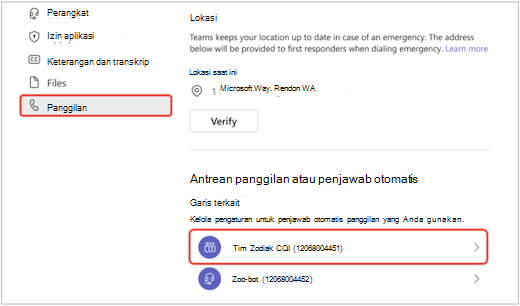
Pilih Tidak ada salam, Tambahkan pesan salam, atau Putar file audio dari menu dropdown salam.
- Jika Anda memilih Putar file audio, unggah file audio dengan format yang diterima.
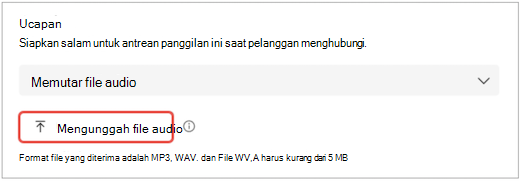
- Jika Anda memilih Tambahkan pesan salam, ketik pesan.
- Jika Anda memilih Putar file audio, unggah file audio dengan format yang diterima.
Pilih Simpan.
Mengubah penanganan pengecualian
Pilih cara Anda ingin menangani panggilan yang terputus, panggilan yang melebihi waktu tunggu maksimum, dan opsi perutean panggilan lainnya tergantung pada keadaan tertentu.
- Pilih Pengaturan dan lainnya>Pengaturan di Teams.
- Pilih Panggilan .
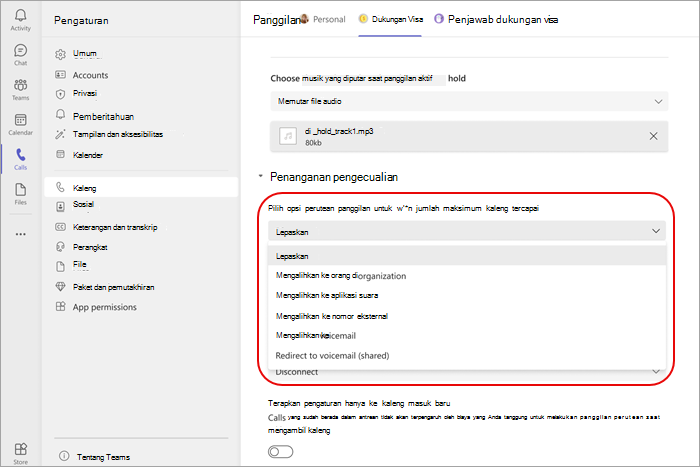
- Gulir ke bawah ke Penanganan pengecualian
- Pilih opsi perutean panggilan saat jumlah maksimum panggilan tercapai. Pilih dari:
- Putuskan sambungan: memutuskan sambungan panggilan.
- Dialihkan ke orang dalam organisasi: Arahkan panggilan ke orang tertentu.
- Dialihkan ke nomor telepon eksternal: Atur nomor telepon eksternal untuk dialihkan.
- Dialihkan ke pesan suara: pilih pesan suara pribadi untuk dialihkan.
- Dialihkan ke pesan suara (bersama): Pilih pesan suara bersama untuk dialihkan.
Catatan
Saat mengalihkan panggilan ke seseorang di organisasi, orang tersebut harus mendukung suara. Untuk detail tentang mengaktifkan suara, lihat Menetapkan lisensi add-on Teams kepada pengguna.
Mengonfigurasi pengaturan penjawab otomatis
Penjawab otomatis memungkinkan orang menghubungi organisasi Anda dan menavigasi sistem menu untuk berbicara dengan departemen, antrean panggilan, orang, atau operator yang tepat.
Ubah salam penjawab otomatis
Pilih Pengaturan dan lainnya
>Pengaturan di Teams.Pilih Panggilan
.Pilih baris penjawab otomatis yang ingin Anda ubah.
Pilih Tidak ada salam, Tambahkan pesan salam, atau Putar file audio dari menu dropdown salam.
- Jika Putar file audio dipilih, unggah file audio dengan format yang diterima
- Jika Tambahkan pesan salam dipilih, ketik pesan.
Pilih Simpan.
Mengelola jam kerja
Identifikasi kapan antrean panggilan Anda terbuka untuk menerima panggilan.
Pilih Pengaturan dan lainnya
>Pengaturan di Teams.Pilih Panggilan
>,Kelola bisnis dan setelah jam kerja.Anda akan melihat daftar tab di bagian atas layar. Pilih yang ingin Anda kelola.
Pilih Kelola jam buka.
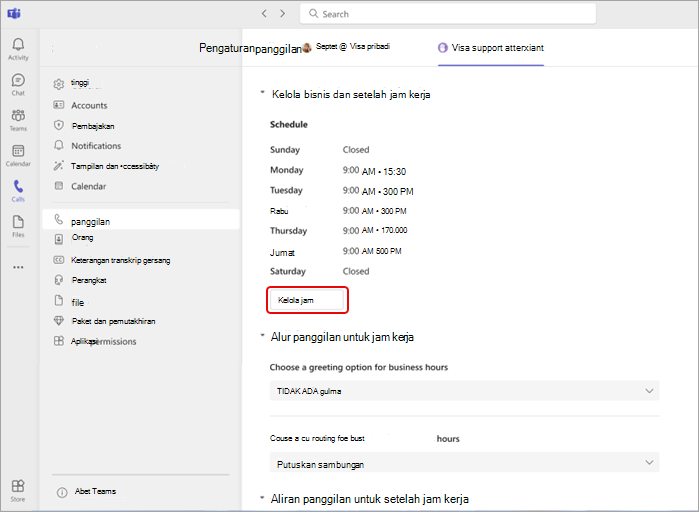
Pilih skenario yang paling sesuai dengan bisnis Anda: Buka jam yang sama setiap hari, Buka jam yang berbeda setiap hari, atau Buka 24 jam.
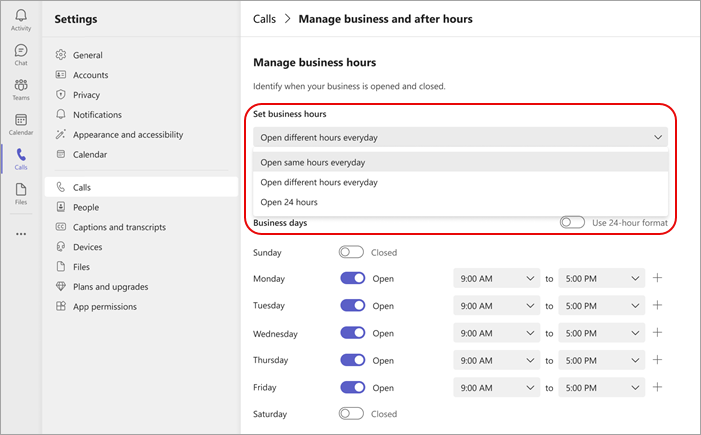
Dengan menggunakan tombol alih, atur hari dalam seminggu bisnis Anda buka atau tutup.
Pilih jam kerja Anda menggunakan menu dropdown untuk setiap hari.
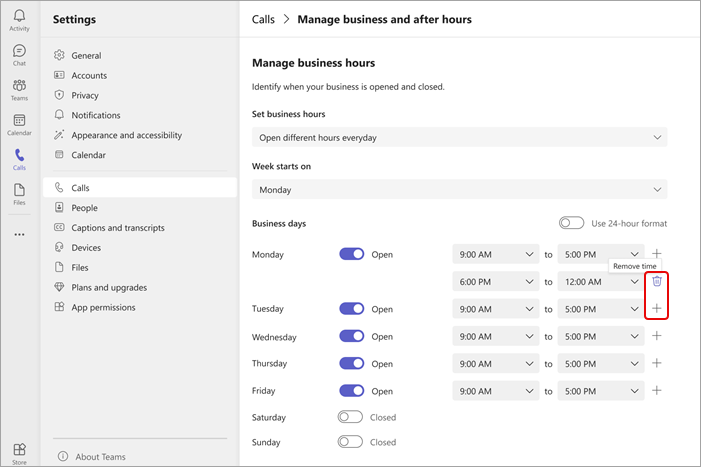
Untuk menghapus waktu, pilih Hapus waktu
 . Untuk menambahkan rentang waktu (misalnya, jika Anda tutup untuk makan siang ), pilih
 .
. 
Mengelola alur panggilan
Ubah opsi salam dan perutean untuk panggilan yang diterima selama dan setelah jam kerja.
Alur panggilan selama jam kerja:
Pilih Pengaturan dan lainnya
>Pengaturan di Teams.Pilih Panggilan
>Alur panggilan untuk jam kerja.Anda akan melihat daftar tab di bagian atas layar. Pilih tab antrean yang ingin Anda kelola.
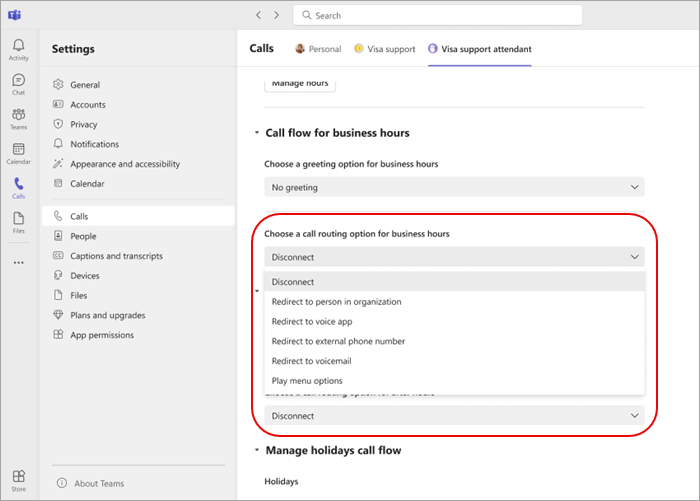
Pilih opsi salam untuk jam kerja. Pilih Tanpa salam, Putar file audio, atau Tambahkan pesan salam.
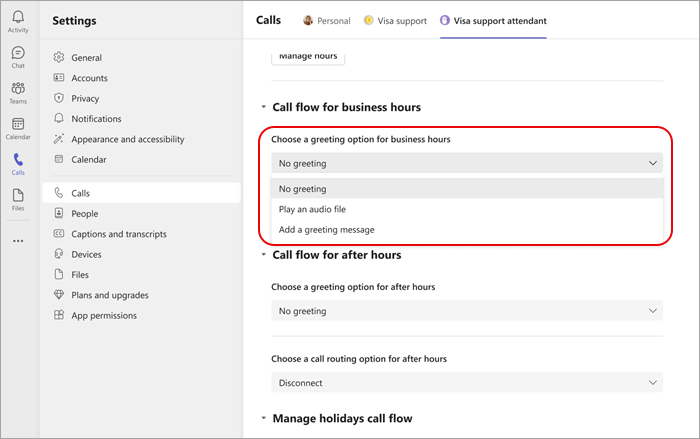
Pilih opsi perutean panggilan untuk jam kerja. Pilih dari:
- Memutuskan sambungan
- Mengalihkan ke seseorang dalam organisasi: Arahkan panggilan ke orang tertentu.
- Dialihkan ke nomor telepon eksternal: Pilih nomor telepon eksternal.
- Dialihkan ke pesan suara: Dialihkan ke pesan suara bersama.
- Opsi menu putar: Pilih opsi salam untuk opsi menu. Untuk informasi selengkapnya, lihat Menyiapkan penjawab otomatis: Opsi menu putar.
Alur panggilan setelah jam kerja
- Pilih Pengaturan dan lainnya>Pengaturan di Teams.
-
Pilih Panggilan>Alur panggilan untuk setelah jam kerja.
- Pilih opsi salam untuk setelah jam kerja.
- Pilih opsi perutean panggilan setelah jam kerja.
Alur panggilan untuk hari libur
- Pilih Pengaturan dan lainnya>Pengaturan di Teams.
-
Pilih Panggilan>Alur panggilan untuk setelah jam kerja>Kelola hari libur Alur panggilan
- Edit hari libur yang diamati untuk organisasi Anda dengan memilih Edit di samping setiap hari libur yang tercantum.
- Pilih opsi ucapan untuk setiap hari libur.
- Pilih opsi perutean panggilan untuk setiap hari libur.
Catatan
Anggota tim tidak akan dapat mengubah tanggal hari libur kecuali mereka berwenang untuk membuat perubahan pada setiap penjawab otomatis yang merujuk pada jadwal hari libur.
Kelola opsi menu
Atur alur panggilan untuk setiap nomor di tombol angka untuk mengalihkan panggilan yang sesuai. Anda dapat memilih agar panggilan dirutekan ke penjawab otomatis, antrean panggilan, nomor eksternal, orang tertentu, atau membuka pesan suara.
- Pilih Pengaturan dan lainnya>Pengaturan di Teams.
-
Pilih Panggilan>Penjawab otomatis.
- Anda akan melihat daftar tab di bagian atas layar. Pilih tab Antrean yang akan dikelola.
- Pilih opsi menu Kelola untuk mengubah pengaturan setiap nomor tombol panggil.
- Pilih Tambahkan opsi baru untuk membuat pilihan perutean baru.
Catatan
Anggota tim dan prospek tidak dapat mengubah perintah suara atau pengaturan operator. Ini hanya dapat diubah oleh admin TI Anda.