
Saat seseorang mentransfer panggilan kepada Anda di Teams, atau ketika panggilan dirutekan kepada Anda melalui agen virtual organisasi Anda, orang atau sistem yang mengirimi Anda panggilan bisa melewati konteks untuk membantu Anda mengambil alih percakapan. Teams memperlihatkan konteks ini kepada Anda di dua tempat:
- Topik panggilan singkat muncul di layar panggilan masuk, sebelum Anda menjawab.
- Setelah Anda menjawab, tombol Konteks muncul di kontrol panggilan. Pilih panel konteks untuk membuka panel konteks di samping jendela panggilan, dengan detail penelepon dan catatan apa pun dari bagian panggilan sebelumnya.
Anda tidak perlu mengaktifkan apa pun. Tombol Konteks muncul secara otomatis setiap kali konteks tersedia untuk panggilan yang Anda terima.
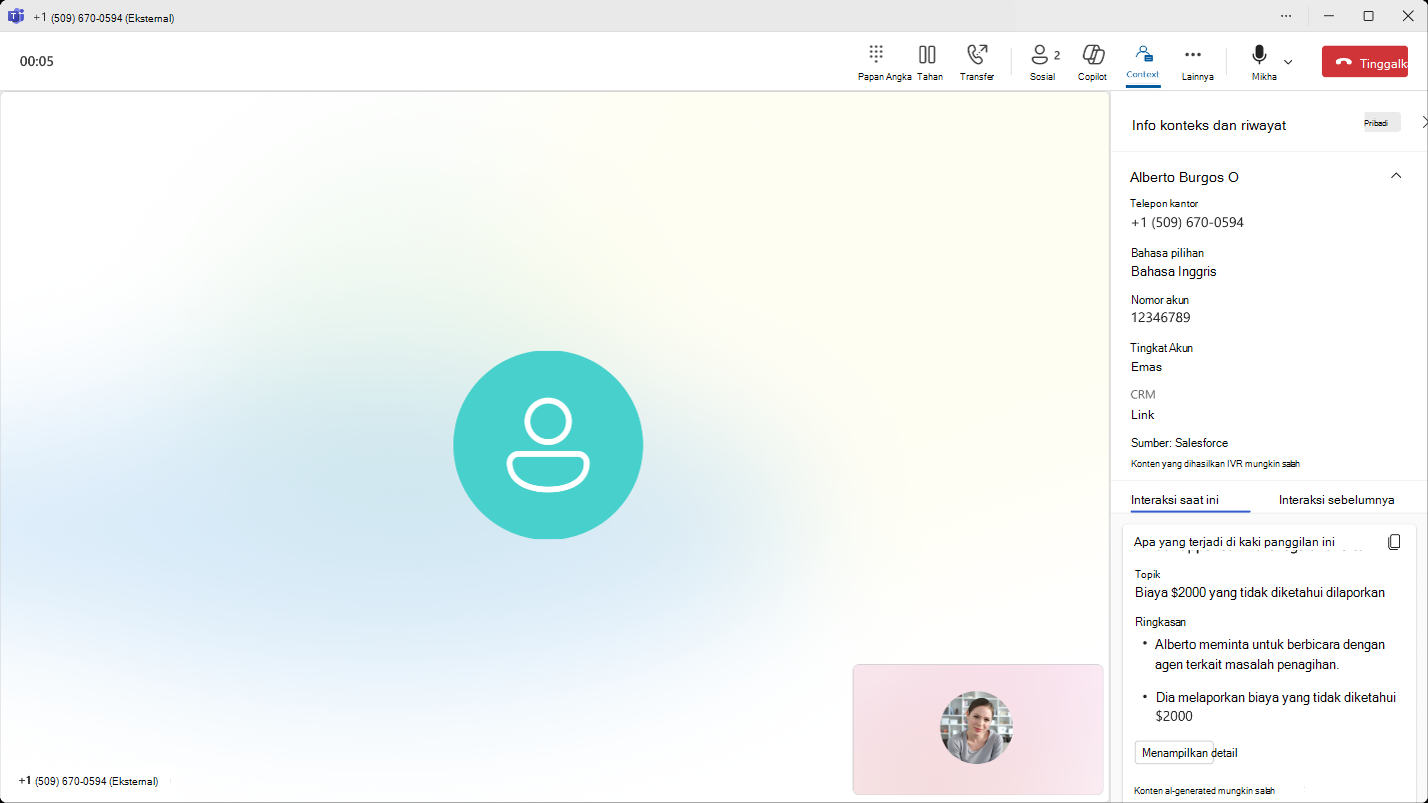
Apa yang mungkin Anda lihat
Informasi persis yang diperlihatkan bergantung pada sumber panggilan yang disediakan. Anda mungkin melihat salah satu hal berikut ini:
- Hubungi topik. Deskripsi singkat tentang apa panggilan itu.
- Ringkasan panggilan. Rekap percakapan sejauh ini.
- Detail penelepon. Nama penelepon, nomor telepon, apakah mereka telah diverifikasi, dan detail referensi apa pun seperti akun atau ID catatan.
- Tautan pop layar. Tautan untuk membuka catatan profil penelepon di aplikasi lain, jika ada.
- Detail tambahan. Informasi khusus untuk panggilan, seperti alasan penelepon untuk menelepon, bahasa yang mereka sukai, atau catatan lainnya.
Beberapa panggilan hanya memperlihatkan topik. Orang lain memperlihatkan panel penuh dengan ringkasan, detail penelepon, dan tautan. Jika panggilan tidak memiliki konteks yang dilampirkan, tombol Konteks tidak muncul dan Anda melihat jendela panggilan standar.
Dari mana konteks berasal
Konteks yang diperlihatkan di layar Anda berasal dari siapa pun, atau apa pun, menyerahkan panggilan kepada Anda. Hal ini dapat berupa:
- Pengguna Teams lain yang memilih untuk berbagi ringkasan saat mentransfer panggilan.
- Agen virtual organisasi Anda, ketika panggilan dialihkan kepada Anda setelah penelepon berinteraksi dengannya.
Tampilan dan konten panel sama, sehingga Anda bisa mengambil alih panggilan dengan cara yang sama terlepas dari sumbernya.
Membuka dan menutup panel
Tombol Konteks tetap berada di jendela panggilan untuk seluruh panggilan. Pilih panel konteks untuk membuka panel konteks, lalu pilih lagi untuk menyembunyikan panel. Anda bisa membuka dan menutupnya sesering yang Anda butuhkan saat Anda berbicara.
Ketika panggilan berakhir
Konteks panggilan hanya diperlihatkan selama durasi panggilan. Saat panggilan berakhir, panel akan tertutup dan informasi tidak lagi tersedia dalam riwayat panggilan Anda.