
Jika Anda adalah agen antrean panggilan, Anda akan melihat tab antrean panggilan di Pengaturan > Panggilan di Teams untuk semua antrean panggilan tempat Anda menjadi agen. Anda mungkin dapat mengontrol apakah menerima panggilan dari antrean yang ditetapkan jika admin TI telah memberi Anda izin untuk menolak panggilan antrean
Mengelola panggilan antrean di pengaturan Teams
Jika admin TI telah memungkinkan Anda mengelola status dalam antrean panggilan, Anda dapat menggunakan tombol alih "Aktifkan untuk mulai menerima panggilan" untuk mengontrol apakah Anda menerima panggilan dari antrean
Aktif : Anda akan menerima panggilan dari antrean
Nonaktif : Anda akan berhenti menerima panggilan dari antrean
Jika menolak diaktifkan, tombol alih akan dinonaktifkan dan Anda tidak akan dapat mengubah status
Mengelola panggilan antrean di aplikasi Antrean
Jika memiliki lisensi Teams Premium, Anda dapat mengelola apakah menerima panggilan antrean langsung dari aplikasi Antrean.
Mengelola panggilan antrean di Saluran
Jika Anda adalah agen antrean panggilan dan admin TI telah menautkan antrean panggilan tim ke saluran di Teams, Anda dapat melihat, merespons, dan berkolaborasi dalam panggilan dukungan secara langsung di Teams
Menampilkan antrean panggilan Anda
Di saluran, pilih tab Panggilan .
Anda akan melihat riwayat antrean panggilan agen individu dan pratinjau pesan suara yang ditranskripsikan bersama antrean panggilan Anda.
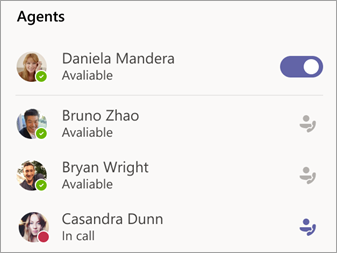
Daftar Agen di sudut kanan bawah memperlihatkan siapa lagi yang tersedia untuk menerima panggilan.
Mengubah tampilan Anda
Beralih dari riwayat antrean panggilan Anda ke pesan suara bersama tim dukungan dengan memilih Semua panggilan atau Pesan Suara di dekat bagian atas layar.
Membalas panggilan
Cukup arahkan ke panggilan dalam antrean Anda dan pilih Panggilan.
Mengubah ketersediaan Anda
Beri tahu agen lain saat Anda tidak bertugas.
Di bawah Agen, pilih tombol alih di samping nama Anda untuk menghapus diri Anda dari daftar.
Catatan
Mungkin diperlukan waktu hingga dua menit agar agen lain melihat perubahannya.
Berkolaborasi dengan anggota tim
Untuk mendukung kolaborasi, semua fitur panggilan Teams biasa tersedia di tab Panggilan saluran. Di antaranya:
- Berdering bersamaan
- Menambahkan seseorang ke panggilan
- Transfer panggilan
- Penangguhan panggilan
- Alihkan panggilan
- Gabungan panggilan
- Parkir panggilan
Anda juga dapat bertukar pesan obrolan dengan penelepon internal di jendela antrean panggilan.
Catatan
Mungkin diperlukan waktu hingga 24 jam agar agen yang ditambahkan ke saluran muncul di daftar antrean panggilan.