

Sesuaikan pengaturan panggilan Anda di Microsoft Teams untuk kantor atau sekolah guna mengelola delegasi, mengatur pesan suara, dan banyak lagi. Untuk mempelajari selengkapnya tentang mengelola pengaturan panggilan di Teams Gratis, lihat Panggilan dan rapat di Microsoft Teams Gratis.
Akses pengaturan panggilan Anda
Untuk mengakses pengaturan panggilan di Teams:
- Pilih Pengaturan dan lainnya
 di samping gambar profil Anda di bagian atas Teams.
- Pilih Pengaturan
 .
-
Buka tombol
 Panggilan .
Menambahkan dan menghapus delegasi
Delegasi adalah orang tepercaya yang dapat melakukan dan menerima panggilan atas nama Anda.
Catatan
Untuk mempelajari selengkapnya tentang delegasi, kunjungi Berbagi saluran telepon dengan delegasi di Microsoft Teams.
- Untuk menambahkan atau menghapus delegasi, atau untuk mengubah pengaturan dan izin mereka, pilih Pengaturan dan lainnya> lainnya
 > gerigiPengaturanPanggilan
 .
- Di bawah Kelola delegasi, pilih Tambahkan delegasi.
- Mulai ketik nama kontak yang ingin Anda tambahkan sebagai delegasi dan pilih nama mereka dari menu menurun.
Saat menambahkan seseorang sebagai delegasi, Anda akan melihat pengaturan izin mereka. Jika menginginkannya, Anda dapat mengaktifkan delegasi untuk melakukan dan menerima panggilan atas nama Anda, serta mengizinkan mereka mengubah pengaturan panggilan dan delegasi Anda. Untuk menghapusnya sebagai delegasi, pilih Hapus di samping nama mereka.
Mengubah mikrofon, speaker, atau kamera default Anda
Untuk memilih mikrofon, speaker, dan kamera yang Anda inginkan untuk digunakan Teams untuk panggilan dan rapat, pilih Pengaturan dan lainnya> lainnya > gerigiPengaturanPerangkat .
Di bawah pengaturan Audio , pilih speaker dan mikrofon yang Anda inginkan untuk digunakan Teams secara default.
Di bawah Pengaturan> videoKamera, pilih kamera yang Anda inginkan untuk digunakan Teams, dan lihat pratinjau video kamera tersebut.
Jika Anda memiliki beberapa perangkat bersertifikat yang tersambung ke komputer, atur satu sebagai dering kedua agar berdering saat panggilan masuk.
Melakukan panggilan percobaan
Untuk melakukan panggilan uji, pilih Pengaturan dan lainnya> lainnyaPengaturan Ikon> perangkat 
Pilih Lakukan panggilan percobaan di bawah pengaturan Audio.
Dalam panggilan uji, Anda akan melihat cara kerja mikrofon, speaker, dan kamera Anda. Ikuti instruksi dari Test Call Bot dan rekam pesan singkat. Pesan diputar kembali untuk Anda. Setelah itu, Anda mendapatkan ringkasan panggilan pengujian, dan Anda dapat membuka pengaturan perangkat untuk melakukan perubahan.
Catatan
- Kami menghapus rekaman pengujian Anda segera setelah panggilan. Itu tidak dipertahankan atau digunakan oleh Microsoft.
- Fitur panggilan uji saat ini hanya tersedia di aplikasi desktop Teams untuk Windows dan Mac.
Tetapkan aturan menjawab panggilan Anda
Untuk mengatur aturan menjawab panggilan Anda, pilih Pengaturan dan lainnya> lainnyaIkon>Pengaturan Panggilan .
Pilih cara Anda ingin Teams menangani panggilan masuk di bagian Penanganan dan penerusan panggilan.
Catatan
Untuk mempelajari selengkapnya tentang meneruskan panggilan dan mengatur aturan menjawab panggilan, lihat Pengalihan panggilan, panggilan grup, dan berdering bersamaan di Microsoft Teams.
Menyesuaikan pengaturan pesan suara Anda
Untuk mengubah pengaturan pesan suara Anda, pilih Pengaturan dan lainnya> lainnya > panggilan .
Anda akan menemukan semua pengaturan pesan suara di bawah Kelola pesan suara. Salam pesan suara
Untuk merekam salam pesan suara baru, pilih Rekam salam dan ikuti instruksi untuk merekam pesan Anda.
Pilih bahasa untuk salam default Anda dan Pilih apa yang terjadi ketika panggilan dialihkan ke pesan suara dengan memilih dari menu menurun.down.
Siapkan salam yang disesuaikan teks-ke-tuturan dengan mengetikkan salam Anda dalam kotak teks. Jika Anda telah merekam salam, salaman akan menimpa pengaturan ini.
Kelola pesan suara di luar kantor dengan memilih kapan Anda ingin salam diputar. Anda juga dapat mengetikkan salam di luar kantor kustom dalam kotak teks.
Aturan jawaban panggilan
Untuk mengubah cara panggilan ditangani setelah panggilan masuk ke pesan suara Anda, buka Aturan jawaban panggilan. Secara default, Teams memutar salam pesan suara Anda dan mengizinkan penelepon merekam pesan. Berikut adalah beberapa opsi lainnya:
- Biarkan penelepon merekam pesan.
- Biarkan penelepon merekam pesan atau ditransfer ke orang lain.
- Akhiri panggilan tanpa memutar salam.
- Putar salam Anda dan akhiri panggilan.
- Mentransfer panggilan ke orang lain.
Jika Anda memilih opsi yang menyertakan mentransfer panggilan, atur nama atau nomor tempat Anda ingin panggilan Anda berada di bawah Ke mana panggilan harus ditransfer?
Pilih cara panggilan masuk muncul
Anda dapat melihat panggilan masuk dalam jendela besar atau kecil. Keduanya dapat diubah ukurannya selama panggilan. Hanya jendela besar yang ditampilkan saat Anda atau orang lain mengaktifkan teks real time (RTT) atau keterangan.
Pilih Pengaturan dan lainnya > elipsis generik Tombolpengaturan>Pengaturan Panggilan .
Di bawah Menampilkan panggilan masuk, pilih Jendela besar atau Jendela kecil.
Memilih nada dering
Untuk mengatur nada dering pilihan Anda, pilih Pengaturan dan lainnya di samping gambar profil Anda di bagian atas Teams, lalu pilih > gerigi PengaturanPanggilan .
Di bawah Penanganan dan penerusan panggilan, buka Pilih nada dering untuk memilih nada dering untuk panggilan normal dan panggilan yang diteruskan.
Opsi nada dering yang sama tersedia di desktop dan perangkat seluler. Nada dering diatur per perangkat, sehingga Anda dapat memilih nada dering yang berbeda untuk desktop dan seluler jika menginginkannya.
Aktifkan/nonaktifkan panggilan menunggu bip
Bunyi bip panggilan menunggu adalah fitur telepon yang memberikan nada yang tidak terlalu mengganggu saat Anda melakukan panggilan dan panggilan kedua masuk. Nada diputar setiap 5 detik selama panggilan masuk.
Untuk mengaktifkan bunyi bip panggilan menunggu di Desktop:
Buka Pengaturan dan lainnya
 > elipsis
 >Pemberitahuan dan aktivitas
 . Aktifkan Putar suara saat saya sibuk atau sedang rapat.
Catatan
Di Teams Mobile (iOS dan Android), panggilan menunggu bip aktif secara default.
Aktifkan mode mesin teletik (TTY)
Pilih Pengaturan dan lainnya> lainnya > rodagira Pengaturan, Aksesibilitas .
Pilih tombol alih di samping mode Teletypewriter untuk mengaktifkan atau menonaktifkannya.
Aktifkan/nonaktifkan pop-up aplikasi panggilan di browser
Jika diaktifkan oleh admin TI, Anda dapat memilih untuk menerima panggilan PSTN di aplikasi pihak ketiga yang terbuka secara otomatis di browser web default.
Untuk menyesuaikan pengaturan ini di Teams:
Pilih Pengaturan dan lainnya
> lainnyaTombol Pengaturan, Panggilan>, .Di bawah Buka aplikasi di browser, aktifkan atau nonaktifkan tombol alih.
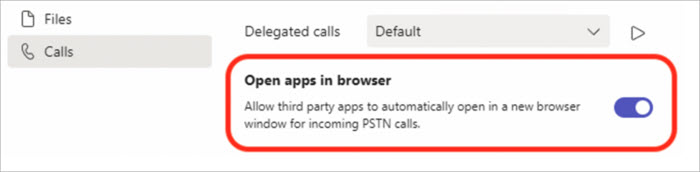
Catatan
Pengaturan ini hanya tersedia jika diaktifkan oleh admin TI Anda.
Mengelola kontak yang diblokir
Untuk melihat dan mengelola nomor yang telah Anda blokir, pilih Pengaturan dan lainnya> lainnya >PengaturanTombol pengaturan privasi .
Pilih Edit kontak yang diblokir di bawah Kontak yang diblokir untuk melihat nomor yang telah Anda blokir dan hapus dari daftar.
Untuk memblokir panggilan anonim, pilih Blokir panggilan tanpa ID penelepon.
Catatan
Pemblokiran panggilan anonim saat ini hanya berfungsi untuk klien Perutean Langsung. Dukungan Paket Panggilan akan segera hadir.
Mengelola pemberitahuan grup panggilan
Aktifkan atau nonaktifkan pemberitahuan grup panggilan dari menu pengaturan cepat di aplikasi Panggilan. Pemberitahuan grup panggilan dinonaktifkan secara default.
- Buka aplikasi Panggilan di Teams.
- Di bagian bawah aplikasi Panggilan, pilih Di [nomor] grup panggilan.
- Di bawah Grup panggilan, pilih Aktifkan pemberitahuan panggilan atau Nonaktifkan pemberitahuan panggilan.
Untuk mengubah pengaturan pemberitahuan tambahan, pilih Edit pemberitahuan.
Mengelola pemberitahuan antrean panggilan
Jika Anda adalah agen antrean panggilan, Anda dapat menonaktifkan atau mengaktifkan pemberitahuan untuk setiap antrean.
Buka tombol Pengaturan, >Pengaturan, Panggilan, , dan gulir ke bawah ke Antrean panggilan untuk melihat daftar antrean Anda. Klik tombol alih di samping setiap antrean untuk mengaktifkan atau menonaktifkan pemberitahuan.
Topik terkait
Kelola antrean panggilan dan pengaturan penjawab otomatis Anda