

Ruang Microsoft Teams untuk Windows menghadirkan berbagi konten video, audio, dan HD ke panggilan dan rapat Microsoft Teams dari semua ukuran, mulai dari area pertemuan kecil hingga ruang konferensi besar. Menjembatani kesenjangan antara orang-orang yang bekerja dari jarak jauh dan mereka yang berada di kantor, Ruangan Teams memungkinkan semua orang untuk dilihat, didengar, dan berpartisipasi penuh dari mana saja.
Berikut adalah beberapa hal yang mungkin Anda temukan di Ruangan Teams Anda:
- Kamera, mikrofon, speaker yang dapat diintegrasikan atau modular
- Satu atau dua layar eksternal yang dapat berupa non-sentuhan atau sentuhan
- Konsol layar sentuh di atas meja untuk mengontrol ruangan
- Perangkat papan layar sentuh
Ruangan Teams dapat berbasis Windows atau Android.
Temukan panduan pengguna Android di sini: Ruangan Teams (Android).
Apa yang ingin Anda lakukan?
Pelajari tentang konsol layar sentuh
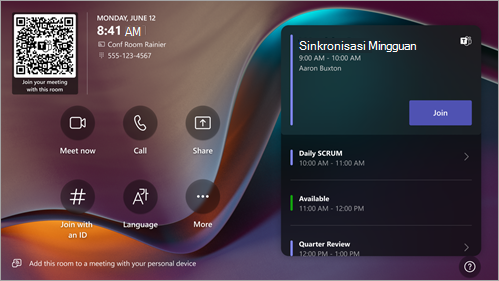
Konsol layar sentuh di ruang konferensi adalah jantung dari setiap rapat. Aplikasi ini secara otomatis bangun ketika mendeteksi gerakan. Di layar, ada beberapa hal yang dapat Anda lakukan:
- Bergabung dalam rapat terjadwal mendatang dengan memilih Bergabung.
- Pindai kode QR ruang untuk bergabung dalam rapat di perangkat seluler Anda menggunakan sistem ruang atau untuk mentransmisikan konten dari perangkat seluler Anda ke tampilan ruang.
- Mulai rapat baru dengan memilih tombol Rapat sekarang
 .
. - Lakukan panggilan telepon dengan memilih
 dan menghubungi nomor.
 - Proyeksikan laptop Anda dengan mencolokkan kabel yang tersambung ke konsol. Tergantung pada pengaturan ruang, aplikasi mungkin diproyeksikan ke ruang secara otomatis, atau Anda mungkin harus memilih tombol Bagikan
 konsol ruang.
 - Transmisi konten ke tampilan ruang dari desktop atau perangkat seluler Anda.
-
Pilih Gabung dengan ID
 rapat untuk bergabung dalam rapat yang tidak ada di kalender Anda.
 - Pilih Bantuan ? untuk melaporkan masalah atau memberikan umpan balik.
- Pilih
 untuk mengubah pengaturan. Anda juga dapat menyesuaikan volume suara sistem (pemberitahuan, nada dering panggilan masuk, dan pemutaran audio konten HDMI).
 - Pilih Kontrol ruang untuk beralih ke aplikasi yang disediakan OEM untuk media di dalam ruangan atau kontrol pencahayaan ruangan dan/atau tirai. Opsi ini tersedia saat dikonfigurasi oleh admin TI Anda.
Saat berada dalam rapat, Anda akan memiliki opsi untuk mengelola kamera dan mikrofon, mengobrol dengan peserta, berbagi konten, mengelola peserta, memunculkan reaksi, mengubah tata letak untuk tampilan dalam ruangan, dan meninggalkan rapat.
Catatan
Agar rapat muncul di konsol ruang, penyelenggara harus menetapkan ruang tersebut sebagai lokasi rapat.
Mengundang ruang ke rapat
Gunakan Outlook untuk memesan ruang yang dilengkapi dengan Ruang Microsoft Teams
Tips
Untuk mencegah nama rapat ditampilkan di konsol depan ruang dan layar sentuh Ruangan Teams agar dapat dilihat oleh siapa pun di dalam ruang, tandai rapat sebagai "Pribadi" di Outlook.
- Buka Outlook masuk ke kalender Anda.
- Pilih Rapat Teams Baru di bagian Rapat Teams atau Rapat Baru, lalu Rapat Teams.
- Pilih Pencari Ruang di penjadwal rapat atau ketik alamat email ruang konferensi.
- Pilih Tampilkan daftar ruang dan temukan bangunan atau daftar.
- Pilih ruang dari daftar ruang yang tersedia.
- Lengkapi undangan rapat seperti yang Anda lakukan untuk rapat lain sebelum mengirimnya.
Menggunakan Microsoft Teams untuk memesan ruang yang dilengkapi dengan Ruang Teams
- Buka Teams dan masuk ke kalender Anda.
- Pilih Rapat baru untuk menjadwalkan rapat. Pilih jenis rapat dari menu drop-down untuk menjadwalkan seminar web atau acara langsung.
- Pilih Tambahkan peserta yang diperlukan di penjadwal rapat, lalu ketikkan nama atau alamat ruang konferensi.
- Pilih ruang dari daftar ruang yang tersedia.
- Lengkapi undangan rapat seperti yang Anda lakukan untuk rapat lain sebelum mengirimnya.
Catatan
Untuk acara langsung, Anda dapat menambahkan ruang sebagai penyaji, tetapi tidak sebagai produser atau peserta.
Menggunakan Microsoft Teams untuk menambahkan Ruang Teams ke rapat yang sudah ada
- Bergabung dalam rapat dari perangkat pribadi Anda.
- Pilih Orang.
- Cari nama ruang (ada di konsol) dan pilih OK.
- Terima panggilan di konsol untuk bergabung dalam rapat.
Menggunakan Teams atau Outlook untuk menambahkan Ruang Teams ke rapat yang sudah ada
- Buka rapat di Teams atau Outlook di perangkat pribadi Anda.
- Tambahkan nama ruang (ada di konsol) ke daftar peserta atau temukan ruang menggunakan Pencari ruang di penjadwal rapat (tersedia di Outlook) dan kirim pembaruan.
- Jika rapat diterima, rapat akan muncul di konsol.
- Pilih rapat di konsol untuk bergabung.
Gunakan Outlook untuk meneruskan undangan rapat pihak ketiga ke Ruangan Teams
Catatan
Fitur ini hanya tersedia di Ruang Microsoft Teams di perangkat Windows yang memiliki lisensi Microsoft Teams Rooms Pro. Pelajari selengkapnya tentang Rapat pihak ketiga di ruang Teams.
- Temukan undangan rapat di kotak masuk Outlook Anda. Perhatikan bahwa rapat pihak ketiga harus memiliki koordinat SIP.
- Teruskan rapat ke Ruangan Teams yang ingin Anda gunakan.
- Anda akan melihat undangan rapat di kalender ruang. Pilih Ikut.
Bergabung dalam rapat atau acara
Bergabung dalam rapat atau acara terjadwal
Temukan rapat atau acara Anda di konsol dan pilih Gabung untuk memasukinya.
Jadwal ruang menampilkan rapat saat ini terlebih dahulu. Rapat mendatang, acara, dan slot yang tersedia dapat ditemukan di bawah rapat saat ini. Anda dapat memilih rapat atau acara mendatang untuk melihat detailnya.
Jika rapat atau acara terjadwal tidak muncul di kalender ruang, atau jika tidak ada tombol Gabung di ubin rapat, Anda dapat mengundang ruang, memindai kode QR ruang, memilih Bergabung dengan ID #, atau menambahkan ruang di perangkat pribadi Anda untuk bergabung dalam rapat di sistem ruang.
Bergabung dalam rapat atau acara terjadwal yang tidak ada di konsol
Bergabung dalam rapat atau acara di perangkat pribadi Anda.
Saat memilih pengaturan audio dan video, Anda akan memiliki opsi untuk menambahkan ruang dan menggunakan peralatan audio dan video ruang tersebut.
Perangkat pribadi Anda mungkin mendeteksi ruangan terdekat menggunakan Bluetooth dan/atau Ultrasound. Jika ya, Anda akan melihat (disarankan) di samping Audio ruang. Jika ruang terdekat telah bergabung, pilih Jangan gunakan audio untuk bergabung dengan audio nonaktif dan hindari mengganggu rapat. Opsi ini masih akan mengaktifkan deteksi jarak.
Jika perangkat tidak mendeteksi ruang terdekat, pilih Audio ruang dan cari ruang.
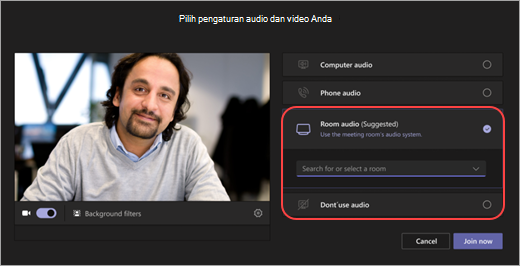
Akibat bergabung melalui audio ruang atau Jangan gunakan audio, Anda akan dikelompokkan di bawah simpul ruang di panel Peserta.
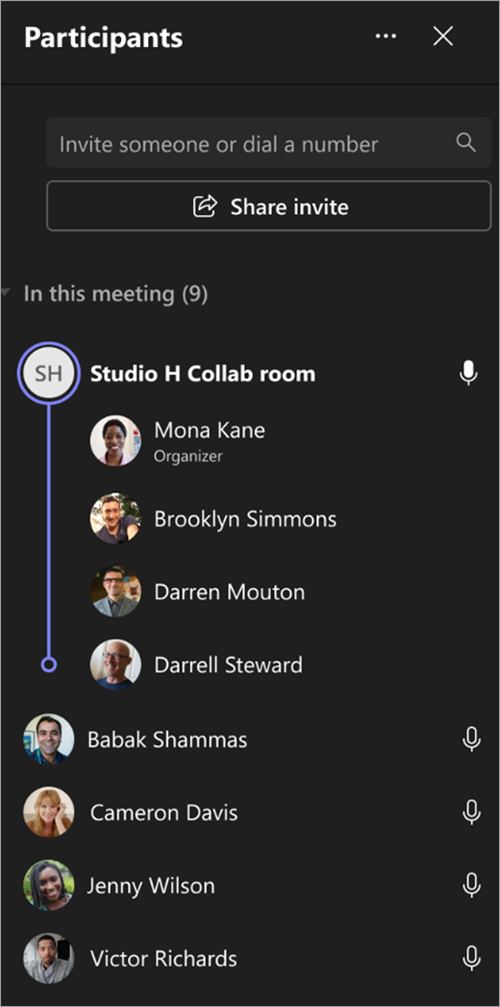
Jika sudah bergabung di perangkat pribadi, Anda dapat memilih tombol Tampilkan peserta
 , lalu buka Undang seseorang atau tekan nomor dan cari nama ruang. Pilih ruang, lalu pilih OK untuk memanggilnya ke dalam rapat atau acara.
Ruangan akan berdering. Untuk bergabung, pilih Terima di konsol ruang.
Catatan
Pastikan audio di perangkat pribadi Anda dinonaktifkan sebelum menerima panggilan di konsol ruangan, atau Anda dapat menyebabkan gema.
Bergabung dalam pertemuan umum, seminar web, atau rapat terstruktur Jika Anda bergabung dalam pertemuan umum, seminar web, atau rapat terstruktur terjadwal sebagai penyaji atau peserta, bergabunglah dengan acara dari ruang Teams dengan mengikuti petunjuk di atas. Ruang akan ditambahkan ke rapat dengan peran pengguna yang menambahkan ruang. Untuk informasi selengkapnya tentang cara menyelenggarakan atau menghadiri acara dari ruang Microsoft Teams, lihat Menyelenggarakan atau menghadiri acara dari Ruang Microsoft Teams.
Bergabung dalam rapat pihak ketiga
Jika pengaturan ruang Anda mengizinkan bergabung dengan rapat pihak ketiga seperti Zoom atau Webex, Anda dapat bergabung dengan memasukkan ID rapat dan kode akses mereka jika diperlukan, dan memilih Bergabung.
Memulai rapat instan
- Pilih tombol Rapat sekarang di konsol ruang. Rapat Anda dimulai secara otomatis.
- Di bawah Ketikkan nama, cari siapa yang ingin Anda undang.
- Pilih nama orang dari hasil pencarian.
- Pilih Minta untuk bergabung untuk menambahkannya ke rapat.
Pelajari tentang peran untuk Ruang Teams dalam rapat dan acara
Saat menjadwalkan rapat Teams atau acara seperti pertemuan umum atau seminar web, penyelenggara dapat menetapkan peran tertentu ke Ruangan Teams untuk memberikan izin tertentu.
Ada tiga peran yang dapat dipilih untuk peserta rapat dan acara Teams: penyelenggara bersama, penyaji, dan peserta. Rekan penyelenggara dan penyaji sebagian besar berbagi izin penyelenggara, sementara peserta lebih terbatas. Untuk mempelajari selengkapnya, lihat Peran dalam rapat Microsoft Teams.
- Saat Ruang Teams ditambahkan sebagai peserta, peserta dalam ruang tersebut akan dapat melihat acara di tampilan ruang seperti yang muncul di perangkat pribadi mereka.
- Ketika Ruangan Teams ditambahkan sebagai penyaji, Anda akan memiliki panel kontrol penuh dan dapat mengelola peserta di layar menggunakan konsol. Anda juga dapat beralih antara tampilan penyaji dan peserta selama acara.
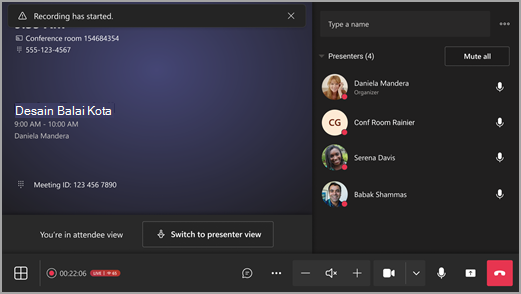
Bergabung sebagai penyaji
Penyelenggara acara atau rapat dapat menetapkan Ruangan Teams sebagai penyaji sebelum atau selama rapat.
Untuk mengizinkan Ruangan Teams bergabung dalam rapat sebagai penyaji, penyelenggara harus mengatur Siapa yang dapat mempresentasikan kepada orang tertentu dan memilih ruang. Untuk mempelajari selengkapnya, lihat Opsi rapat di Microsoft Teams.
Untuk mengizinkan Ruangan Teams bergabung ke acara sebagai penyaji, penyelenggara harus menambahkan ruang sebagai penyaji atau rekan penyelenggara.
Ruangan Teams di Windows dapat bergabung ke acara sebagai penyaji. Untuk melakukannya, organisasi Ruangan Teams harus memiliki lisensi Pro.
Ruangan Teams yang bergabung dari organisasi eksternal harus ditambahkan oleh penyelenggara rapat sebagai penyaji eksternal.
Melakukan panggilan
Melakukan panggilan Teams:
-
Pilih di konsol ruang.
- Pastikan menu menurun di sudut kiri atas diatur ke panggilan Teams.
- Tekan nomor, lalu pilih .
Melakukan panggilan SIP/H323:
- Ikuti langkah-langkah di atas, tetapi ubah jenis panggilan di menu dropdown ke SIP atau H323.
- Tekan URL SIP atau H323, lalu pilih .
Bagikan konten
Berbagi layar di Ruangan Teams (di luar rapat Teams)
Untuk berbagi desktop dengan peserta dalam ruangan di luar rapat Teams, sambungkan perangkat pribadi Anda ke kabel yang sesuai yang tersambung ke konsol ruang. Tergantung pada pengaturan ruang, layar Anda mungkin dibagikan secara otomatis, atau Anda mungkin harus memilih Bagikan di konsol ruang.
Jika berada di ruangan dengan layar ganda, Anda dapat memilih Menduplikasi konten atau Hentikan menduplikasi untuk menyesuaikan apakah konten HDMI lokal dibagikan di satu layar atau kedua layar.
Anda juga dapat mentransmisikan konten dari perangkat pribadi. Untuk mempelajari selengkapnya, lihat Mentransmisikan dari perangkat seluler atau mentransmisikan dari desktop.
Berbagi layar dengan semua peserta rapat (selama rapat Teams)
Ada tiga cara untuk berbagi dengan peserta dalam ruangan dan online dari perangkat pribadi:
- Bergabung dalam rapat di perangkat pribadi Anda, lalu pilih lalu item yang ingin Anda bagikan. Buka Berbagi layar dalam rapat Teams untuk mempelajari selengkapnya.
- Sambungkan perangkat pribadi Anda ke kabel yang tersambung ke konsol ruangan. Tergantung pada pengaturan ruang, layar mungkin dibagikan secara otomatis, atau Anda mungkin harus memilih Bagikan> Bagikan layar Perangkat >tersambungBerbagi di konsol ruang.
- Mentransmisikan konten dari perangkat pribadi Anda. Pelajari selengkapnya tentang mentransmisikan dari perangkat seluler atau mentransmisikan dari desktop.
Berbagi konten dalam ruangan (selama rapat Teams)
Kamera konten memungkinkan Anda melakukan streaming papan tulis tradisional ke dalam rapat sehingga peserta jarak jauh dapat melihat dengan jelas apa yang digambar. Saat Anda menulis, kami akan menyelaraskan papan, menyempurnakan tinta, dan membuat siapa pun yang berada di depan papan tulis menjadi transparan.
Catatan
Tergantung pada pengaturan perangkat, Anda mungkin melihat opsi berbagi konten yang berbeda.
Jika berada dalam ruangan yang memiliki kamera konten, Anda dapat berbagi dengan memilih Bagikan tombol >Kamera> kontenBagikan di konsol ruang.
Jika ruang memiliki layar sentuh, Anda dapat menggunakan Microsoft Whiteboard dalam rapat dengan memilih >Bagikan layarMicrosoft Whiteboard>Bagikan di konsol ruang.
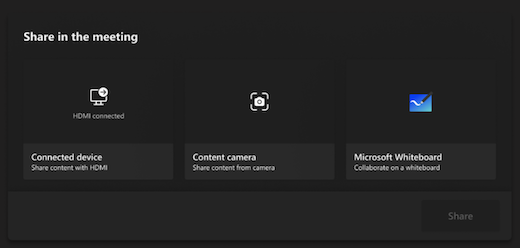
Untuk berhenti berbagi, pilih Hentikan berbagi di konsol ruang.
Mengelola peserta dalam rapat
Menambahkan peserta
- Dalam rapat, ketikkan nama peserta yang ingin Anda tambahkan di bilah pencarian.
- Pilih nama peserta dari hasil pencarian.
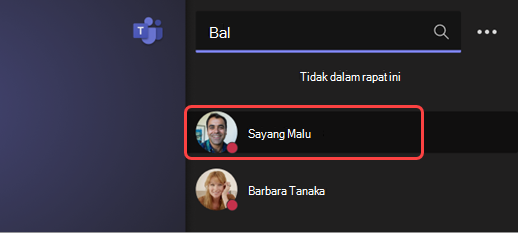
- Pilih Minta untuk bergabung.
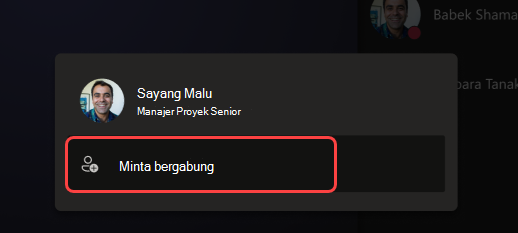
Menyematkan peserta
Saat Anda ingin fokus pada peserta tertentu, pilih nama mereka di konsol ruang, lalu Sematkan untuk saya.
Catatan
Tindakan ini hanya akan menyematkan video untuk ruang, bukan untuk orang lain dalam rapat.
Menghapus seorang peserta dari rapat
Untuk menghapus seseorang dari rapat, pilih nama mereka di konsol ruang, lalu Hapus dari rapat.
Mengubah tampilan Anda dalam rapat
Mengelola tampilan di tampilan depan ruang
Pilih Lihat di konsol ruang. Anda dapat beralih di antara tampilan yang berbeda untuk tampilan ruang Anda.
Catatan
Tergantung pada tipe lisensi yang ditetapkan ke akun ruang Anda, beberapa fungsi mungkin tidak tersedia.
| Tampilan | rincian |
|---|---|
| Galeri | Tampilan galeri mengoptimalkan tata letak untuk peserta, dan memperlihatkan hingga 25 peserta per tampilan. Ini memaksimalkan ruang untuk konten bersama, sekaligus memungkinkan kontrol yang disesuaikan untuk mengubah tampilan Anda. Peserta tampil dalam rasio aspek yang konsisten untuk pengalaman yang sederhana dan dapat diprediksi. Dalam rapat grup, peserta video secara default diprioritaskan dalam tampilan utama. Video pratinjau terletak dengan rel peserta audio di sisi kanan jendela rapat. 
Dalam rapat pribadi, video pratinjau dihamparkan di sudut kanan bawah layar utama. Tindakan ini mempertahankan fokus pada peserta jarak jauh sekaligus memberikan tampilan lokal peserta dalam ruangan. Untuk memperbesar video pratinjau, sematkan atau sorot ruang dengan memilih peserta ruang pada panel peserta di konsol sentuh. 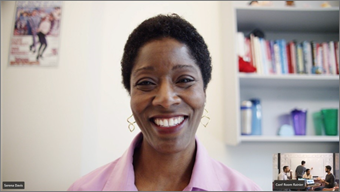
Pilih Tampilkan untuk memprioritaskan video atau menyembunyikan video pratinjau selama rapat.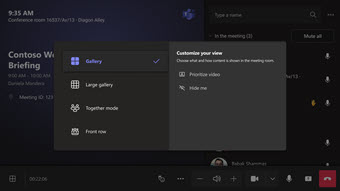
|
| Galeri besar | Lihat hingga 49 streaming video sekaligus. Tampilan galeri besar tersedia ketika setidaknya sembilan orang mengaktifkan kameranya. |
| Baris depan | Tingkatkan rapat hibrid dan sediakan konteks rapat yang lebih besar kepada peserta dalam ruang. Di layar depan ruang, Anda dapat melihat peserta jarak jauh setinggi mata, termasuk pengalaman rapat seperti obrolan dan tampilan peserta dengan tangan terangkat. Anda juga dapat mengontrol panel apa yang dibuka di dalam pengalih tampilan. |
| Fokus pada konten | Pilih waktu yang Anda inginkan untuk memerhatikan konten yang dibagikan tanpa gangguan melihat video peserta jarak jauh. |
| Menukar layar | Tukar tampilan yang ditampilkan setiap layar saat perangkat ruang berada dalam mode tampilan ganda. Jika Anda memiliki dua tampilan ruang, satu menampilkan konten dan yang lainnya akan menampilkan orang. |
| Tampilkan obrolan | Aktifkan/nonaktifkan tombol alih Obrolan dalam mode Galeri dan Galeri Besar, atau pilih Obrolan di menu dropdown Baris depan di pengalih tampilan. Pengguna ruang dapat melihat obrolan rapat yang dikirim oleh peserta jarak jauh di layar depan ruang. Namun, perangkat ruang tidak dapat mengirim pesan. |
Mengelola opsi rapat lainnya
Mengubah pengaturan rapat
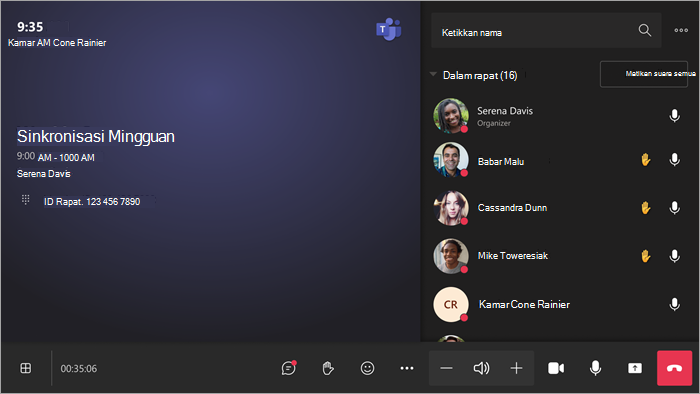
Kontrol rapat pada konsol sentuh serupa dengan yang ditemukan di aplikasi desktop Teams.
| Kontrol | Gunakan untuk... | Selengkapnya |
|---|---|---|
| Tampilan | Sesuaikan tampilan yang Anda lihat di tampilan depan ruang untuk fokus pada berbagai aspek rapat. | |
| Bereaksi | Kirim reaksi langsung atau angkat tangan Anda untuk terlibat dalam rapat. |
Reaksi langsung Mengangkat tangan Anda |
| Tindakan lainnya | Sesuaikan audio rapat, video, obrolan, pengaturan panggilan, dan lainnya. |
Mengaktifkan/menonaktifkan keterangan langsung Memulai/menghentikan perekaman Mulai/hentikan transkripsi Menampilkan/menyembunyikan gelembung obrolan Aktifkan/nonaktifkan video masuk Aktifkan/nonaktifkan jarak jauh ruang Aktifkan/nonaktifkan peredam kebisingan untuk menghapus kebisingan latar belakang Menangguhkan panggilan Laporkan masalah |
| Volume | Sesuaikan volume speaker. | |
| Kamera | Aktifkan atau nonaktifkan kamera atau pilih perangkat video yang ingin digunakan. Pilih panah menurun di samping kamera untuk mengelola Beberapa tampilan kamera. | |
| Mikrofon | Aktifkan atau nonaktifkan mikrofon. | |
| Bagikan konten | Bagikan konten perangkat yang terhubung, Microsoft Whiteboard, dan kamera konten. | Lihat bagian di atas Bagikan konten |
| Tinggalkan | Meninggalkan rapat. |