
Mode ruang rapat mengoptimalkan antarmuka rapat Desktop Teams untuk digunakan di ruang rapat tanpa adanya solusi ruang yang lebih mumpuni seperti Ruang Microsoft Teams. Mengaktifkan mode ruang rapat melakukan hal berikut:
Mengaktifkan periferal audio dan video dalam ruangan sebagai pembicara, mikrofon, dan kamera aktif untuk menghemat waktu dan memastikan perangkat pribadi tidak digunakan secara tidak sengaja.
Menyederhanakan berbagi konten dengan menampilkan jendela baru untuk output yang bersih di layar eksternal sekaligus melindungi informasi pribadi Anda dengan meninggalkan kontrol dan catatan di perangkat pribadi Anda.
Mengaktifkan atribusi dan identifikasi pembicara jika kebijakan yang sesuai diaktifkan, meningkatkan fitur rapat AI seperti Rekap dan Copilot.
Menonaktifkan isolasi suara sehingga pengguna di dalam ruangan selain host dapat didengar dengan jelas.
Menampilkan ruang di menu peserta dan mencantumkan pengguna dalam ruangan di bawahnya untuk representasi yang akurat.
Aktifkan sebelum bergabung dalam rapat
Mengaktifkan mode ruang rapat secara otomatis
Saat Anda menyambungkan laptop ke periferal audio ruang melalui USB, Teams akan otomatis mendeteksinya dan menyarankan untuk menggunakan periferal tersebut di layar pra-gabungan. Salah satu kondisi berikut harus dipenuhi agar mode dapat aktif secara otomatis:
Jika periferal yang tersambung diketahui berada di ruang bersama (misalnya, jika telah digunakan oleh beberapa orang unik), Teams akan menyarankan opsi Audio Ruang dari layar pra-bergabung rapat.
Jika periferal yang tersambung diketahui Microsoft sebagai perangkat yang umum ditemukan di ruang rapat, Teams akan secara otomatis mengalihkan Anda ke opsi Audio Ruang . Tindakan ini akan mengoptimalkan mode ruang saat Anda bergabung.
Jika periferal yang tersambung telah dikaitkan dengan ruang BYOD oleh admin TI, Teams akan secara otomatis mengalihkan pengguna ke opsi Audio Ruang .
Menggunakan audio ruang sebelum bergabung dalam rapat
Anda juga dapat mengaktifkan mode ruang rapat sebelum bergabung dalam rapat. Sambungkan laptop Anda ke perangkat audio dan video di ruang rapat untuk memastikannya dipilih dengan benar dalam opsi rapat.
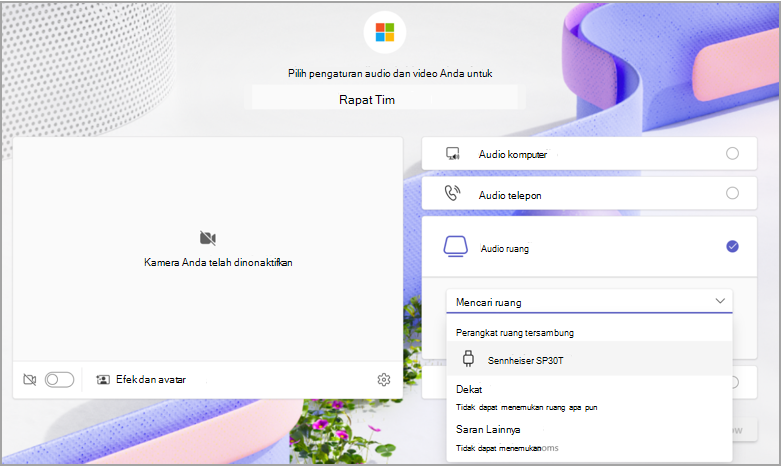
- Sambungkan laptop Anda ke perangkat audio eksternal (seperti speakerphone) menggunakan kabel yang diperlukan. Hubungi admin TI Anda jika Anda tidak yakin kabel mana yang diperlukan.
- Luncurkan Teams di laptop Anda dan bergabung dalam rapat. Untuk informasi selengkapnya tentang bergabung dalam rapat, lihat Bergabung dalam rapat di Microsoft Teams.
- Di layar pra-gabungan, pilih Audio ruangan.
- Di bawah Perangkat ruang terhubung, pilih nama perangkat audio.
- Bergabung dengan rapat.
Mengaktifkan selama rapat
Dari menu Lainnya selama rapat
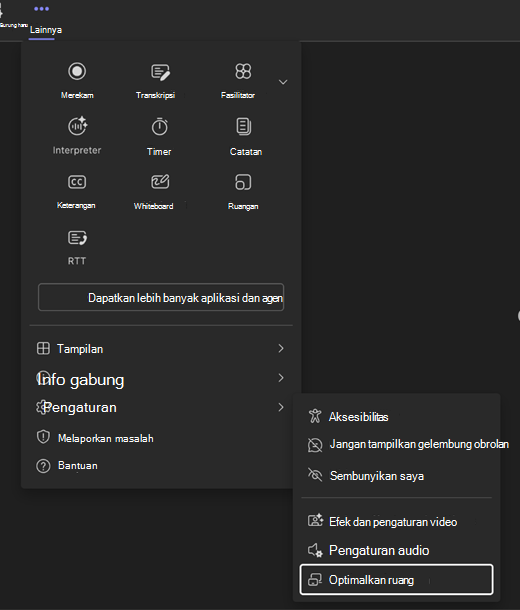
Jika mode ruang rapat tidak diaktifkan secara otomatis untuk Anda dalam rapat Teams, pilih  > Opsi lainnya
 >pengaturanOptimalkan ruang. Ini akan mengaktifkan semua fungsionalitas yang diperlukan untuk membantu Anda mendapatkan pengalaman rapat terbaik di ruang rapat.
Bagikan konten
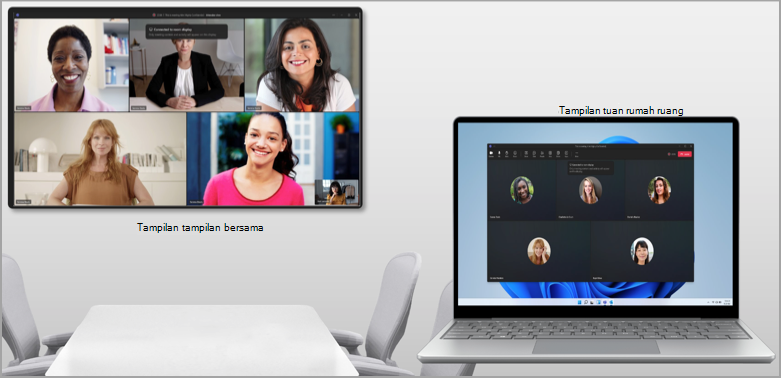
Mode ruang rapat secara otomatis mendeteksi layar yang tersambung. Teams hanya menyiarkan apa yang ada di jendela rapat Anda langsung ke TV.
Catatan
Mode ruang rapat akan berfungsi sama baik preferensi Anda diatur untuk menduplikasi atau memperluas tampilan di pengaturan sistem laptop Anda.
Kontrol rapat akan tetap berada di bagian atas layar perangkat Anda, sama seperti berbagi layar biasa.
Nonaktifkan mode ruang rapat
Lanjutkan ke > opsi lainnyaPengaturan> roda gigiOptimalkan ruang untuk menonaktifkan mode ini. Memutuskan sambungan perangkat BYOD Anda akan mengakhiri mode ruang rapat.
Masalah umum
Saat menggunakan mode Bersama, Anda akan melihat layar kosong pada tampilan host ruang di laptop.
Saat beralih antar galeri video peserta pada tampilan host ruang, tampilan galeri pada tampilan tampilan bersama tidak akan berubah.
Saat menggunakan PowerPoint Live cameo selama mode ruang rapat, Anda mungkin mengalami masalah saat mengaktifkan video.
Menyematkan video peserta dari desktop tidak didukung. Untuk saat ini, pilih Opsi lainnya di samping peserta pada tampilan tampilan bersama.
Ruang terpisah tidak didukung saat berada dalam mode ruang rapat.