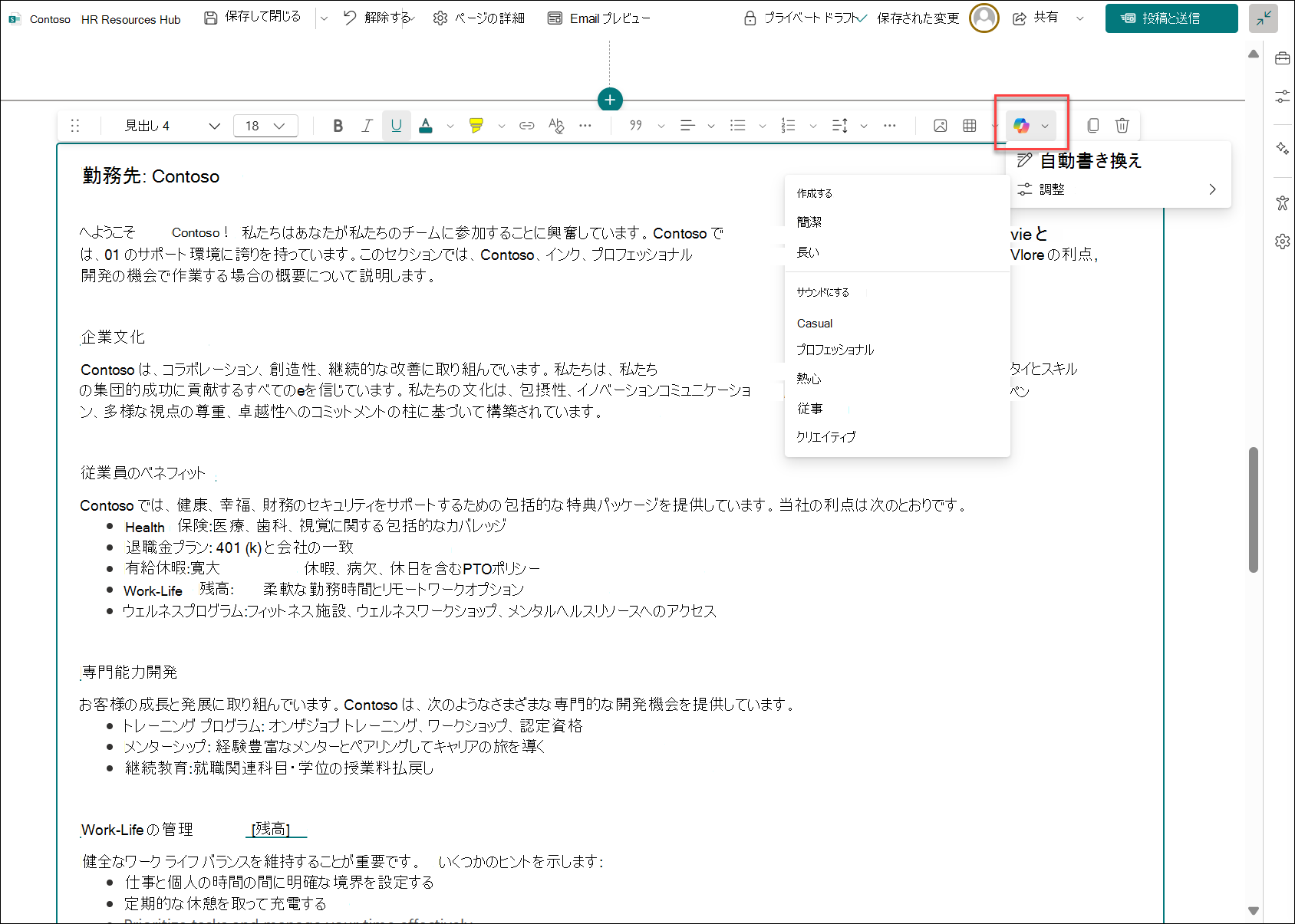
ページを作成した後、AI を使用して引き続き洗練し、ページのレイアウト、デザイン、コンテンツを強化できます。 デザイン アイデアを使用して、ページ レイアウトやデザインに関するインスピレーションを得ることができます。 その後、[ ツールボックス] と [プロパティ] で色、フォント、画像をさらに調整できます。 リッチ テキスト エディターで AI を使って書き直し、コンテンツを洗練させることができます。
ページ デザインの強化
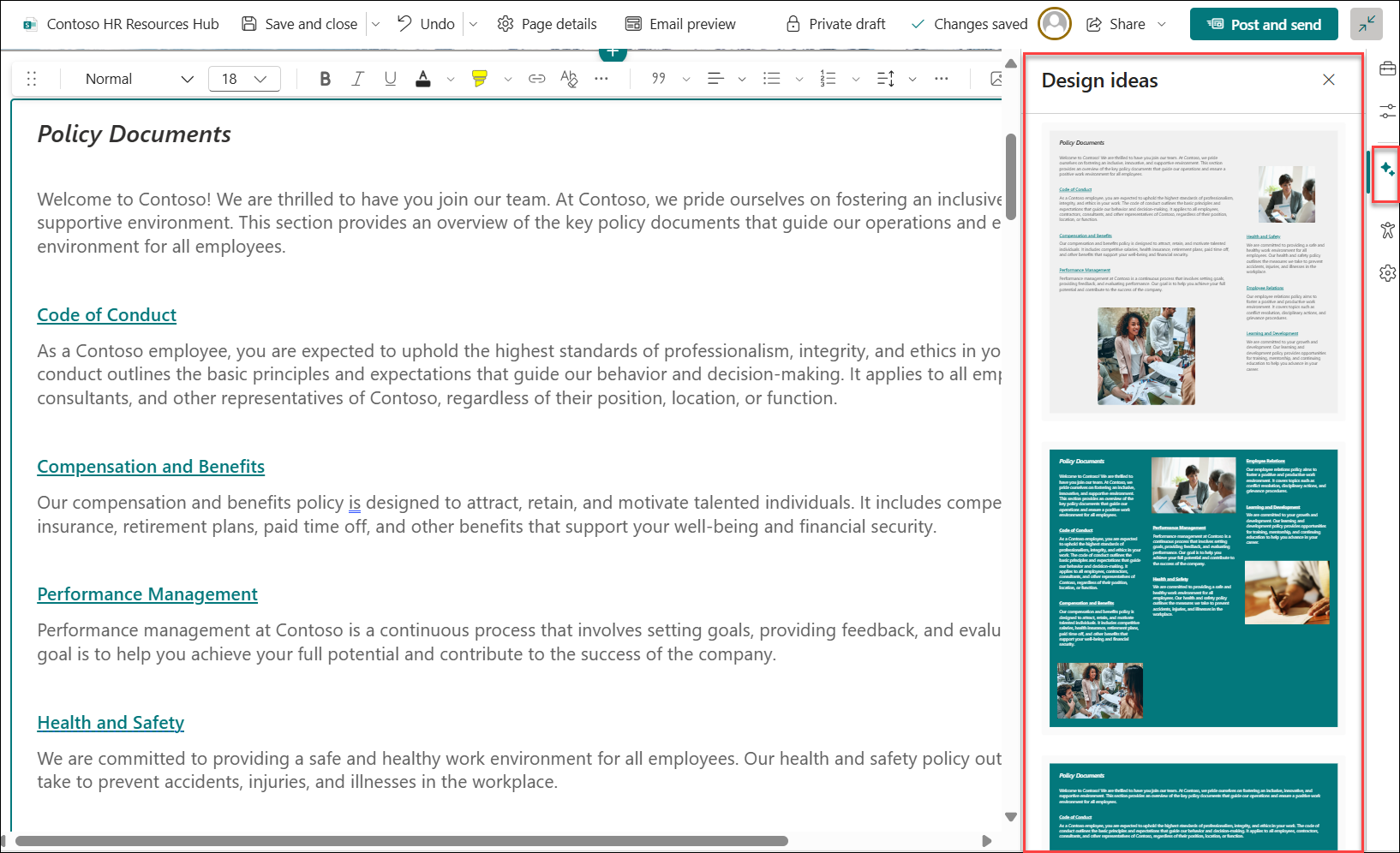
デザイン アイデアからレイアウトとデザインに関するインスピレーションを得る
デザイン アイデアは、ページに適切な情報が含まれているだけでなく、視覚的に魅力的に見えるようにするのに役立ちます。 ページの右側にある [デザイン アイデア] アイコンを選択すると、提案されたデザイン アイデアを開くことができます。 デザイン アイデアをそのまま適用するか、さらにカスタマイズするかを選択できます。
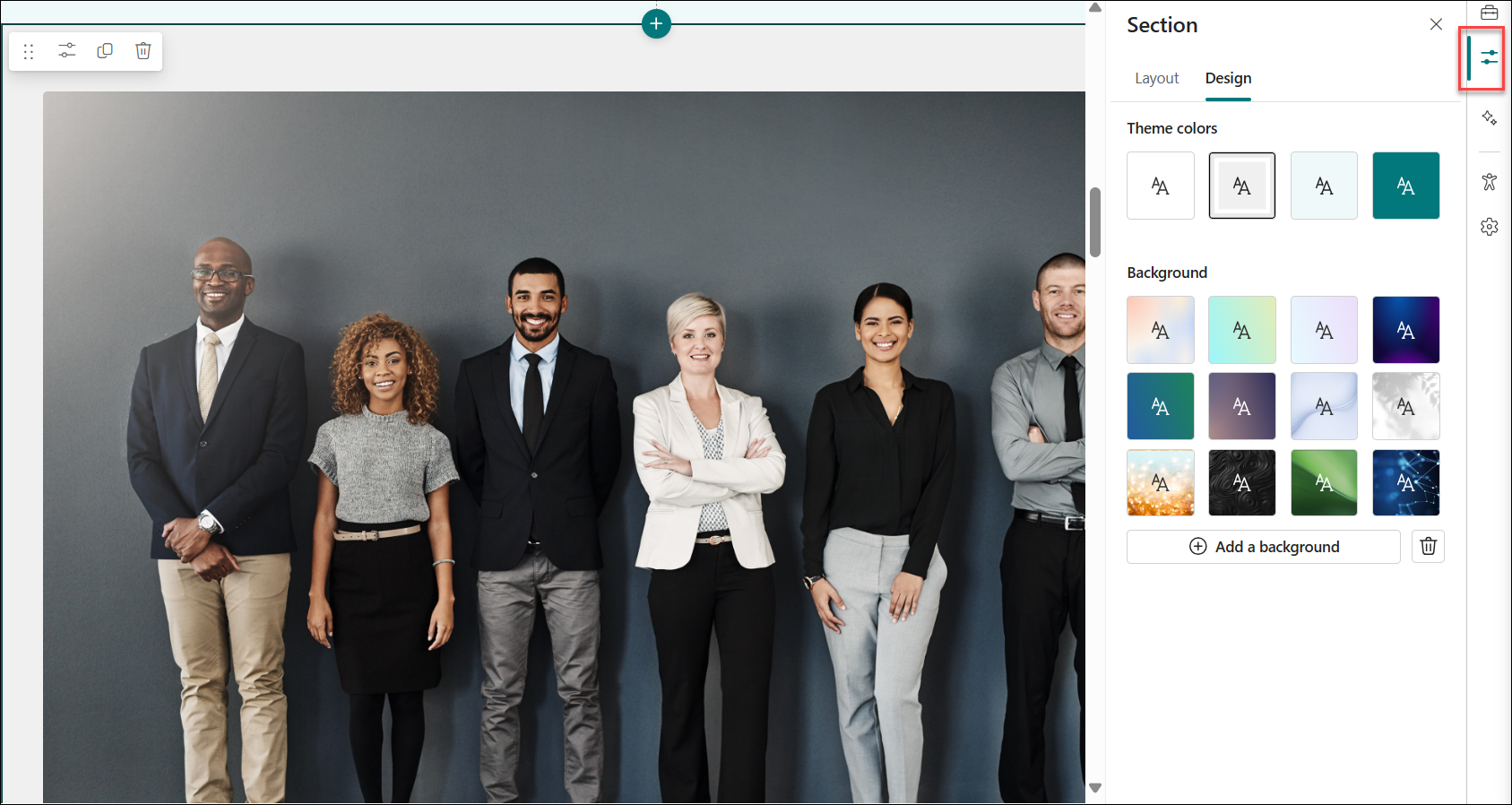
ツール バー、プロパティ、ツールボックスを使用してフォント、色、画像を微調整する
ブランドや個人のスタイルに合わせて、色、フォント、画像を調整できます。 たとえば、セクションを選択してページの横にある [プロパティ ] を選択することで、セクションの色、背景、レイアウトを調整できます。
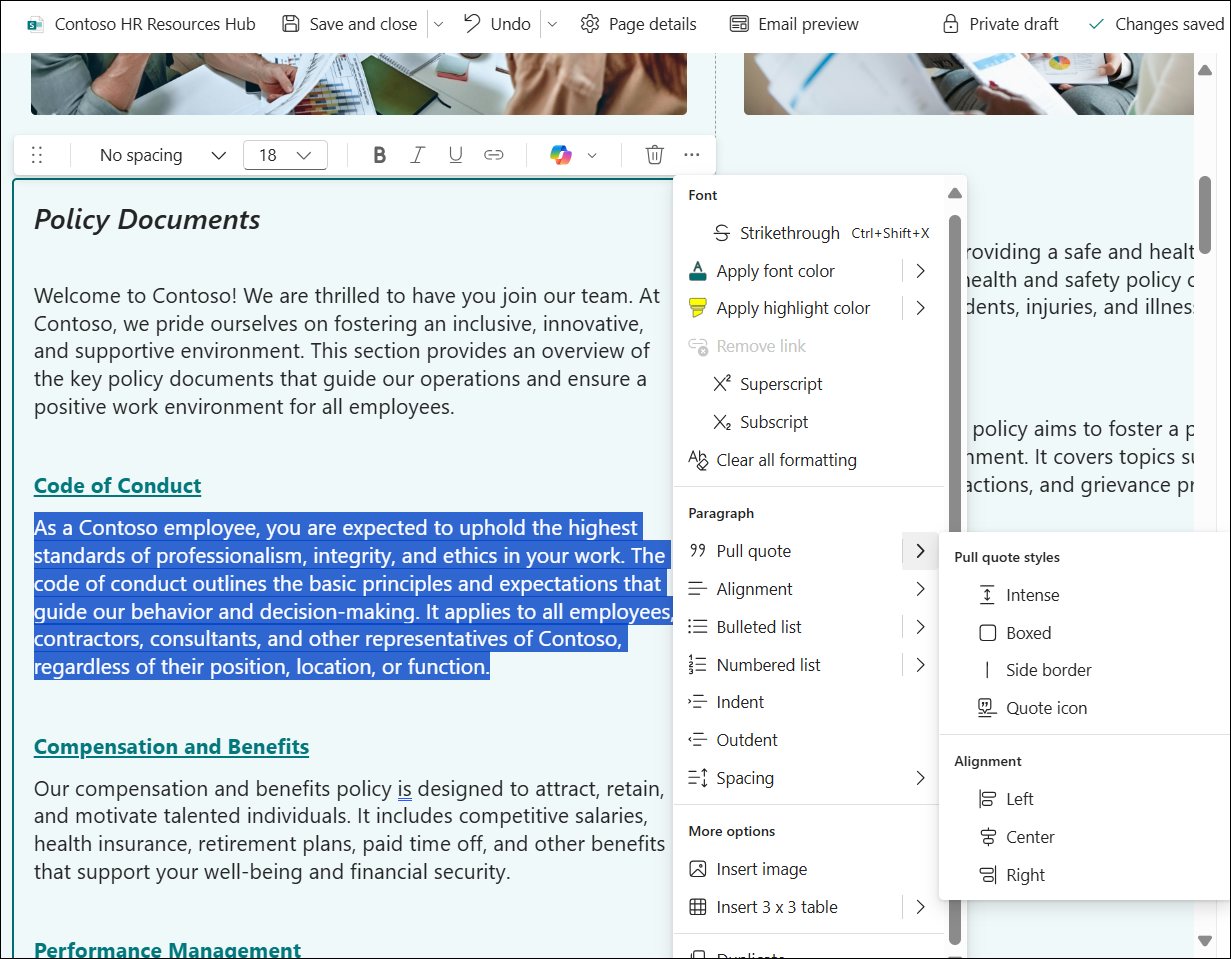
または、テキスト エディターを使用して、フォント、スタイル、色を変更します。
デザインとコンテンツに満足したら、ページ全体をプレビューして、すべてが完璧に見えることを確認します。 発行前に最終的な調整を行います。
ページ コンテンツを調整する
リッチ テキスト エディターで AI を使用すると、自動書き換えの使用、長さの変更、トーンの変更など、コンテンツを微調整できます。