
Microsoft Copilot アプリでエージェントを見つける
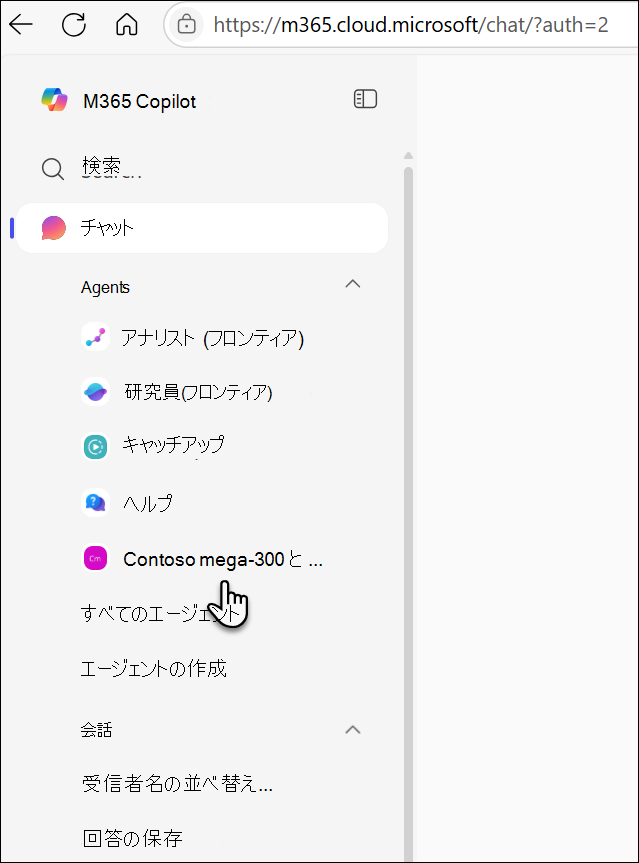
SharePoint、Teams グループ チャットや会議、または共有リンクを通じてカスタム エージェントと対話すると、エージェントは Microsoft Copilot アプリの左側のナビゲーションの [エージェント] セクションで利用できるようになります。 たとえば、SharePoint エージェントに質問すると、最近使用したエージェントに表示されます。
注
- 作成して使用するエージェントのみが表示されるため、リストの関連性が保たれ、すっきりします。
- エージェントはほとんどの場合、1分未満で現れますが、同期の遅延は時々発生します。
- エージェントの閲覧なし: 最近使用したエージェントにのみアクセスできます。リストから使用可能なすべてのエージェントを参照する方法はありません。
- Chat 履歴: 過去の SharePoint チャットのコンテキストは Copilot アプリに引き継がれないため、一部の会話は新たに開始されます。
エージェントをピン留めする
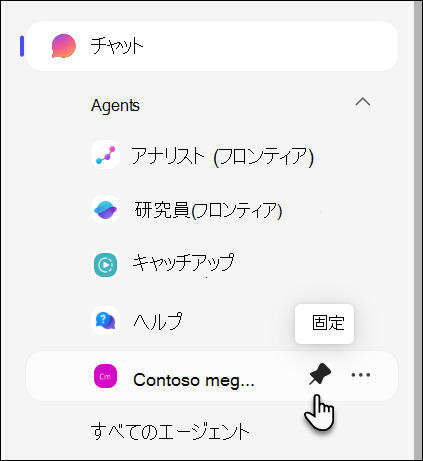
特定のエージェントを頻繁に使用する場合は、そのエージェントをピン留めします。 ピン留めされたエージェントは左側のレールの上部に表示されるため、最近使用したリストが変更されても、常にすばやくアクセスできます。 エージェントをピン留めするには、エージェントの横にある [ ピン留め ] アイコンを選択します。
エージェントを編集または共有する
Microsoft Copilot アプリの左側のナビゲーションで、エージェントの横にある省略記号を選択して、そのオプション メニューを開きます:
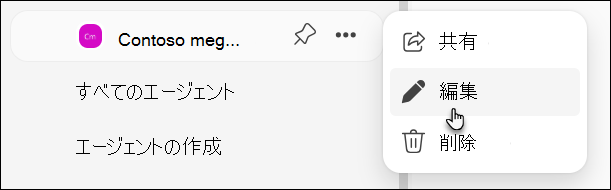
エージェントを編集する: 作成したエージェントの場合は、[ 編集] を選択して SharePoint ビルダーを起動し、更新を行います。 編集する権限がない場合、このオプションは無効になります。
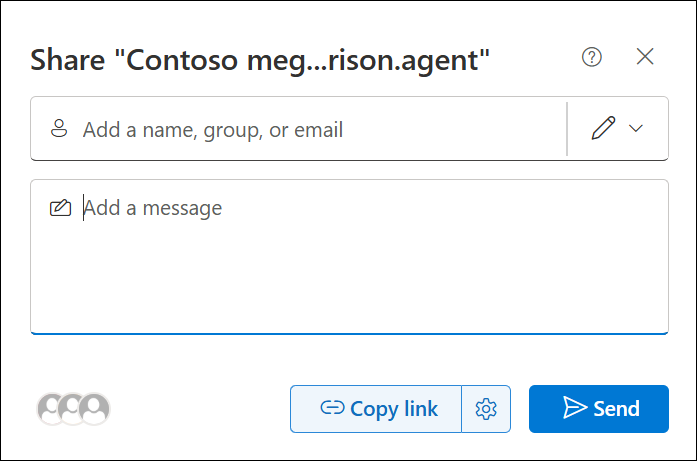
エージェントを共有する: チームメイトと共同作業する場合は、[ 共有/リンクの取得 ] を使用して、ファイル共有ダイアログを通じて共有リンクを生成します。
FAQ とデータ処理
SharePoint のエージェントの詳細については、「 SharePoint のエージェントについてよく寄せられる質問」を参照してください。
Microsoft Copilot のしくみの詳細については、「Microsoft Copilot のデータ、プライバシー、セキュリティ」を参照してください。