배달 영수증은 전자 메일 메시지가 받는 사람의 사서함에 배달되었음을 확인하지만 받는 사람이 전자 메일 메시지를 보거나 읽었다는 것은 확인하지 않습니다. 읽음 확인은 메시지가 열렸음을 확인합니다.
Outlook에서 메시지 받는 사람이 읽음 확인 전송을 거부할 수 있습니다. 받는 사람의 전자 메일 프로그램이 읽음 확인을 지원하지 않는 경우와 같이 읽음 확인이 전송되지 않는 다른 시나리오도 있습니다. 받는 사람이 읽음 확인을 보내도록 강제할 수 있는 방법은 없습니다.
참고
Gmail, Yahoo! 또는 iCloud와 같은 IMAP 또는 POP 계정에서는 이 기능을 사용할 수 없습니다. Outlook.com 계정에서 이 기능이 필요한 경우 Microsoft 365 구독에서만 사용할 수 있습니다.
아래에서 사용 중인 Outlook 버전의 탭 옵션을 선택합니다.
내가 사용 중인 Outlook 버전은 무엇인가요?
참고
이 새 Outlook 탭의 단계가 작동하지 않으면 아직 새 Windows용 Outlook을 사용하고 있지 않을 수 있습니다.
클래식 Outlook 탭을 선택하고 대신 다음 단계를 수행합니다.
새 Outlook에서 읽음 확인 및/또는 배달 확인을 요청하는 방법
- 작성 중인 메시지에서 리본 메뉴의 옵션 탭으로 이동합니다.
- 리본의 추적 에서 배달 확인 요청 상자 및/또는 읽음 확인 요청 상자를 선택합니다.
옵션 아래에 이러한 선택 항목이 표시되지 않으면 리본 메뉴의 오른쪽 끝에서 추가 옵션을 선택한 다음 원하는 옵션을 선택합니다.
새 Outlook에서 읽음 확인 요청에 응답하는 방법 선택
새 Outlook이 읽음 확인 요청에 응답하는 방법을 선택하려면 다음을 수행합니다.
-
설정
 >메일>메시지 처리를 선택합니다.
-
읽음 확인 아래에서 읽음 확인 요청에 응답하는 방법을 선택합니다.
클래식 Outlook에서 읽음 확인 및/또는 배달 확인을 요청하는 방법
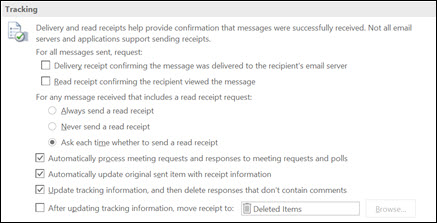
파일 메뉴에서 옵션메일을> 선택합니다.
[추적]에서 [메시지가 수신자의 전자 메일 서버로 배달되었음을 확인하는 배달 확인] 또는 [받는 사람이 메시지를 확인했음을 확인하는 읽음 확인] 검사 상자를 선택합니다.
참고
추적 옵션인 "추적 정보를 업데이트한 후 영수증을 다음으로 이동:"은 Outlook.com 에서 지원되지 않습니다. 이 기능이 필요한 경우 전자 메일이 포함된 Microsoft 365 Business 요금제에서만 사용할 수 있습니다.
확인을 선택하여 변경 내용을 적용합니다.
팁
모든 메시지 대신 중요한 단일 메시지만 추적하는 것이 좋습니다. 메시지에서 읽음 확인이 요청되었다는 알림을 가끔씩 받는 받는 사람은 메시지를 받을 때마다 메시지를 받는 경우보다 읽음 확인을 보낼 가능성이 높습니다.
클래식 Outlook에서 단일 메시지 추적
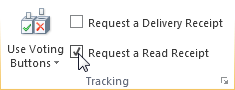
- 새 전자 메일 메시지의 옵션 메뉴에 있는 추적 그룹에서 배달 확인 요청 검사 또는 읽음 확인 요청 검사 상자를 선택합니다.
- 이메일을 Compose하고 메시지를 보냅니다.
읽기 창을 사용하는 경우
읽기 창에서 전자 메일을 작성할 때 영수증을 요청하려면 다음을 수행합니다.
- 리본에서 메시지 탭을 선택합니다.
-
태그 그룹에서
 메시지 옵션.
-
속성 대화 상자의 투표 및 추적 옵션에서 이 메시지에 대해 원하는 읽음 확인 유형을 선택합니다.
클래식 Outlook에서 영수증 응답 추적
배달 또는 읽음 확인 요청과 함께 보낸 원본 메시지를 엽니다. 이 메시지는 일반적으로 보낸 항목 폴더에 있습니다.
메시지 탭의 그룹 표시에서 추적을 선택합니다.
참고
추적은 하나 이상의 영수증이 수신될 때까지 표시되지 않습니다. 받은 편지함에서 첫 번째 영수증을 받은 후 추적 단추를 사용할 수 있게 되기까지 몇 분이 걸릴 수 있습니다.
참고
웹용 Outlook은 회사 또는 학교 계정을 사용하는 비즈니스용 Outlook의 웹 버전입니다.
웹용 Outlook에서 읽음 확인 및/또는 배달 확인을 요청하는 방법
- 작성 중인 메시지에서 리본 메뉴의 옵션 탭으로 이동합니다.
- 리본의 추적 에서 배달 확인 요청 상자 및/또는 읽음 확인 요청 상자를 선택합니다.
옵션 아래에 이러한 선택 항목이 표시되지 않으면 리본 메뉴의 오른쪽 끝에서 추가 옵션을 선택한 다음 원하는 옵션을 선택합니다.
웹용 Outlook에서 읽음 확인 요청에 응답하는 방법 선택
웹용 Outlook이 읽음 확인 요청에 응답하는 방법을 선택하려면 다음을 수행합니다.
-
설정>메일>메시지 처리를 선택합니다.
-
읽음 확인 아래에서 읽음 확인 요청에 응답하는 방법을 선택합니다.
관련 문서
Mac용 Outlook에서 읽음 확인 또는 배달 알림 요청


