보내기를 선택한 후 지정된 시간 동안 보낼 편지함에 보관하여 개별 메시지의 배달을 지연할 수 있습니다.
아래에서 사용 중인 Outlook 버전의 탭 옵션을 선택합니다.
내가 사용 중인 Outlook 버전은 무엇인가요?
참고
이 새 Outlook 탭의 단계가 작동하지 않으면 아직 새 Windows용 Outlook을 사용하고 있지 않을 수 있습니다.
클래식 Outlook 탭을 선택하고 대신 다음 단계를 수행합니다.
새 Outlook에서 나중의 메시지 예약
참고
IMAP 또는 POP 계정에서는 이 기능을 사용할 수 없습니다.
- 메시지를 작성하는 동안 보내기 옆에 있는 드롭다운을 선택하고 보내기 예약을 선택합니다.
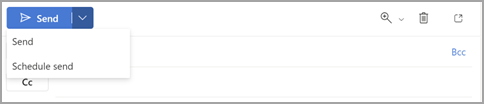
- 기본 옵션 중 하나를 선택한 다음 보내기를 선택하거나 사용자 지정 시간을 선택한 다음 보내기를 선택합니다.

-
보내기를 선택한 후 배달 시간까지 메시지가 임시 보관함 폴더에 남아 있습니다.
나중에 메시지를 즉시 보내기로 결정한 경우 다음을 수행할 수 있습니다.
-
초안 폴더로 전환합니다.
- 예약된 메시지를 열고 보내기 취소를 선택합니다.
-
보내기를 선택하면 메시지가 즉시 전송됩니다.
클래식 Windows용 Outlook에서 나중으로 메시지 예약
- 메시지를 작성하는 동안 리본의 태그 그룹에서 메시지 옵션 화살표를 선택합니다.
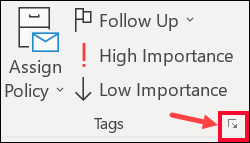
이러한 옵션이 없는 경우 간소화된 리본이 있을 수 있습니다. 리본에서 옵션 탭을 선택한 다음, 기타 명령을 선택합니다 .
.
-
배송 옵션에서 검사 전에 배송하지 않음 확인란을 선택한 다음 원하는 배송 날짜와 시간을 선택합니다.
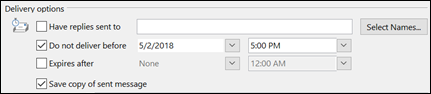
-
닫기를 선택합니다.
- 전자 메일 메시지 작성이 완료되면 보내기를 선택합니다.
보내기를 선택하면 배달 시간까지 메시지가 보낼 편지함 폴더에 남아 있습니다.
나중에 메시지를 즉시 보내려면 다음을 수행합니다.
-
보낼 편지함 폴더로 전환합니다.
- 지연된 메시지를 엽니다.
- 리본의 태그 그룹에서 메시지 옵션 화살표를 선택합니다.
이러한 옵션이 없는 경우 간소화된 리본이 있을 수 있습니다. 리본에서 옵션 탭을 선택한 다음 기타 명령을 선택합니다.
-
배송 옵션에서 검사 전에 배송 안 함 확인란의 선택을 취소합니다.
-
닫기를 선택한 다음 보내기를 선택합니다.
참고
이 기능을 작동하려면 Outlook이 온라인 상태이고 연결되어 있어야 합니다.
클래식 Outlook에서 모든 메시지의 배달 지연
규칙을 만들어 모든 메시지의 배달을 최대 2시간까지 지연할 수 있습니다.
- 메일의 리본에서 파일 탭을 선택합니다.
-
 규칙 관리 & 경고를 선택합니다.
-
 새 규칙을 선택합니다.
-
1단계: 템플릿 선택 상자의 빈 규칙에서 시작에서 보낸 메시지에 규칙 적용을 선택한 후 다음을 선택합니다.
-
1단계: 조건 선택 목록에서 원하는 옵션의 검사란을 선택한 후 다음을 선택합니다.
검사란을 선택하지 않으면 확인 대화 상자가 나타납니다.
예를 선택하면 보내는 모든 메시지에 지금 만든 규칙이 적용됩니다.
-
1단계: 작업 선택 목록에서 배달을 분 단위로 연기 검사란을 선택합니다.
-
2단계: 규칙 설명 편집(밑줄이 그어진 값 클릭) 상자에서 밑줄이 그어진 구 number를 선택하고 메시지를 보내기 전에 보류할 시간(분)을 입력합니다.
배송은 최대 120분까지 지연될 수 있습니다.
-
확인을 선택한 후 다음을 선택합니다.
- 원하는 예외의 검사란을 선택합니다.
-
다음을 선택합니다.
-
1단계: 이 규칙의 이름 지정 상자에 규칙의 이름을 입력합니다.
-
이 규칙 사용 검사란을 선택합니다.
-
마침을 선택합니다.
보내기를 선택하면 각 메시지가 지정한 시간 동안 보낼 편지함 폴더에 남아 있습니다.
웹용 Outlook 또는 Outlook.com 나중에 메시지를 예약합니다.
- 메시지를 작성하는 동안 보내기 옆에 있는 드롭다운을 선택하고 보내기 예약을 선택합니다.
- 기본 옵션 중 하나를 선택한 다음 보내기를 선택하거나 사용자 지정 시간을 선택한 다음 보내기를 선택합니다.
-
보내기를 선택한 후 배달 시간까지 메시지가 임시 보관함 폴더에 남아 있습니다.
나중에 메시지를 즉시 보내기로 결정한 경우 다음을 수행할 수 있습니다.
-
초안 폴더로 전환합니다.
- 예약된 메시지를 열고 보내기 취소를 선택합니다.
-
보내기를 선택하면 메시지가 즉시 전송됩니다.
관련 문서
Mac에서 Outlook 보내기 예약
