

피싱 이메일은 합법적인 것처럼 보이지만 실제로는 개인 정보를 빼앗거나 돈을 훔치려는 시도인 이메일입니다. 일부 사기성 전자 메일은 안전한 보낸 사람이 보낸 것처럼 보이지만 실제로는 사용자를 속이기 위해 "스푸핑된" 원본 주소를 가지고 있습니다. 다음은 Outlook.com 에서 피싱 및 스푸핑 사기를 처리하는 몇 가지 방법입니다.
Exchange Online Protection의 스푸핑 인텔리전스는 피싱 메시지가 Outlook 받은 편지함에 도달하는 것을 방지하는 데 도움이 됩니다. Outlook은 보낸 사람이 실제 신임을 확인하고 악성 메시지를 정크 메일로 표시합니다. 메시지가 의심스럽지만 악의적인 것으로 간주되지 않는 경우 보낸 사람은 확인되지 않은 것으로 표시되어 보낸 사람이 보이는 사람이 아닐 수 있음을 수신자에게 알립니다.
피싱 전자 메일을 식별하는 방법
다음은 가장 일반적인 피싱 사기 유형입니다.
- "세금 환급을 받으려면 이 링크를 클릭하세요!"와 같이 보상을 약속하는 전자 메일
- 친구, 은행 또는 기타 평판이 좋은 organization에서 보낸 것처럼 보이는 문서. 메시지는 "귀하의 문서는 온라인 저장소 공급자가 호스팅하며, 열려면 전자 메일 주소와 암호를 입력해야 합니다."와 같은 내용입니다.
- 자신이 구매한 적이 없는 주문이나 물품에 대한 온라인 소매업체나 공급업체의 청구서. 보호 또는 잠긴 것처럼 보이는 문서가 첨부되어 있습니다. 이메일 주소와 암호를 입력해야 열 수 있습니다.
- 자세한 내용은 피싱 전자 메일을 식별하는 방법에 대한 알아보기에서 확인하세요.
- 누군가가 사용자의 Outlook.com 계정에 액세스했다고 생각되거나 내가 승인하지 않은 암호 변경에 대한 확인 이메일을 받은 경우 내 Outlook.com 계정이 해킹되었습니다.
Outlook.com 에서 메시지를 피싱으로 신고
- 메시지 목록에서 신고할 메시지를 선택합니다.
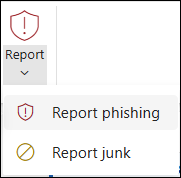
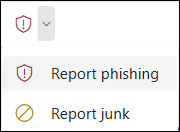
- 읽기 창 위에서피싱 신고> 를 선택하여 메시지 보낸 사람을 신고합니다.
클래식 리본:
간소화된 리본:
참고
메시지를 피싱으로 표시하는 경우 보낸 사람이 보고되었지만 추가 메시지를 보내는 것이 차단되지 않습니다. 실제로 보낸 사람을 차단하려면 보낸 사람 차단 목록에 보낸 사람을 추가합니다. 자세한 내용은 Outlook.com 에서 보낸 사람 차단 또는 전자 메일을 정크 메일로 표시를 참조하세요.
받은 편지함에서 의심스러운 메시지를 식별하는 방법
Outlook은 메시지를 보낸 사람이 확인되지 않고 전자 메일 인증 프로토콜을 통해 식별할 수 없거나 보낸 사람 주소에 표시되는 ID와 다른 경우 표시기를 표시합니다.
-
보낸 사람 이미지에 '?'가 표시됨
Outlook에서 전자 메일 인증 기술을 사용하여 보낸 사람의 ID를 확인할 수 없는 경우 보낸 사람 사진에 '?'가 표시됩니다.
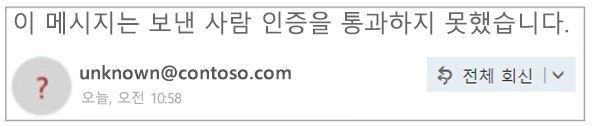
- 인증에 실패한 모든 메시지가 악성 메시지인 것은 아닙니다. 그러나 인증되지 않는 메시지와의 상호 작용, 특히 보낸 사람을 인식할 수 없는 경우 주의해야 합니다. 또한 보낸 사람 이미지에서 보통 '?'가 없는 보낸 사람을 인식하지만 갑자기 보이기 시작한다면 보낸 사람이 스푸핑(사칭)되고 있다는 신호일 수 있습니다. 관련 topics 섹션에서 Exchange Online Protection의 스푸핑 인텔리전스에 대해 자세히 알아볼 수 있습니다.
-
보낸 사람의 주소가 보낸 사람 주소에 표시되는 주소와 다름
메시지에 표시되는 전자 메일 주소는 보낸 사람 주소에 표시되는 전자 메일 주소와 다를 수 있습니다. 경우에 따라 피싱 공격자가 보낸 사람을 다른 사용자로 생각하도록 속이려 시도합니다.
Outlook에서 보낸 사람의 실제 주소와 보낸 사람 주소의 주소 간에 차이가 감지되면 밑줄이 그어진 비아 태그를 사용하여 실제 보낸 사람이 표시됩니다.
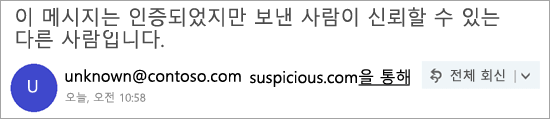
이 예에서 보내는 도메인 "suspicious.com"은 인증되었지만(반드시 악의적인 것은 아님) 보낸 사람이 보낸 사람 주소에 "unknown@contoso.com"를 넣습니다. 전달이 있는 모든 메시지가 의심스러운 것은 아닙니다. 그러나 전달 태그가 있는 메시지를 잘 모를 경우 해당 메시지와 상호 작용하는 것에 주의를 기울여야 합니다.
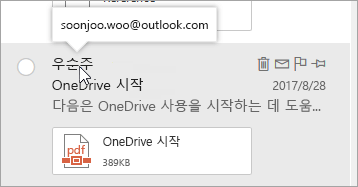
Outlook 및 새 웹용 Outlook에서 메시지를 열지 않고도 메시지 목록에 있는 보낸 사람의 이름이나 주소 위에 커서를 올려 보낸 사람의 전자 메일 주소를 볼 수 있습니다.
참고
이 기능은 회사 또는 학교 계정으로 로그인한 경우에만 사용할 수 있습니다.
기술 지원 사기 신고
Microsoft가 거짓 기술 지원 사기를 막을 수 있도록 도와주세요. 그들이 Microsoft에서 온 것이라고 주장하든 다른 기술 회사의 사기꾼이든지 상관없습니다. 다음 링크에서 기술 지원 사기를 신고하세요.
https://msrc.microsoft.com/report/
관련 항목
Outlook.com에서 보낸 사람 차단 또는 전자 메일을 정크 메일로 표시
Microsoft 365 구독자를 위한 고급 Outlook.com 보안
Outlook.com 에서 차단된 보낸 사람으로부터 전자 메일 받기
Office 365 구독자용 프리미엄 Outlook.com
여전히 도움이 필요하세요?

|
Outlook.com 에서 지원을 받으려면 여기를 탭하거나 클릭하거나 메뉴 모음에서 도움말 을 선택하고 쿼리를 입력합니다. 셀프 도움말로 문제가 해결되지 않는 경우 아래 여전히 도움이 필요하신가요?로 스크롤한 다음 예를 선택합니다. 위의 단계가 작동하지 않거나 로그인할 수 없으면 여기를 탭하거나 클릭합니다. |
|---|---|

|
Microsoft 계정 및 구독에 대한 기타 도움말은 계정 & 청구 도움말을 참조하세요. |

|
도움을 받고 다른 Microsoft 제품 및 서비스 문제를 해결하려면 여기에 문제를 입력합니다. |

|
Outlook.com 커뮤니티에서 질문을 게시하고 토론을 팔로우하며 지식을 공유하세요. |