

전자 메일 메시지의 개인 정보를 보호해야 하는 경우 암호화합니다. Outlook에서 전자 메일 메시지를 암호화하면 읽을 수 있는 일반 텍스트에서 스크램블된 암호 텍스트로 변환됩니다. 메시지를 암호화하는 데 사용된 공개 키와 일치하는 개인 키를 가진 받는 사람만 읽기 위해 메시지를 해독할 수 있습니다. 해당 개인 키가 없는 수신자에게는 해독할 수 없는 텍스트가 표시됩니다.
참고
암호화를 사용하려면 계정에 적격 Microsoft 365 구독이 있어야 합니다. 모든 Microsoft 365 플랜을 비교합니다.
사용할 암호화 유형 선택
organization에서 사용할 수 있는 암호화 유형에 따라 S/MIME 또는 Microsoft Purview 메시지 암호화로 암호화된 메시지를 보내는 것 중에서 선택할 수 있습니다. 받는 사람이 이메일에 액세스하는 방법을 고려하는 것이 중요할 수 있습니다.
S/MIME 을 사용하려면 받는 사람이 컴퓨터에 있는 인증서로 메시지 잠금을 해제해야 합니다. 인증서를 얻기 위해 키 저장소에 액세스해야 할 수 있습니다. 인증서를 사용할 수 있는 경우 인증서를 열 때 메시지의 암호가 해독됩니다.
Microsoft Purview 메시지 암호화는 새 Outlook, 웹용 Outlook, iOS 및 Android용 Outlook, Windows 버전 2019 이상용 Outlook, Microsoft 365에서 직접 읽을 수 있습니다. 받는 사람이 다른 메일 서비스를 사용하는 경우 메시지를 여는 방법에 대한 지침이 포함된 메시지가 표시됩니다.
메시지가 변경되지 않은 상태로 도착했는지 확인합니다.
전자 메일 메시지가 변경 없이 수신되었음을 확인하기 위해 암호화된 영수증을 요청할 수 있습니다. 또한 메시지를 연 사람과 언제 열렸는지에 대한 정보도 포함됩니다. 이 확인 정보는 받은 편지함에 메시지로 반환됩니다. S/MIME 확인 요청에는 디지털 서명이 포함되어야 하므로 암호화 및 디지털 서명을 사용하여 S/MIME 확인을 요청하도록 Outlook을 설정해야 합니다.
암호화하여 메시지를 보내려면 사용 중인 Outlook 버전에 따라 지침을 선택합니다. 내가 사용 중인 Outlook 버전은 무엇인가요?
참고
Outlook에서 암호화된 전자 메일을 보내려면 먼저 암호화 및 디지털 서명을 사용하도록 Outlook을 설정하세요.
새 Outlook에서 다음을 수행할 수 있습니다.
단일 메시지 암호화 및 수신 | 요청S/MIME | 을 사용하여 모든 메시지 암호화Microsoft Purview 메시지 암호화를 사용하여 메시지 암호화
새 Outlook에서 S/MIME을 사용하여 단일 메시지 암호화 및 요청 확인
작성 중인 개별 메시지에서 디지털 암호화를 추가하거나 제거할 수 있습니다. 다음 지침에 따라 읽음 확인 요청, 배달 확인 요청 및 이 메시지에 디지털 서명 옵션에 액세스합니다.
참고
S/MIME 암호화된 전자 메일을 외부 받는 사람에게 보내려면 사용자가 로컬 컴퓨터에 받는 사람의 인증서를 설치해야 합니다.
전자 메일 메시지의 리본에서 옵션>, 기타 옵션을 선택합니다.
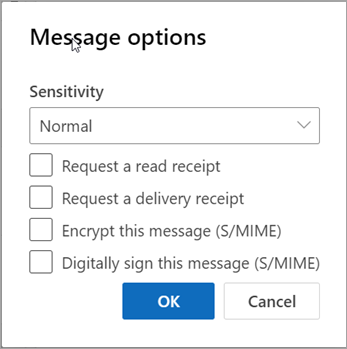
메시지 옵션에서 민감도 수준과 읽음 또는 배달 수신 및 S/MIME 보호 옵션을 선택할 수 있습니다. 다음 옵션 중에서 선택합니다. 영수증을 요청하는 경우 이 메시지에 디지털 서명 확인란도 검사해야 합니다.
읽음 확인 요청
배달 영수증 요청
이 메시지 암호화(S/MIME)
이 메시지에 디지털 서명(S/MIME)
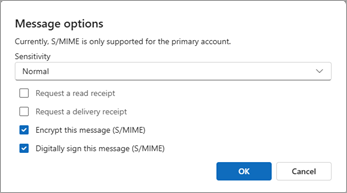
확인을 선택합니다.
보내는 메시지를 암호화하고 새 Outlook에서 모든 받는 사람이 메시지의 암호를 해독할 수 있는지 확인할 수 없는 경우 암호화된 메시지를 읽지 못할 수 있는 받는 사람을 강조 표시하는 경고가 표시됩니다. 그래도 메시지를 보내거나, 받는 사람을 제거하거나, 다시 검사해 볼 수 있습니다.
전자 메일 작성을 완료하고 보내기를 선택합니다.
암호화된 메시지를 보는 데 도움이 필요하세요? Outlook에서 암호화된 메시지 보기 및 회신을 참조하세요.
새 Outlook에서 S/MIME을 사용하여 모든 메시지 암호화
설정
 >메일>S/MIME을 선택합니다.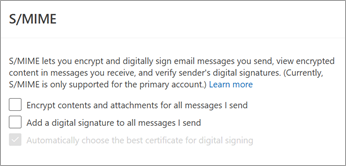
다음 중에서 선택합니다.
보내는 모든 메시지의 내용 및 첨부 파일 암호화: 보내는 모든 메시지를 자동으로 암호화합니다.
보내는 모든 메시지에 디지털 서명 추가 : 보내는 모든 메시지에 디지털 서명을 합니다.
디지털 서명에 가장 적합한 인증서 자동 선택: Outlook에서 기본 인증서를 선택할 수 있습니다. 선택하지 않으면 올바른 인증서를 선택하라는 메시지가 표시됩니다.확인을 선택합니다.
참고
보내는 모든 메시지에는 새 메시지, 회신 및 전달이 포함됩니다.
새 Outlook에서 Microsoft Purview 메시지 암호화를 사용하여 메시지 암호화
S/MIME을 사용하여 이미 서명되거나 암호화된 메시지에는 IRM 보호를 사용하는 Microsoft Purview 메시지 암호화를 적용하면 안 됩니다. 대신 IRM 보호를 적용하려면 메시지에서 S/MIME 서명 및 암호화를 제거해야 합니다(위 참조). IRM으로 보호된 메시지에도 동일하게 적용됩니다. S/MIME을 사용하여 서명하거나 암호화하면 안 됩니다.
참고
새 Outlook은 전자 메일 서버에 Office 365 Enterprise E3 라이선스가 있는 한 Microsoft 365 메시지 암호화를 지원합니다. 그렇지 않은 경우 S/MIME을 사용하여 메시지를 암호화할 수 있습니다.
- 전자 메일 메시지에서 옵션을 선택한 다음 암호화를 선택합니다.
- 암호화 또는전달 안 함과 같이 적용하려는 제한이 있는 암호화를 선택합니다.
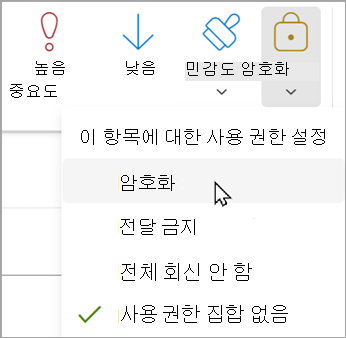
- 전자 메일 작성을 완료한 후 보내기를 선택합니다.

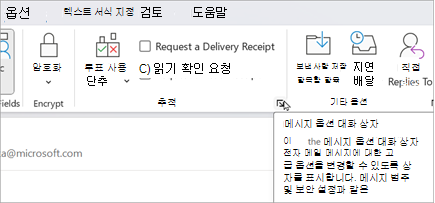
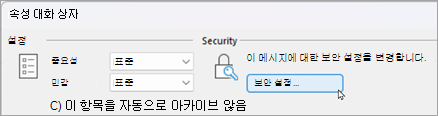
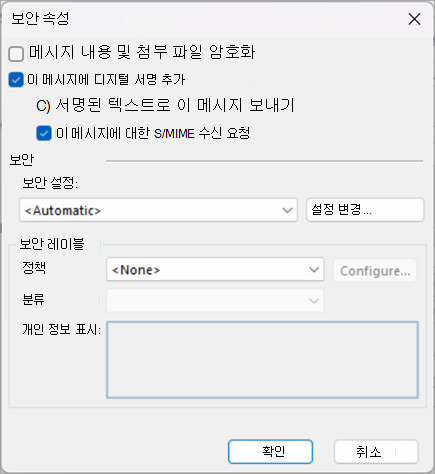
 >메일>S/MIME을 선택하여 S/MIME을 구성합니다.
참고 항목
개인 또는 가족 Microsoft 365 구독을 사용하여 암호화된 메시지 보내기
Outlook에서 전자 메일 메시지를 보안 및 보호하는 방법 알아보기