
처음부터 버전, 사전 설정 또는 사용자 지정 템플릿에서 버전을 만들 수 있습니다.
Outlook 뉴스레터에서 버전 만들기
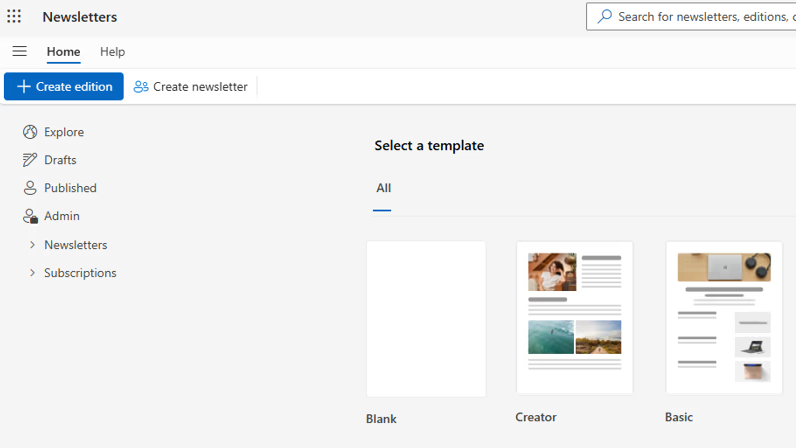
1. 홈 탭에서 버전 만들기를 선택합니다.
2. 서식 파일 선택에서 빈 서식 파일, 사전 설정 서식 파일 또는 사용자 지정 서식 파일을 선택할 수 있는 경우 선택합니다.
3. 저장 대화 상자에서 에디션의 타이틀을 추가하고 드롭다운에서 에디션 또는 템플릿 을 선택한 다음, 뉴스레터 선택 드롭다운에서 에디션을 저장할 뉴스레터의 이름을 선택합니다. 저장을 선택합니다.
Outlook 뉴스레터에서 서식 파일 만들기
서식 파일은 버전과 유사하지만 게시할 수 없습니다. 작성자와 기여자도 템플릿에 초대할 수 없습니다.
Creator 또는 Basic과 같은 미리 만들어진 서식 파일을 사용하거나 초안을 서식 파일로 저장하여 고유한 사용자 지정 서식 파일을 만들 수 있습니다.
서식 파일은 뉴스레터와 연결되므로 해당 뉴스레터의 모든 소유자가 재사용할 수 있습니다. 템플릿을 사용하려면 왼쪽 탐색 모음에 있는 관련 뉴스레터 시리즈 페이지로 이동합니다. "에디션 만들기"를 클릭하면 미리 만들어진 템플릿 뒤에 템플릿이 표시됩니다.
Outlook 뉴스레터에 대한 피드백을 제공하는 방법
Outlook 뉴스레터 환경에 대해 더 자세히 듣고 싶습니다!
위쪽 리본 모음에서 Outlook의 앱 내 피드백(도움말>피드백)을 사용하여 피드백을 공유하거나 문제를 보고하세요. 가장 유용한 진단을 위해 뉴스레터 또는 버전 초안이 열려 있는 동안(또는 뉴스레터 모듈에 있는 동안) 피드백을 제출하세요.
"피드백에 대한 로그 수집"을 선택하고, 특정 초안의 문제를 보고하는 경우 관련 진단을 포함하고 보다 효과적으로 조사할 수 있도록 콘텐츠 공유 옵션을 검사하세요.