검색 폴더는 원본 항목을 이동하거나 복제하지 않고 특정 조건과 일치하는 메시지를 표시하는 가상 폴더입니다. 읽지 않은 메시지, 플래그가 지정된 메시지, 중요메시지 또는 대용량 메시지와 같은 중요한 메일을 한 곳에서 찾고 관리하는 데 도움이 됩니다.
예를 들어 읽지 않은 모든 메시지를 단일 폴더에 저장하려는 경우 읽지 않은 메일 검색 폴더를 만들 수 있습니다. 이 폴더를 사용하면 메시지가 사서함의 여러 폴더에 저장되어 있더라도 읽지 않은 모든 메시지를 단일 폴더에서 볼 수 있습니다.
참고
새 Outlook의 검색 폴더는 미리 정의된 조건을 계속 사용합니다. 고급 사용자 지정 검색 폴더는 클래식 Outlook에서만 지원됩니다. 검색 폴더는 여러 Outlook Data Files(.pst)의 검색 결과를 포함할 수 없습니다.
검색 폴더를 사용하는 경우
검색 폴더는 사용자가 다음을 수행할 때 유용합니다.
- 읽지 않은 메일, 플래그가 지정된 메일 또는 중요한 메일 추적
- 크거나 오래된 메시지 검토
- 특정 사용자가 보낸 메일 찾기
- 첨부 파일이나 특정 키워드가 있는 메시지에 집중
- 메시지를 이동하지 않고 혼란 줄이기
참고
이 새 Outlook 탭에서 단계가 작동하지 않거나 Outlook 버전과 일치하지 않는 경우 아직 새 Windows용 Outlook을 사용하고 있지 않을 수 있습니다.
클래식 Outlook을 선택하고 대신 다음 단계를 수행합니다.
검색 폴더 관리
검색 폴더를 만들고, 추가하고, 편집하려면 다음 단계를 수행합니다.
-
설정을 엽니다.
-
메일>검색 폴더로 이동합니다.
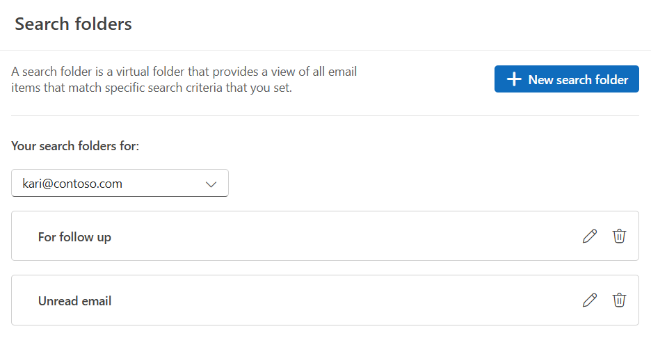
새 Windows용 Outlook에서 미리 정의된 검색 폴더 만들기
검색 폴더를 만들 사서함으로 이동합니다.
검색 폴더로 이동하여 검색 폴더 버튼을  선택합니다.
새 검색 폴더 만들기를 선택합니다.
선택합니다.
새 검색 폴더 만들기를 선택합니다.

검색 폴더 유형을 선택합니다.
메일 읽기
- 읽지 않은 메일
- 후속 조치를 위해 플래그가 지정됨
- 읽지 않았거나 추가 작업을 위해 플래그가 지정된 메일
- 중요 메일
사용자 및 목록의 메일
- 나에게 직접 보낸 메일
- 특정 사용자의 메일
- 특정 사용자와 주고받는 메일
- 공개 그룹에 보낸 메일
메일 구성
- 분류된 메일
- 첨부 파일이 있는 메일
- 대용량 메일
- 이전 메일
- 특정 단어가 포함된 메일
(선택 사항) 특정 폴더로 필터링을 켜고 하나 이상의 폴더를 선택합니다.

(선택 사항) 하위 폴더 검색을 선택합니다.
만들기를 선택합니다.
검색 폴더로 이동하여 확장하여 모든 검색 폴더를 확인합니다.
새 Windows용 Outlook에서 검색 폴더 삭제
검색 폴더가 더 이상 필요하지 않으면 삭제할 수 있습니다. 검색 폴더는 가상 폴더입니다. 폴더 목록에서 검색 폴더를 삭제해도 폴더에 표시되는 메시지가 삭제되지는 않습니다.
검색 폴더의 모든 메시지 삭제
- 검색 폴더 내의 모든 메시지를 삭제하려면 검색 폴더를 열고 모든 메시지를 선택합니다.
- 키보드에서 Delete를 선택합니다.
검색 폴더 삭제
-
검색 폴더를 확장합니다.
-
검색 폴더를 마우스 오른쪽 단추로 클릭합니다.
-
삭제를 선택합니다.
중요
검색 폴더를 삭제해도 메시지가 삭제되지는 않지만, 검색 폴더가 아닌 폴더를 삭제하면 폴더와 폴더 안의 메시지가 모두 삭제됩니다.
두 가지 유형의 검색 폴더를 만들 수 있습니다.
Windows용 클래식 Outlook에서 미리 정의된 검색 폴더 만들기 및 사용
리본에서 폴더 탭을 선택합니다.
새로 만들기 그룹에서 새 검색 폴더를 선택합니다.
바로 가기 키 새 검색 폴더를 만들려면 Ctrl+Shift+P를 누릅니다.
검색 폴더 선택 목록에서 추가할 검색 폴더를 선택합니다. 일부 미리 정의된 검색 폴더는 목록 끝이 나올 때까지 아래로 스크롤하는 경우에만 사용할 수 있습니다.
미리 정의된 검색 폴더에 사용자 지정 옵션이 있는 경우 검색 폴더 사용자 지정 아래에 이러한 옵션이 표시됩니다. 예를 들어 특정 단어를 포함하는 메일을 선택하는 경우 검색 폴더 사용자 지정 아래에 사용할 단어를 지정합니다.
참고
검색 폴더는 검색에 포함할 특정 단어를 입력할 때 검색과 일치하는 접두사를 사용합니다. 예를 들어 단어 목록에 "rain"을 입력하면 검색 폴더에 단어 "rain"과 단어 "rainy"가 포함된 메시지가 포함됩니다. 검색 폴더에 단어 "brain" 또는 "grain"을 포함하는 메시지는 포함되지 않습니다.
Outlook에 계정이 여러 개 있는 경우 검색할 계정을 지정할 수 있습니다.
메일 검색 상자를 사용하여 검색할 전자 메일 계정을 선택한 다음 확인을 선택합니다.
Windows용 클래식 Outlook에서 사용자 지정 검색 폴더 만들기
폴더 메뉴를 선택합니다.
새로 만들기 그룹에서 새 검색 폴더를 선택합니다.
바로 가기 키 검색 폴더를 만들려면 Ctrl+Shift+P를 누릅니다.
검색 폴더 선택 목록에서 아래로 스크롤하고 사용자 지정 아래에서 사용자 지정 검색 폴더를 만듭니다.
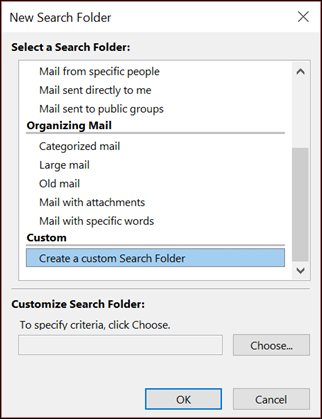
검색 폴더 사용자 지정에서 선택을 선택합니다.
사용자 지정 검색 폴더 이름을 입력합니다.
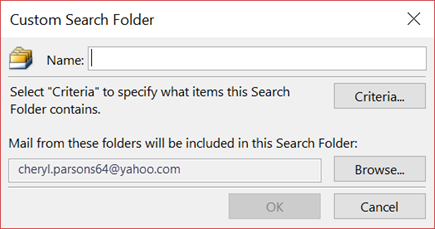
조건을 선택한 다음 원하는 옵션을 선택합니다.
메시지 탭에는 보낸 사람, 검색할 단어 또는 받는 사람과 같은 메시지 내용이나 속성에 대한 조건이 들어 있습니다.

기타 선택 사항 탭에는 중요도, 플래그, 첨부 파일 또는 범주와 같은 기타 메시지 상태에 대한 조건이 들어 있습니다.
고급 탭에서는 자세한 조건을 만들 수 있습니다.
추가 조건 정의에서 필드를 선택하고 원하는 조건 유형을 선택한 다음 목록에서 특정 조건을 선택합니다.
조건 상자와 값 상자에서 원하는 옵션을 선택한 다음 목록에 추가를 선택합니다. 이 검색 폴더에 추가할 각 조건에 대해 반복한 다음 확인을 선택합니다.
찾아보기를 선택하고 검색할 폴더를 선택합니다.
열려 있는 각 대화 상자를 닫으려면 확인 을 선택합니다.
클래식 Windows용 Outlook에서 검색 폴더 삭제
검색 폴더가 더 이상 필요하지 않으면 삭제할 수 있습니다. 검색 폴더는 가상 폴더입니다. 폴더 목록에서 검색 폴더를 삭제해도 폴더에 표시되는 메시지가 삭제되지는 않습니다. 검색 폴더 내의 모든 메시지를 삭제하려면 검색 폴더를 열고 모든 메시지를 선택한 다음 키보드에서 Delete 키를 누릅니다.
검색 폴더를 삭제하려면 다음 단계를 사용합니다.
폴더 목록에서 검색 폴더 단어 옆에 있는 아래쪽 화살표를 선택합니다(검색 폴더 목록을 확장해야 했던 경우).
삭제하려는 검색 폴더를 마우스 오른쪽 단추로 클릭하고 폴더 삭제를 선택합니다.
중요
검색 폴더를 삭제해도 메시지가 삭제되지는 않습니다. 검색 폴더가 아닌 폴더를 삭제하면 폴더와 폴더 안의 메시지가 모두 삭제됩니다.
참고
이 기능은 웹용 Outlook에서 회사 또는 학교 계정을 사용하거나 Outlook.com 에서 적격 Microsoft 365 구독이 있는 개인만 사용할 수 있습니다.
검색 폴더 관리
검색 폴더를 만들고, 추가하고, 편집하려면 다음 단계를 수행합니다.
-
설정을 엽니다.
-
메일>검색 폴더로 이동합니다.
웹용 Outlook 및 Outlook.com 에서 미리 정의된 검색 폴더 만들기
검색 폴더는 폴더 목록 또는 설정에서 만들 수 있습니다.
검색 폴더를 만들 사서함으로 이동합니다.
검색 폴더로 이동하여 검색 폴더 버튼을 선택합니다.
새 검색 폴더 만들기를 선택합니다.
검색 폴더 유형을 선택합니다.
메일 읽기
- 읽지 않은 메일
- 후속 조치를 위해 플래그가 지정됨
- 읽지 않았거나 추가 작업을 위해 플래그가 지정된 메일
- 중요 메일
사용자 및 목록의 메일
- 나에게 직접 보낸 메일
- 특정 사용자의 메일
- 특정 사용자와 주고받는 메일
- 공개 그룹에 보낸 메일
메일 구성
- 분류된 메일
- 첨부 파일이 있는 메일
- 대용량 메일
- 이전 메일
- 특정 단어가 포함된 메일
(선택 사항) 특정 폴더로 필터링을 켜고 하나 이상의 폴더를 선택합니다.
(선택 사항) 하위 폴더 검색을 선택합니다.
만들기를 선택합니다.
검색 폴더로 이동하여 확장하여 모든 검색 폴더를 확인합니다.
웹용 Outlook 및 Outlook.com 에서 검색 폴더 삭제
검색 폴더가 더 이상 필요하지 않으면 삭제할 수 있습니다. 검색 폴더는 가상 폴더입니다. 폴더 목록에서 검색 폴더를 삭제해도 폴더에 표시되는 메시지가 삭제되지는 않습니다.
검색 폴더의 모든 메시지 삭제
- 검색 폴더 내의 모든 메시지를 삭제하려면 검색 폴더를 열고 모든 메시지를 선택합니다.
- 키보드에서 Delete를 선택합니다.
검색 폴더 삭제
-
검색 폴더를 확장합니다.
- 검색 폴더를 마우스 오른쪽 단추로 클릭합니다.
-
삭제를 선택합니다.
중요
검색 폴더를 삭제해도 메시지가 삭제되지는 않지만, 검색 폴더가 아닌 폴더를 삭제하면 폴더와 폴더 안의 메시지가 모두 삭제됩니다.
관련 문서
Outlook 검색 방법
새 Mac용 Outlook에서 검색

